Februar 2025
Erweiterungen
Nutzeroberfläche für das neue Archiv V2
Zunächst sei an dieser Stelle (s. auch: Oktober 2024 darauf hingewiesen, dass in jedem Mandanten von Helix ausschließlich die bisherige Archivtechnologie Archiv V1 oder das neue Archiv V2 erlaubt. Eine gleichzeitige Nutzung oder Umschaltung zwischen den Systemen ist nicht möglich.
In einer der kommenden Veröffentlichungen von Helix wird eine Helix-interne Migration von Archivdaten V1 nach Archiv V2 angeboten werden.
Nutzeroberfläche
Die für das Arbeiten im Archiv steht eine neue Kachel "Archiv V2" auf dem Dashboard von Helix zur Verfügung.
Falls diese Kachel nicht sichtbar ist, kann sie über den App-Katalog von Helix zum Dashboard hinzugefügt werden (Tipp: anschließend das Speichern des Dashboards nicht vergessen!).
Durch Aufruf startet die Recherche- und Bearbeitungsoberfläche von ArchivV2. Bemerkung: neue Dokumente können nur über eine separate Kachel ("Archive File Upload") angelegt werden.
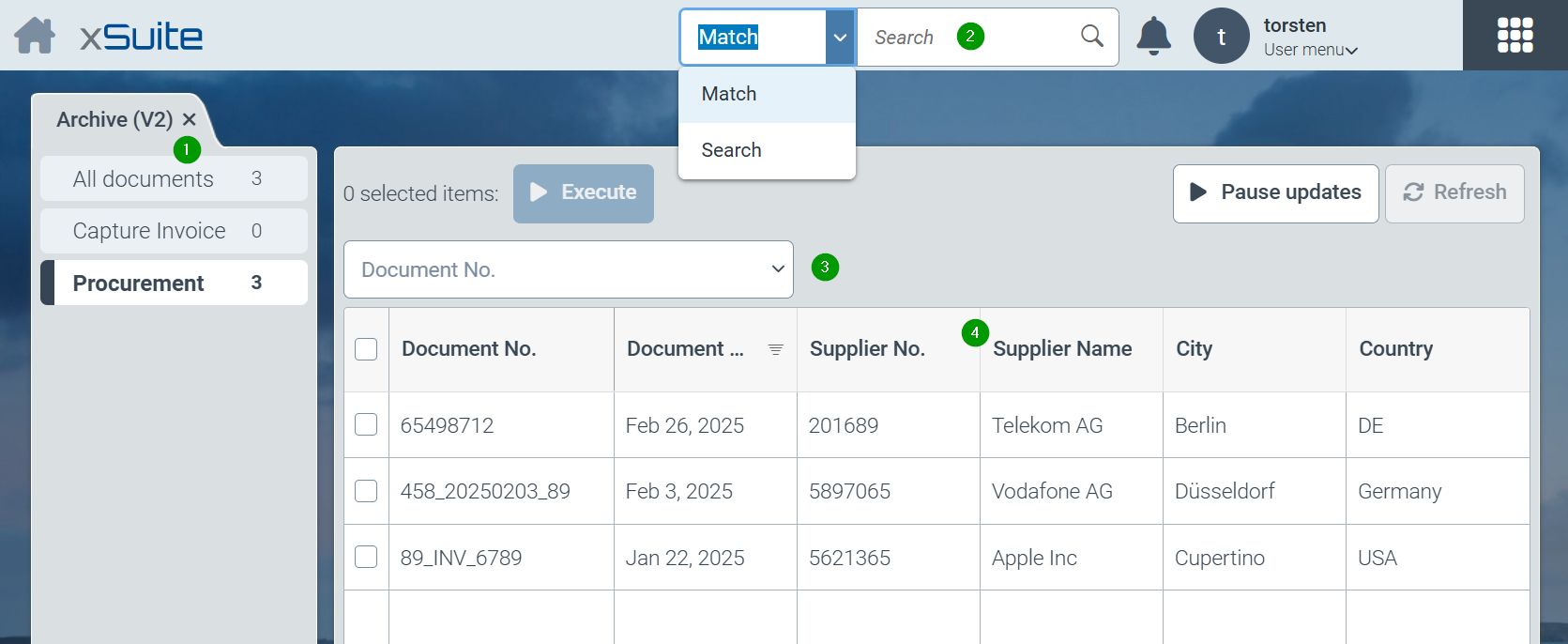
Im linken Teil des Bildschirms (1) werden alle definierten Suchen des Systems angeboten. In den meisten praktischen Fällen werden im System je Archiv mindestens eine Suchmöglichkeit konfiguriert sein. Es können aber auch mehrere Archive in einer Suche zusammengefasst werden oder auch Suchen mit Einschränkungen für Teilbereiche eines Archives (z.B. nur bestimmte Buchungskreise) definiert sein. "Alle Dokumente" fasst den gesamten Dokumentenvorrat aus allen Archiven zusammen.
Im oberen Teil des Bildschirms befindet sich die Suchmöglichkeit für Volltextsuchen (2). Hier kann zwischen der exakten Suche (Auswahl: "Match") und vereinfachten Suche (Auswahl "Suche") umgeschaltet werden. Zur Beschreibung der Möglichkeiten s. auch November und Dezember 2024.
Eine weitere Möglichkeit zum schnellen Auffinden von Dokumenten bietet die optional konfigurierte "Schnellsuche" (3) oberhalb der Trefferliste. Die Nutzung und Einrichtung der Schnellsuche ist hier beschrieben: Juli bis September 2024.
Sämtliche Dokumente, die sich durch Suchen oder Einschränkungen ergeben werden in einer strukturierten Trefferliste (4) angezeigt. Dabei entspricht jede Zeile der Trefferliste einem gefundenen Archivdokument. Die angezeigten Spalten der Trefferliste sowie Standard-Sortierungen der Treffer werden durch die administrative Konfiguration von Trefferlisten festgelegt.
Für jede Spalte der Trefferliste kann durch anklicken des Spaltenkopfes eine weitere spezifische Suche für das jeweilige Feld durchgeführt werden und somit eine attributierte Einschränkung der Trefferzahl vorgenommen werden. Weiterhin kann hier durch die Anwender eine Veränderung der Treffersortierung vorgenommen werden. Für Datumsfelder können Suchen über Datumsbereiche durchgeführt werden.
Durch anklicken eines Treffers öffnet sich das eigentliche Dokument in einem separaten Reiter. So können gleichzeitig mehrere Dokumente geöffnet sein
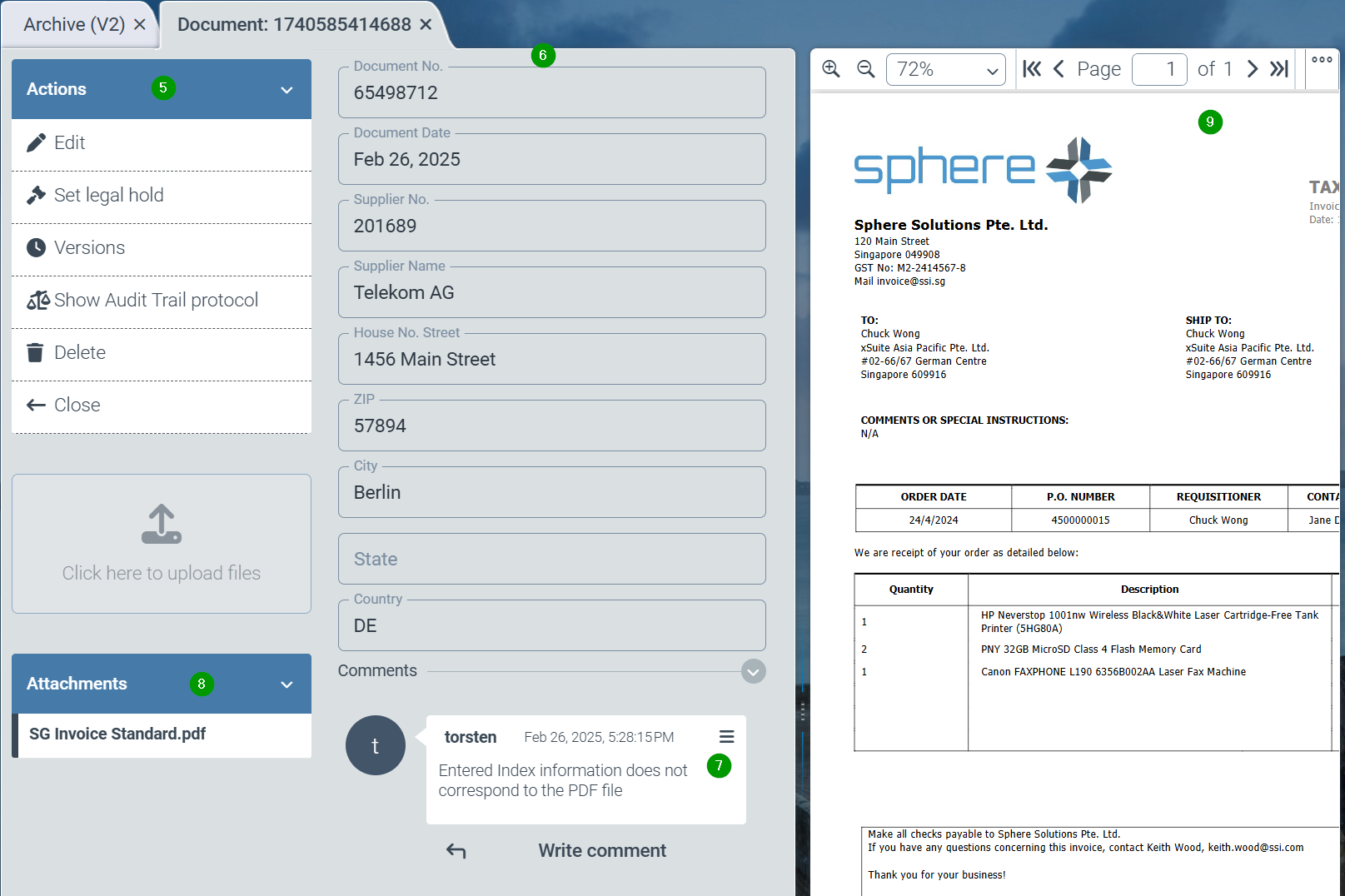
Im linken Teil des Bildschirms befindet sich die Funktionsleiste (5) mit allen möglichen Aktivitäten, die für das Dokument möglich sind. Dies sind:
Bearbeiten des Dokumentes (erzeugt eine neue Version)
Setzen eine "Legal hold" um das Dokument vor Löschen oder Veränderungen zu schützen
Ältere Versionen eines Dokumentes können aufgelistet und aufgerufen werden
Das Veränderungsprotokoll ("Audit Trail") eines Dokumentes kann zu Revisionszwecken angezeigt werden
Ein Dokument bzw. Dokumentversion kann gelöscht werden, sofern der Benutzer berechtigt ist Dokumente zu löschen, das Archiv Löschen zulässt oder das einzelne Dokument Löschen zulässt
Im mittleren Bereich des Bildschirms werden die Attribute (6) des jeweiligen Dokumentes angezeigt (in eine der Folgeversionen wird es möglich sein eigene Formulare für die Anzeige der Felder zu entwerfen)
Unterhalb der Attribute können Kommentare (7) angezeigt bzw. eingegeben werden. Diese Kommentare werden mit Anwendernamen und Zeitstempel abgespeichert
Unterhalb der Funktionsleiste werden alle Dateianhänge des Archivdokumentes aufgelistet (8). Durch Bearbeiten des Archivdokumentes können weitere Dateianhänge zugefügt oder gelöscht werden.
Schließlich wird im rechten Teil des Bildschirms der jeweils gewählte Dateianhang angezeigt (9). Dieser Viewer kann auch aus dem Hauptbildschirm "ausgedockt" werden um Dateianhänge auf einem zweiten Monitor besser lesen zu können. Tipp: über schließen des ausgedockten Viewer-Fensters wird der Viewer wieder in den Hauptbildschirm eingedockt. Über den Viewer kann das jeweilige Dokument auch auf den lokalen PC heruntergeladen werden.
Neuanlage eines einzelnen Dokumentes
Neue Dokumente werden über die neu entwickelte Kachel "Datei ins Archiv hochladen" angelegt.
Falls diese Kachel nicht sichtbar ist, kann sie über den App-Katalog von Helix zum Dashboard hinzugefügt werden (Tipp: anschließend das Speichern des Dashboards nicht vergessen!).
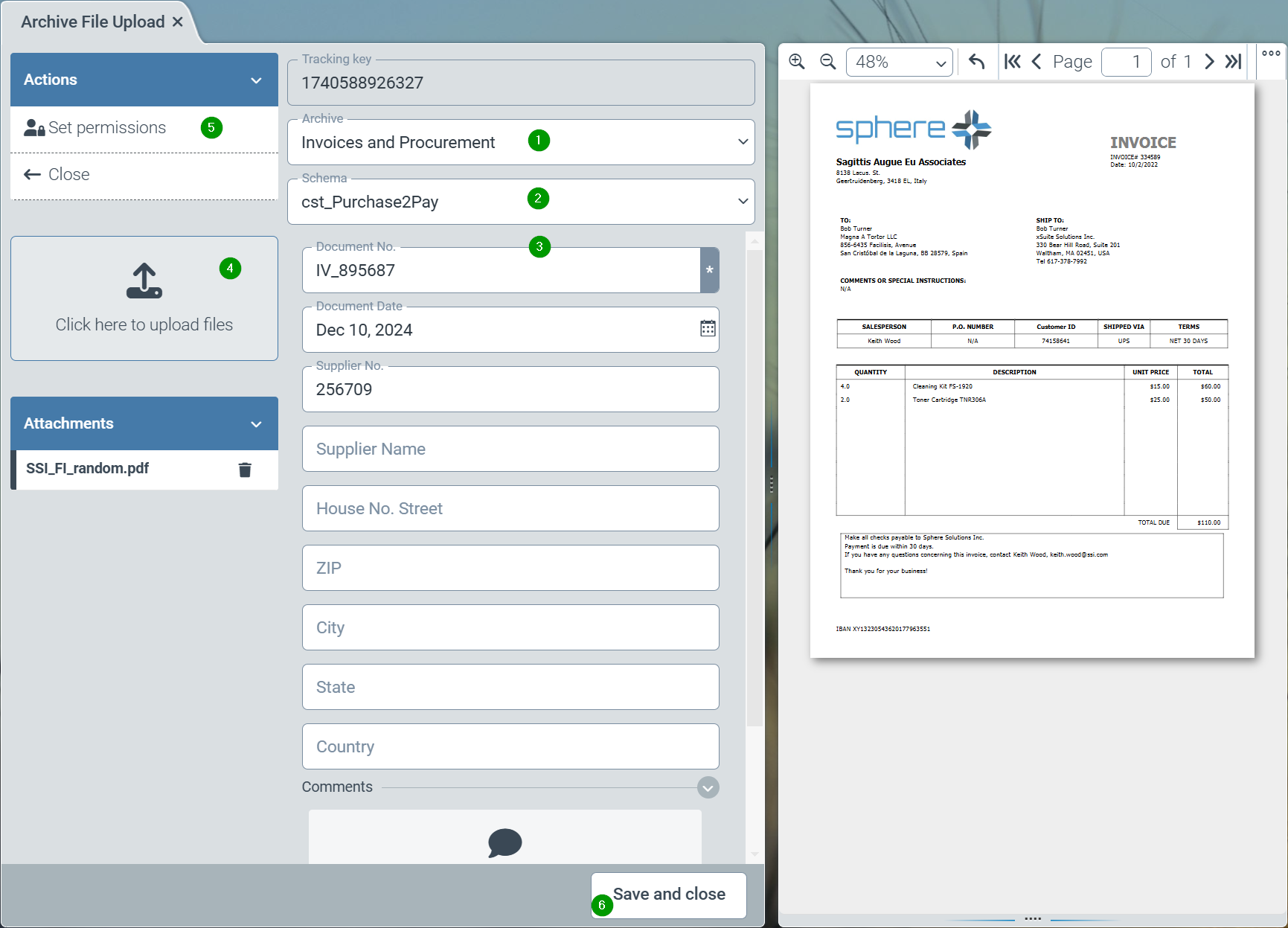
Nach dem Starten dieser Anwendung muss zunächst das Archiv zur Ablage der Daten ausgewählt werden (1). Anschließend muss die gewünschte Ablagestruktur - das "Archivschema" ausgewählt werden (2). Schließlich können die benötigten Indexfelder für das Archivdokument eingegeben werden (3). Über den Uploadbereich (4) können ein oder mehrere Dateianhänge für das Dokument hochgeladen werden. Schließlich können (optional) spezifische Anwenderberechtigungen (ACL) für dieses Dokument angegeben werden (5). Über "Speichern und schließen" (6) wird das Dokument im Helix-Archiv abgelegt und indexiert.
Anmerkung
Aufgrund der asynchronen Arbeitsweise können einige wenige Sekunden bis zur Verfügbarkeit eines Dokumentes vergehen. Das Dokument ist also erst nach wenigen Sekunden im Archivclient verfügbar.
Konfiguration des neuen Archives V2
In ArchivV2 werden folgende Strukturierungen umgesetzt:
Für die Ablage von Dokumenten, d.h. Indexdaten mit Dateianhängen können einzelne Archive angelegt werden. Innerhalb eines Archives gelten einheitliche Aufbewahrungszeiten, einheitliche Berechtigungen für den Zugriff durch definierte Benutzerrollen, sowie optional ein von anderen Archiven abgegrenzter Suchindex.
Grundsätzlich müssen alle archivierten Dokumente genau einem Dokumentenschema zugeordnet werden. Dieses Schema legt die Struktur der möglichen Indexfelder fest. Schemas können dabei wie im Helix-Workflow auch Subschema enthalten. Die Felder eines Schemas können für Suchen in einen Index aufgenommen werden.
Anmerkung
Derzeit können Felder in Subschemas nicht in einen Suchindex aufgenommen werden.
Suchen werden durch die Definition von Trefferlisten mit "Suchdefiniitionen" ermöglicht. Durch die Suchdefinitionen werden im Prinzip Begrenzungen der Suche innerhalb des gesamten Dokumentenbestandes des Gesamtsystems vorgenommen. Suchen auf spezifischen Archivfeldern werden durch Eingrenzung der Suche auf Trefferlistenspalten für Archivanwender dargestellt. Daher spezifiziert eine Trefferlistendefinition sowohl die angezeigten Spalten einer Trefferanzeige, als auch die Felder, die für eine attributierte Suche zur Verfügung stehen.
Die Neuanlage eines Archives erfordert somit die Konfiguration folgender 3 Komponenten:
a.) Anlage Archiv
b.) (falls nicht vorhanden) Definition mindestens eines Dokumentenschemas
c.) Konfiguration einer Trefferliste (mit Suchdefinition)
Neuanlage eines Archives
Zur Neuanlage eines Archives folgen SIe bitte folgendem Verweis: Oktober 2024
Definition eines Dokumentenschemas
Dokumentenschemata können über die Kachel "Konfiguration" in der Kategorie "Allgemein/Core" im Menüpunkt Schemas (1) definiert und ggf. auch verändert werden. Siehe hierzu auch November und Dezember 2024 Abschnitt "Anlegen und editieren von kundenspezifischen Schemas".
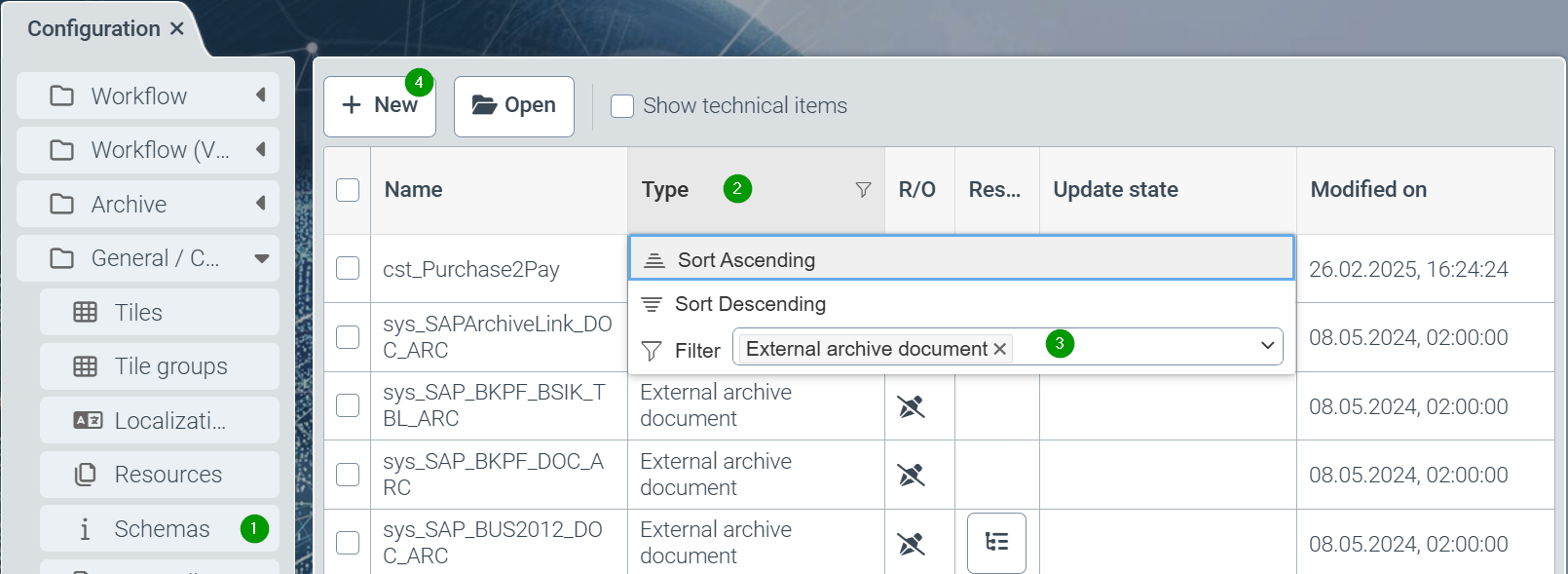
Es werden alle verfügbaren Schemas des Systems angezeigt, allerdings gefiltert auf Typen (2) für den Helix-Workflow (Stammdaten und Businessobjekte). Daher sollte zunächst der Filter auf den Schematyp "externes Archivdokument" (3) verändert werden.
Durch die Schaltfläche "Neu" (4) oder das Anklicken eines Schemas gelangt man in den Editor für Schemas:
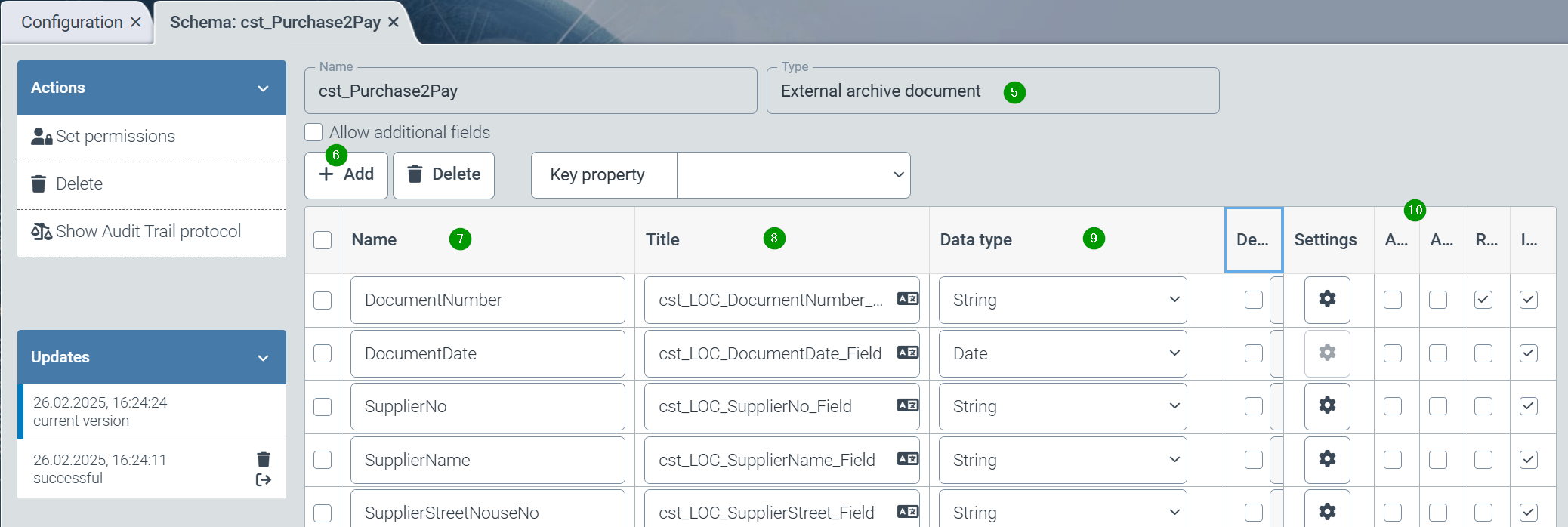
Bei der Neuanlage eines Schemas muss für Archivschemas der Typ "externes Archivdokument" (5) ausgewählt werden.
Über die Taste "Hinzufügen" (6) lassen sich gewünschte Indexfelder hinzufügen. Für jedes Feld sollte ein aussagekräftiger, technischer Name (7) eine Lokalisierung für Anwender (8), ein Datentyp (9), sowie die technischen Parameter des Feldes (10) spezifiziert werden.
Schließlich müssen über die Funktion "Berechtigungen setzen" die Helixrollen spezifiziert werden, die zur Nutzung des Schema berechtigt sind.
Anlage einer Trefferliste
Trefferlisten mit Suchdefinitionen werden über die Kachel "Konfiguration" in der Kategorie "Archiv" im Menüpunkt "Trefferlisten auf Archiven" (1) definiert und ggf. auch verändert
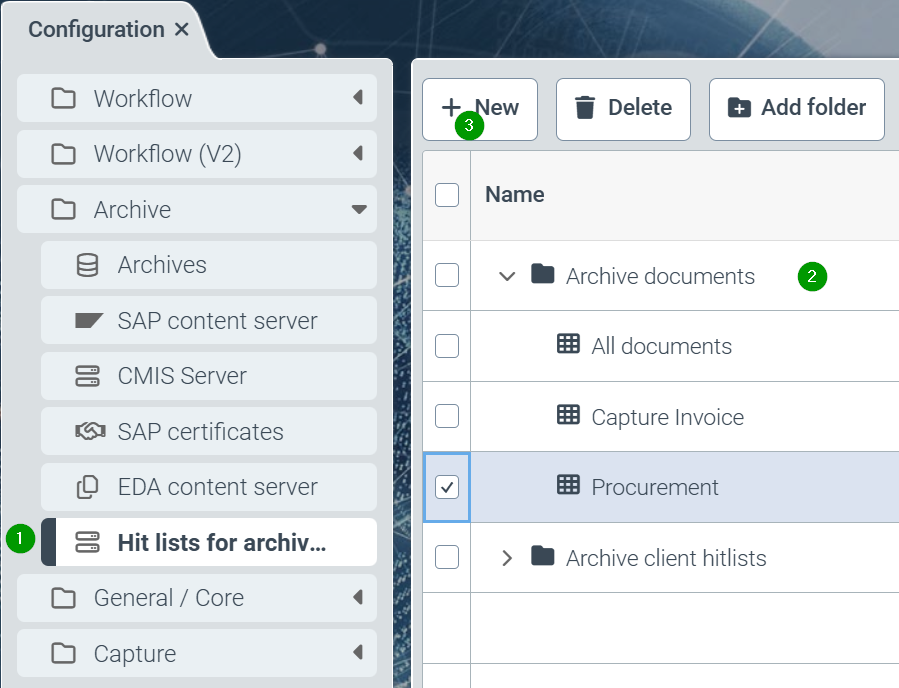
Über die Schaltfläche "Neu" (3) wird eine neue Trefferliste angelegt. Diese neu angelegte Trefferliste muss im Order Archiv-Dokumente (2) eingeordnet werden. Ggf. können neu angelegte Trefferlisten per Drag&Drop in diesen Ordner verschoben werden. Trefferlisten in diesem Ordner werden in der Oberfläche berücksichtigt. Trefferlisten im Ordner "Archiv-client Suchlisten" stehen für externe Zugriffe über die Helix API (z.B. xSuite Interface) zur Verfügung.
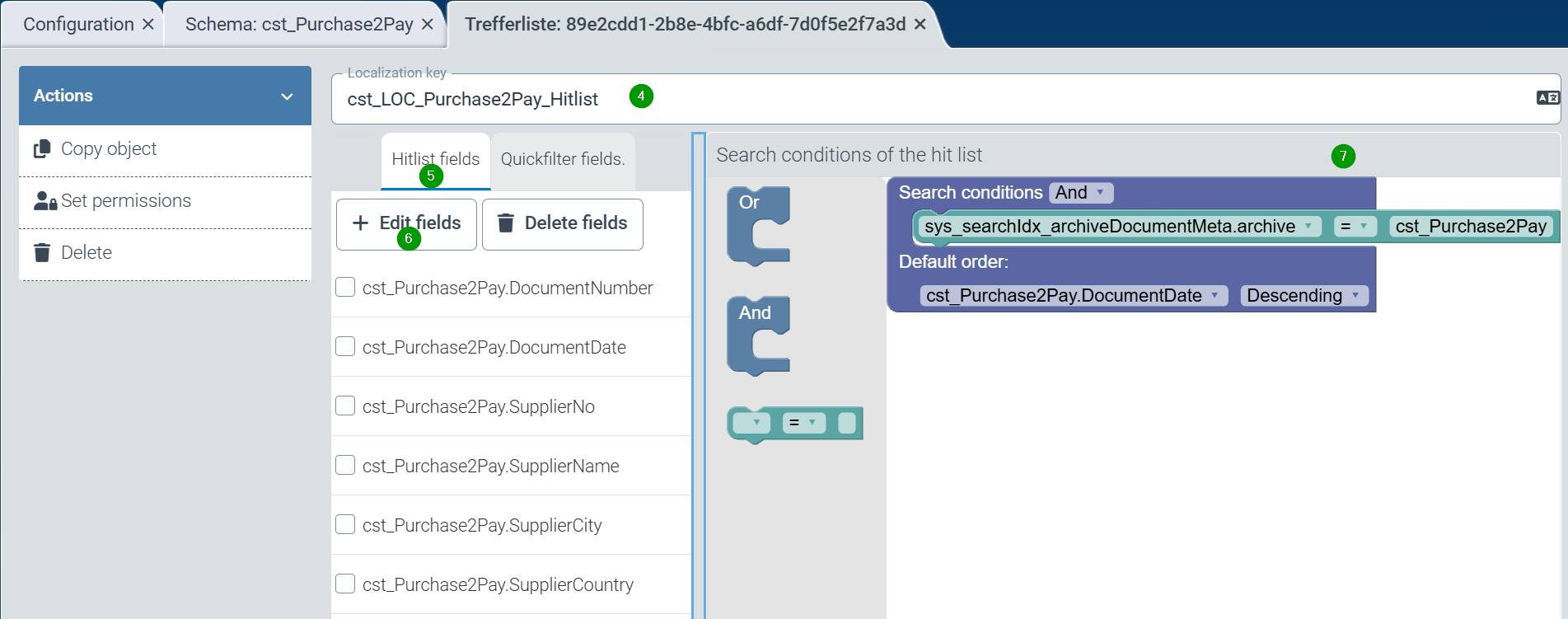
Der Trefferliste sollte über die Lokalisierung (4) ein aussagekräftiger Name für die Anzeige in der Archiv-Oberfläche vergeben werden. Die Liste der Indexfelder, die in der Trefferliste erscheinen sollen, kann über die Schaltfläche "Felder bearbeiten" erweitert werden.
In der Sucheinschränkung (7) sollte als Standard-Einschränkung immer der Suchindex für Archive ("sys_searchindex_archiveDocumentMeta.archive") auf das zu durchsuchende Archiv eingegrenzt werden. Es können auch weitere Einschränkungen (wie z.B. für Buchungskreise) spezifiziert werden. Weiterhin ist oft eine Definition für eine Standard-Sortierung der Trefferliste wünschenswert.