August 2025
Mit dem Release „Daring Dodo“ von xSuite Helix haben wir viele Komponenten angepasst. Mit der neuen Kachel Archivdokument-Manager (V2) haben wir insbesondere Funktionalitäten der Archiv-Administration (V2) stärker in die Oberfläche integriert. Das erleichtert Archivadministratoren zukünftig den Zugang zu Archivdokumenten und Einstellungen.
Die Änderungen unterstützen aber auch Workflowbenutzer bei ihrer Validierungsarbeit. In den Validierungsschritten können Benutzer über die Benutzeroberfläche mit einem Klick auf ein Datenfeld die jeweilige Fundstelle im daneben angezeigten Originalbeleg highlighten lassen. Fundstellen der LLM-gestützten Belegextraktion werden nun ebenfalls gehighlightet.
Neue Funktionen
Einfacher Zugang zur Archiv-V2-Administration über neue Dashboard-Kachel
Verbindung von Datenfeldern mit Fundstellen im xSuite Viewer
Archivadministration für Archiv V2
Wir haben folgende Funktionalitäten für die Archivadministration (V2) in die neue Kachel Archivdokument-Manager (V2) integriert:
Suche von nicht indexierten Dokumenten (z. B. aus einer SAP-Anbindung über ArchiveLink oder CMIS)
Zurücksetzen des Indexierungsstatus von Dokumenten
Setzen und Entfernen des Nachindexierungsstatus von SAP ArchiveLink Dokumenten
Verschieben des Datums für das Nachindexieren von SAP ArchiveLink Dokumenten
(Massen-)Löschen von Archivdokumenten
Setzen und Löschen von juristischen Sperren („Legal Hold“-Sperren)
Integrieren der neuen Kachel in das persönliche Dashboard
Die neue Kachel Archive Document Manager(V2) steht Administratoren zur Verfügung, die einen Archiv-V2-Zugang über ihren Mandanten besitzen.
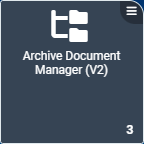
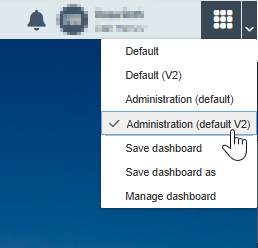
Die Kachel muss zunächst über den Button  in der Titelleiste in den App-Katalog des Dashboards aufgenommen werden. Hierfür aktivieren Sie bei der Kachel die Checkbox Dashboard.
Nach dem Neuarrangieren der Kacheln können Sie das Dashboard wie folgt speichern:
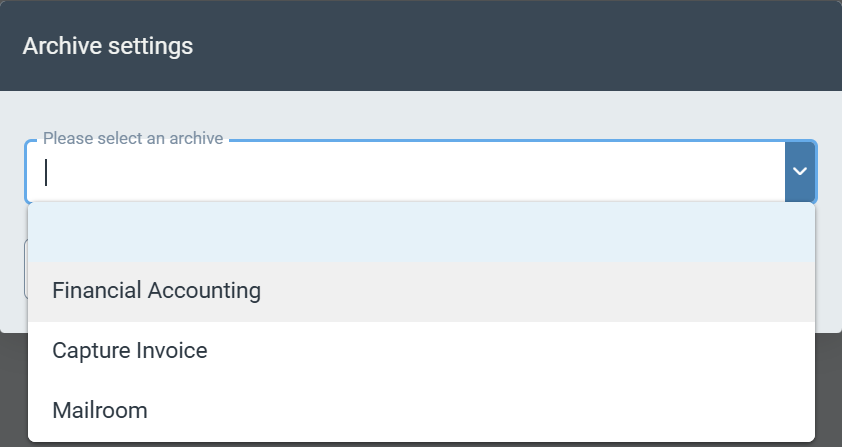
Nach Anklicken der Kachel müssen Sie das Archiv auswählen, in dem sich Ihre Dokumente befinden. Die Archivauswahl können Sie auch im oberen Teil des Archive Document Manager V2 vornehmen.
 |
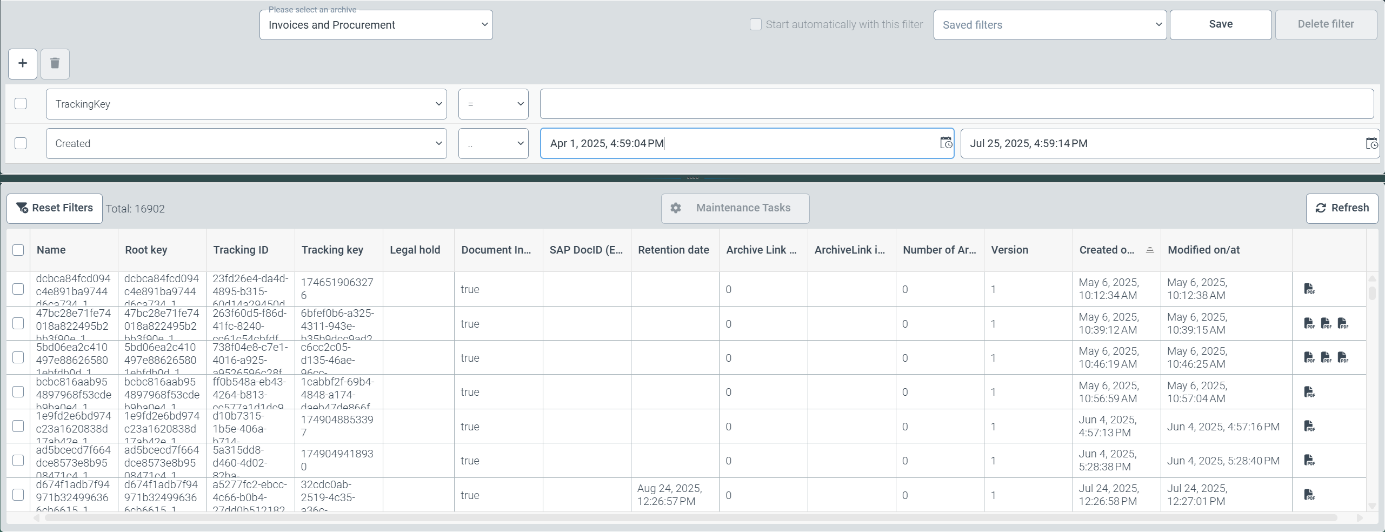
Im oberen Teil des Archive Document Manager V2 können Sie des Weiteren Suchaufträge (Filter) nach unterschiedlichen Inhalten technischer Felder festlegen.
 |
Suchen von Dokumenten
Als Suchfilter stehen Ihnen Inhalte folgender technischer Felder aus einer Dropdown-Liste zur Verfügung:
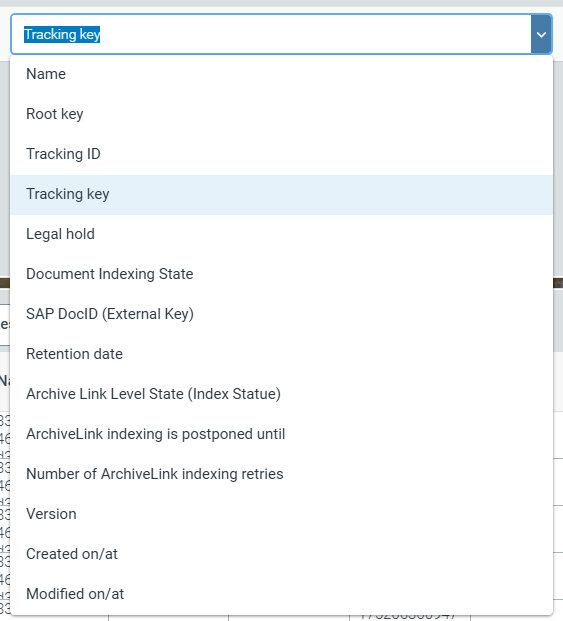 |
Dokument-Key und Stammschlüssel
Tracking-ID und Tracking-Key
Juristische Sperre gesetzt
Dokument wird (volltext-)indexiert
SAP Dokument ID
Aufbewahrungsdatum
Indexierungsstatus für ArchiveLink Dokumente
Nächster Indexierungslauf für ArchiveLink Dokumente
Wiederholungszähler für Indexierung von ArchiveLink Dokumenten
Versionsnummer eines Dokuments
Speicherdatum/-zeit eines Dokuments
Änderungsdatum/-zeit eines Dokuments
Im unteren Bereich des Archive Document Manager V2 sind die Archivdokumente als Suchergebnisse aufgelistet, die aufgrund der gewählten Suchkriterien gefunden wurden. Die Spalten der Dokumentenliste sind nach den technischen Feldern aus der Dropdown-Liste benannt.
Hinweis
Datums- und Zeitangaben sind in UTC-Zeit angegeben und müssen entsprechend der gewünschten Zeitzone angepasst werden.
Die anzeigte Reihenfolge der Dokumente können Sie durch Anklicken der Spaltenköpfe verändern.
Suchaufträge und Filtereinstellungen können Sie mit einem Klick auf den Button Speichern hinterlegen und über die Dropdown-Liste Gespeicherte Filter zu einem späteren Zeitpunkt aufrufen.
Mit einem Klick auf den Button Filter Zurücksetzen werden alle Filterkriterien der aktuellen Suche entfernt und der gesamte Dokumentenbestand eines Archivs wird angezeigt.
Die Gesamtzahl aller Dokumente nach Anwendung einer Suche sehen Sie rechts neben dem Button Zurücksetzen.
Über einen Klick auf das Icon /die Icons in der letzten Spalte der Dokumentenliste können Sie die jeweiligen Dateianhänge des Dokuments anzeigen.
Administration von Dokumenten
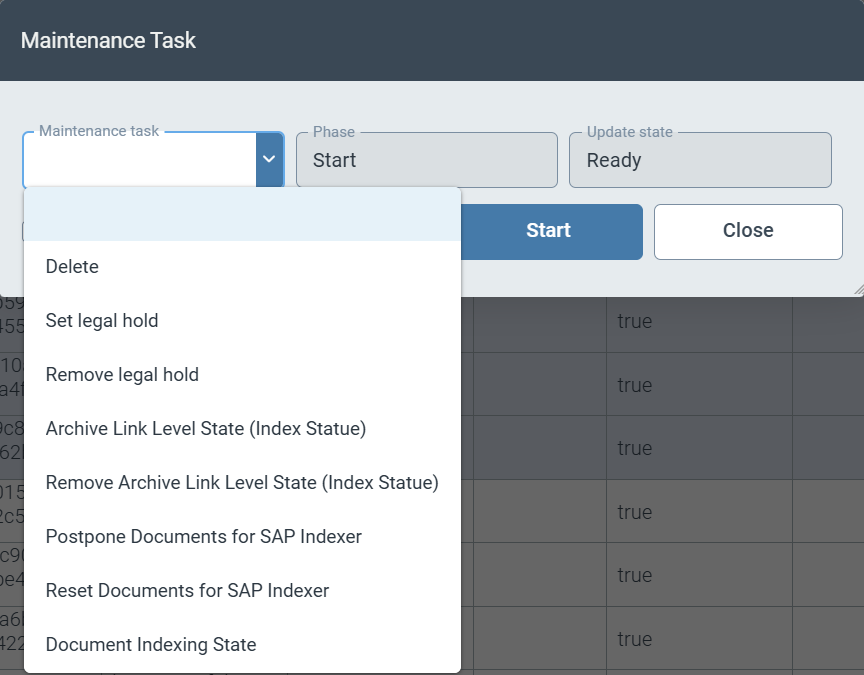
Um Dokumente zu löschen oder Änderungen an den technischen Feldern vorzunehmen, müssen Sie entsprechende Dokumente über die jeweilige Checkbox in der ersten Spalte auswählen. Über den Button Maintenance Tasks können Sie Tasks zum Löschen markieren oder den Inhalt technischer Felder aktualisieren.
Derzeit stehen folgende Wartungsvorgänge für die von Ihnen ausgewählten Dokumente zur Verfügung:
Löschen
Setzen und Entfernen von juristischen Sperren
Setzen und Entfernen des Status für die Indexierung von ArchiveLink Dokumenten
Verschiebung des nächsten Ausführungsdatums für die Indexierung des ArchiveLink Dokuments (um die Zeitspanne, die in der Konfiguration des Content Servers eingestellt wurde)
Komplettes Zurücksetzen des Indexierungsstatus von ArchiveLink Dokumenten
Setzen des Flags zur (Volltext-)Indexierung von Dokumenten
 |
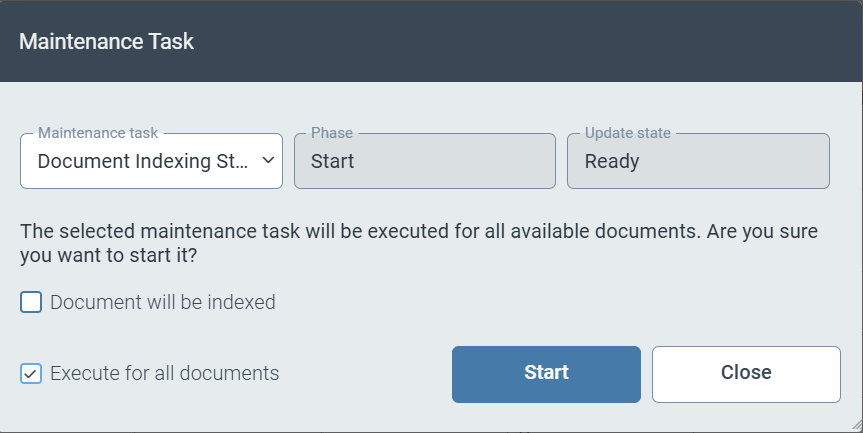
Für alle Wartungsaufgaben können Sie durch die Aktivierung der Checkbox Für alle Dokumente ausführen den Wartungsvorgang für alle Archivdokumente festlegen.
 |
Hinweis
Die Auswahl über die Checkboxen der angezeigten Dokumente in der Dokumentliste gilt nur für die in der Liste sichtbar ausgewählten Dokumente. Die Anzahl der angezeigten Dokumente ist aus technischen Gründen begrenzt.
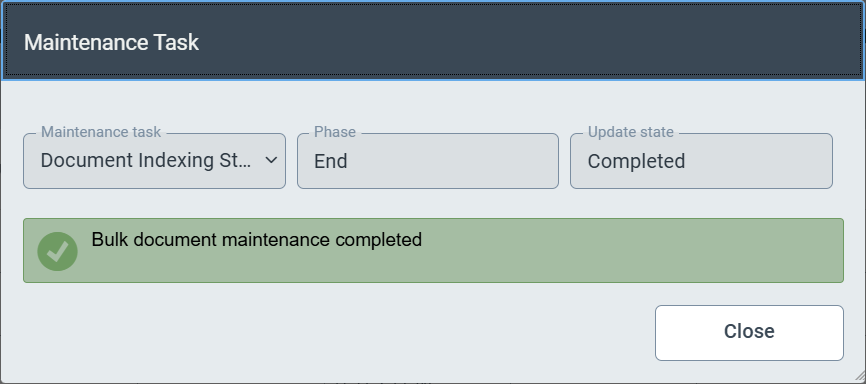
Durch einen Klick auf den Button Start erhält xSuite Helix den Auftrag, die Wartungsaufgabe auszuführen. Die Dauer der Ausführung kann je nach Umfang der Aufgabe und Systemauslastung einige Sekunden dauern. Die erfolgreiche Übergabe der Aufgabe an das Backend-System von xSuite Helix wird mit einer Erfolgsmeldung bestätigt:
 |
Verbindung von Datenfeldern mit Fundstellen im Viewer
Sichtbare Beleginformationen in Indexfeldern können nun im Hintergrund zusätzliche Informationen enthalten. Als erste Zusatzinformation werden die Koordinaten der Fundstellen aus den Belegen durch xSuite Helix für diese Felder hinterlegt und im Workflow mitgeführt.
Diese Funktionserweiterung können Benutzer in allen xSuite-Helix-Workflowschritten sehen, die editierbare Felder enthalten.
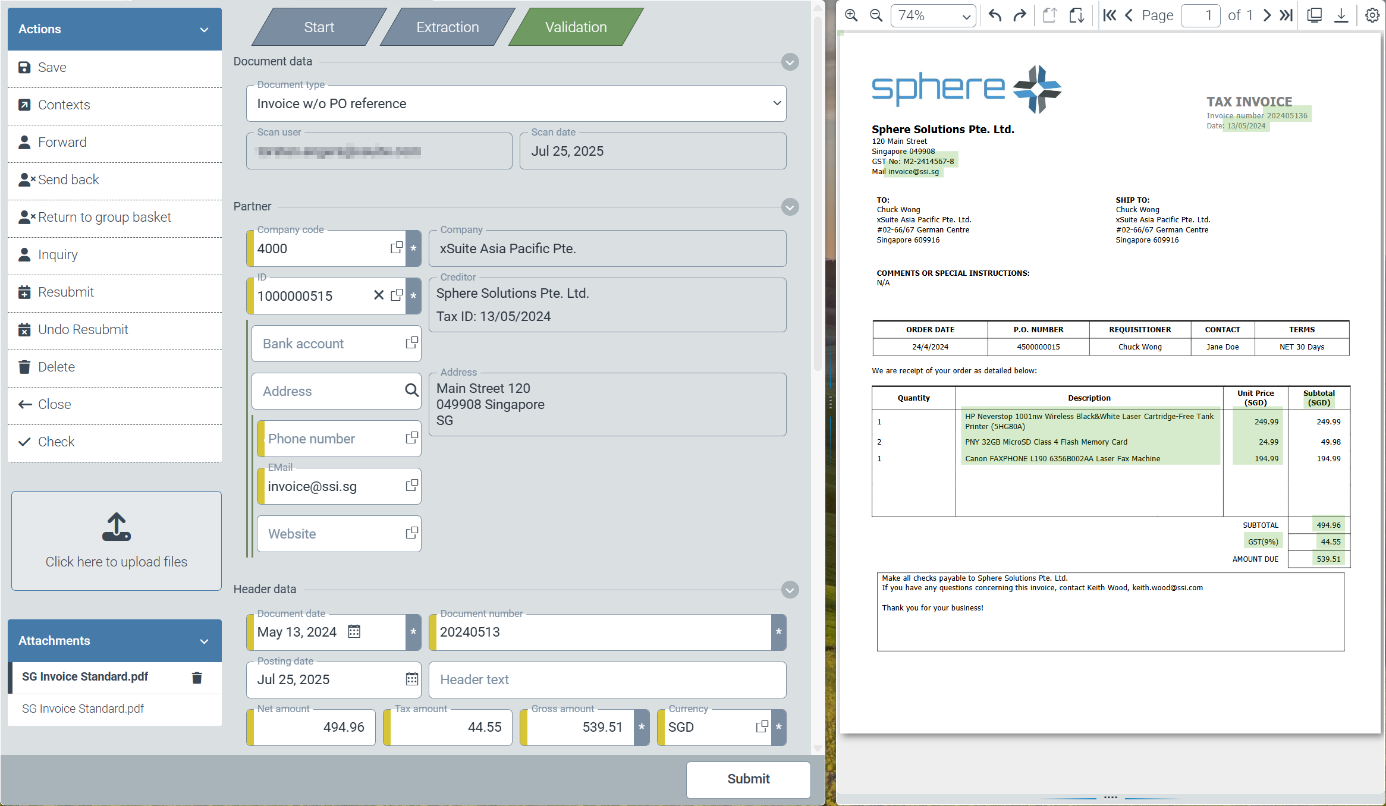 |
Editierbare Felder mit zusätzlicher Kontextinformation werden im Bereich der Feldinformationen am Rand des jeweiligen Datenfelds gehighlightet.
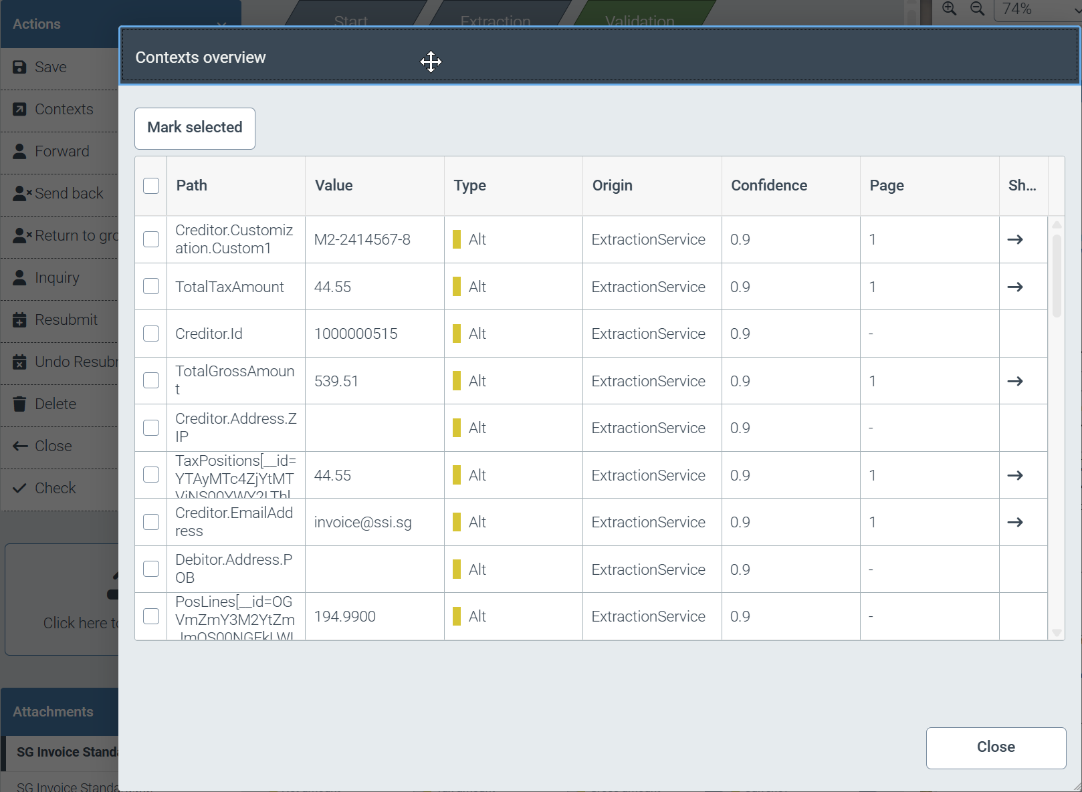
Mit einem Klick auf den Button Kontexte im Bereich Aktionen können Sie sich alle Felder mit zusätzlichen Kontextinformationen eines Belegs anzeigen lassen.
 |
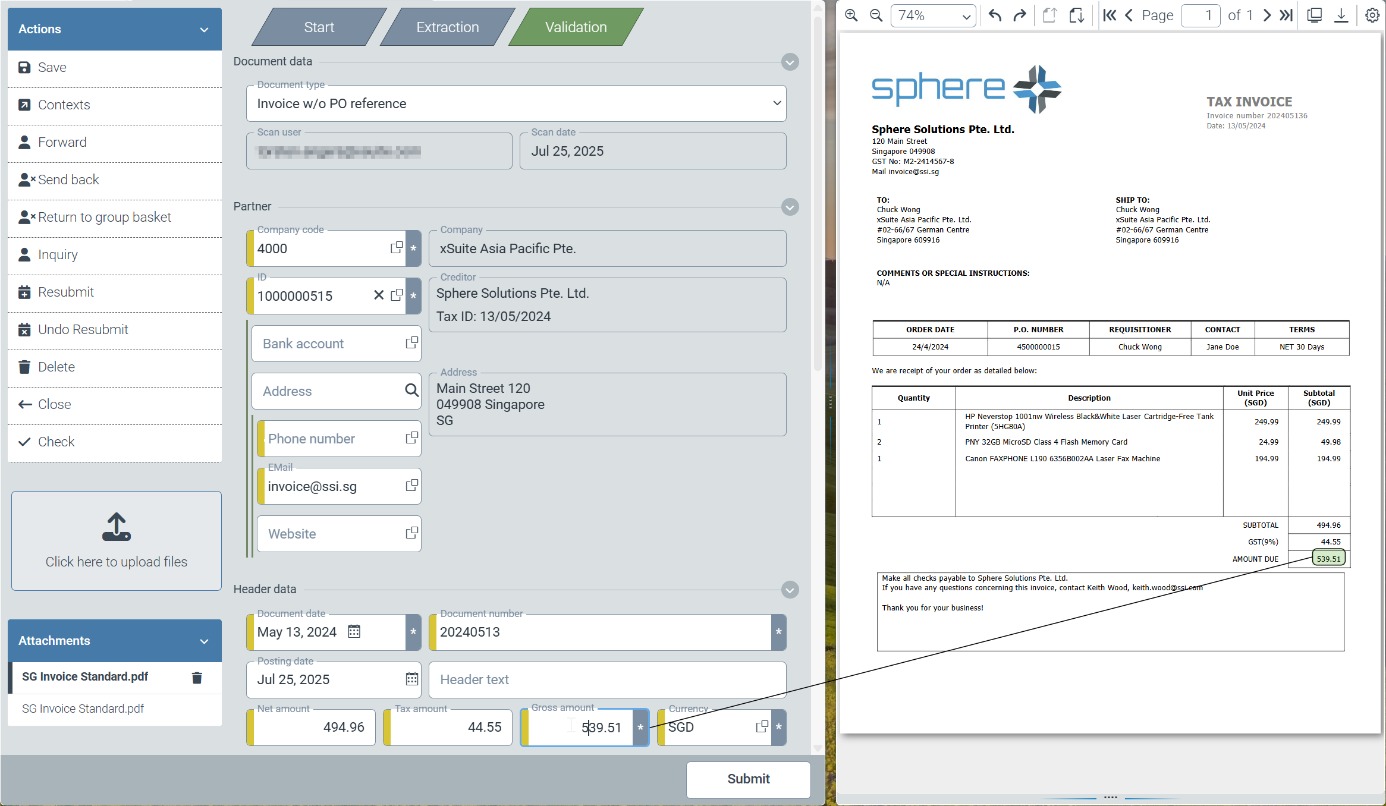
Das Auffinden spezifischer Feldinhalte im Originalbeleg haben wir für Benutzer vereinfacht. Durch einen Klick auf ein spezifisches Feld sehen Sie nun eine dünne Linie zwischen dem gewählten Datenfeld und der Ursprungsinformation im Originalbeleg.
 |
Änderung
Projektspezifische Ankerwörter für IBAN-Nummern
Projektspezifische Ankerwörter für IBAN-Nummern
In der Konfiguration von Extraktionsprojekten können Sie Ankerwörter von IBAN-Informationen nun projektspezifisch konfigurieren.
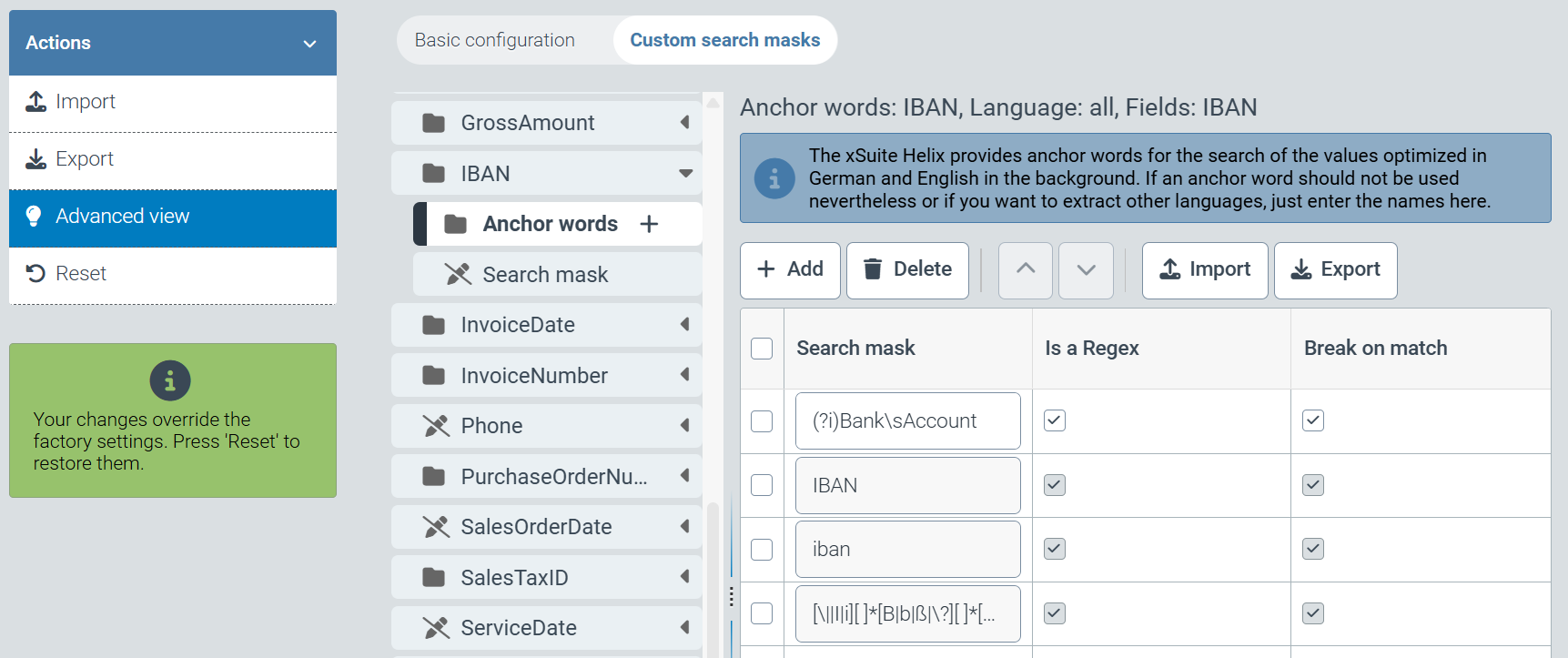
Zur Eingabe von eigenen Ankerwörtern oder entsprechenden regulären Ausdrücken öffnen Sie das verwendete Extraktionsprojekt sys_DataExtractionProject_Invoice oder sys_DataExtractionProject_Invoice_US über die Kachel Konfiguration → Abschnitt Capture → Extraktion.
Über den Tab Benutzerdefinierte Suchmasken im Bereich Kopfdaten → IBAN → Ankerworte können Sie zusätzliche Ausdrücke hinterlegen. Bereits im System vorhandene Ausdrücke können Sie sich über die Option Erweiterte Ansicht im Bereich Aktionen anzeigen lassen.
 |