Aktivität "Kataloge pflegen"
/WMD/BC_SPRO → xSuite Business Solutions → Workflow → Beschaffung → Katalog
Direkter Aufruf: /WMD/XF_PF_MAINT
Der xSuite-Katalog baut auf einer Excel-Datei auf, die eine festgelegte Struktur haben muss, damit sie richtig interpretiert werden kann.
Als Format für den Katalog muss der Dateityp "Excel 97-2003-Arbeitsmappe (*.xls)" genutzt werden, damit der Katalog korrekt eingelesen werden kann.
Über die Katalogpflege können Sie einen neuen in Excel gepflegten Katalog in das SAP-System importieren, einen vorhandenen Katalog aktualisieren oder einen vorhandenen Katalog in eine Excel-Datei exportieren, um z. B. Anpassungen daran vorzunehmen.
Hinweis
Beim initialen Anlegen eines Katalogs kann es hilfreich sein, zuerst eine leere Tabelle auszugeben, damit die erforderliche Struktur des Katalogs bekannt ist.
Übersicht der Felder in der Katalogpflege
Feld | Beschreibung |
|---|---|
Katalog-ID | Hier wird die Katalog-ID des Katalogs angegeben, der gepflegt wird. |
Katalogsprache | Legt die Katalogsprache des Katalogs fest. Dies ist wichtig, weil es in SAP Sprachabhängigkeiten gibt, z. B. bei den Mengenbezeichnungen. Wenn in einem deutschen Katalog "ST" für "Stück" angegeben wird, muss dies in einem englischen Katalog mit "PC" für "piece" angegeben werden. |
Katalog aus Datei aktualisieren | Steuert, ob Katalogdaten aus einer Excel-Datei importiert und vorhandene Einträge aktualisiert werden. Wenn Einträge im Katalog vorhanden sind, werden die folgenden Einträge unten angefügt. Hier kann es zu doppelten Katalogeinträgen kommen, wenn ein Eintrag schon vorher gepflegt war. Diese Einstellung ist beim ersten Anlegen eines Katalogs oder beim Hinzufügen eines Katalogs mit derselben ID zu nutzen, allerdings in einer anderen Sprache. |
Katalog aus Datei überschreiben | Steuert, ob Katalogdaten aus einer Excel-Datei importiert und vorhandene Einträge überschrieben werden. Beim ersten Anlegen eines Katalogs überschreibt diese Einstellung alle vorherigen Kataloge mit derselben Katalog-ID, auch in anderen Sprachen. Wenn z. B. ein deutscher Katalog mit Katalog-ID 1 schon existiert und ein englischer Katalog ebenfalls mit Katalog-ID 1 neu hochgeladen wird, darf dieser nur aktualisiert, aber nicht überschrieben werden. |
Pfad zur XLS-Datei | Gibt den Pfad an, unter dem die Excel-Datei in Windows zu finden ist. Über die F4-Hilfe öffnet sich ein Datei-Browser, mit dem die hochzuladende Datei ausgewählt werden kann. Wenn ein Katalogexport stattfindet, muss an dieser Stelle der Speicherort angegeben werden. Die Benennung der zu exportierenden Dateien kann dann im Dialog erfolgen. |
Anzahl Zeilen | Legt die maximale Anzahl von Zeilen fest, die beim Importieren oder beim Exportieren berücksichtigt werden. |
Kopfzeile | Steuert, ob beim Importieren eine Kopfzeile berücksichtigt wird oder ob beim Exportieren eine Kopfzeile ausgegeben wird. Beim Exportieren wird empfohlen, die Kopfzeile auszugeben, da durch die Anzeige der Spaltenbeschriftungen Fehler bei der Pflege des Katalogs vermieden werden können. |
Katalog nach XLS herunterladen | Steuert, ob der Katalog in eine Excel-Datei exportiert wird. Die exportierte Excel-Katalogdatei muss im Format "Excel 97- 2003-Arbeitsmappe (*.xls)" gespeichert werden, damit sie wieder importiert werden kann. |
Katalog nach Excel exportieren
Kontext
Für den xSuite-Katalog kann eine eigene Excel-Datei genutzt werden, um eigene Artikel zu pflegen. Um den Aufbau dieser Excel-Liste zu erhalten, ist es am einfachsten, einen leeren Katalog zu exportieren.
Vorgehensweise
Rufen Sie die Transaktion /WMD/XF_PF_MAINT auf.
Geben Sie im Feld Katalog ID eine gültige Katalog-ID an.
Legen Sie im Feld Katalogsprache eine Sprache fest.
Tragen Sie im Feld Pfad zur XLS-Datei den Speicherort der Excel-Datei ein.
Aktivieren Sie die Checkbox Kopfzeile, damit in der Excel-Datei eine Kopfzeile angezeigt wird.
Aktivieren Sie die Checkbox Katalog nach XLS herunterladen.
Klicken Sie den Button Ausführen oder drücken Sie F8.
Der Katalog wird nach Excel exportiert.
Informationen zu den Spalten finden Sie unter Übersicht der Spalten einer Excel-Katalogdatei.
Übersicht der Spalten einer Excel-Katalogdatei
Spalte | Beschreibung |
|---|---|
ARTICLEID | Fortlaufende Artikel-Identifikationsnummer |
MATKL | Materialklasse des Artikels |
MAKERTXT | Markennamen-Text |
KNTTP | SAP-Kontierungstyp |
MATNR | Materialnummer in SAP |
LIFNR | Lieferantennummer, die dem Artikel hinterlegt werden kann. |
MFRPN | Materialnummer des Herstellers |
EKORG | Einkaufsorganisation Nur wenn dem Benutzer die Einkaufsorganisation zugeordnet wird, kann er diesen Artikel sehen und auswählen. |
EKGRP | Einkäufergruppe Nur wenn der Benutzer der Einkäufergruppe zugeordnet wird, kann er diesen Artikel sehen und auswählen. |
BSTME | Bestellmengeneinheit des Artikels |
MEINS | Mengeneinheit des Artikels, der zur Auswahl steht. |
WEBAZ | Bearbeitungszeit für Wareneingang |
WAERS | Währung, die für den Artikel gilt. |
PREIS | Veranschlagter Preis für den Artikel |
PEINH | Preiseinheit, in welcher der Artikel angeboten wird. |
TXZ01 | Beschreibender Text für den Artikel |
TXZ01_DESC | Beschreibender Langtext für den Artikel |
TEXTID | Text-ID, die im xSuite-Textsystem für den Artikel hinterlegt ist. Es kann nur eine TEXTID oder ein NEW_TEXT angezeigt werden, da sich diese beiden Felder die gleiche Position im Katalog teilen. |
ARC_DOC_ID | Dokumenten-ID im SAP-Archiv Die Dokumentennummer eines Archivdokuments, das mit dem Artikel verknüpft und im Katalog angezeigt werden kann. Es kann nur eine ARC_DOC_ID oder eine NEW_ATTACHM angezeigt werden, da sich diese beiden Felder die gleiche Position im Katalog teilen. |
URL | URL, die dem Artikel zugewiesen werden kann. Im Katalog kann diese URL über einen Link geöffnet werden. |
NEW_TEXT | Neuer Freitext, der dem Artikel zugeordnet werden kann. Im Katalog wird ein Textfenster geöffnet, in dem dieser Text gelesen werden kann. Es kann nur eine TEXTID oder ein NEW_TEXT angezeigt werden, da sich diese beiden Felder die gleiche Position im Katalog teilen. |
NEW_ATTACHM | Anhang für den Artikel Hier kann ein Pfad und eine Datei angegeben werden, von dem aus eine von SAP unterstützte Datei hochgeladen werden kann. Es kann nur eine ARC_DOC_ID oder eine NEW_ATTACHM angezeigt werden, da sich diese beiden Felder die gleiche Position im Katalog teilen. |
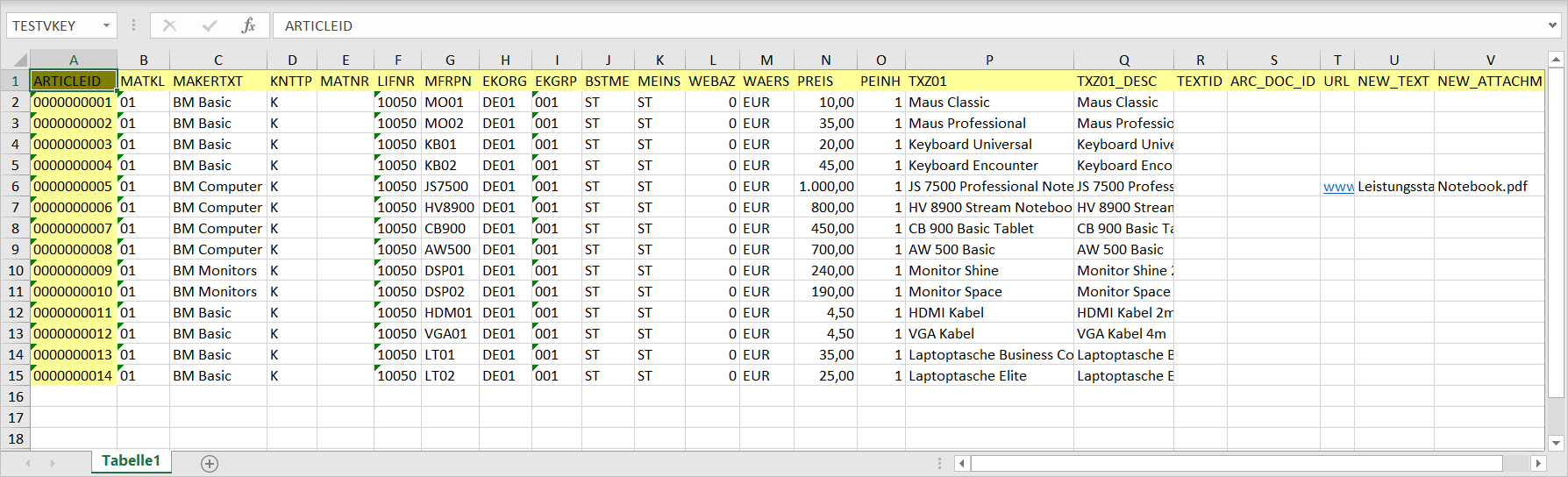
Beispiel für eine gefüllte Excel-Katalogdatei
Eine zum Upload fertige Excel-Datei könnte wie folgt aussehen:
Beispiel für die Anzeige eines Katalogs im xSuite Feeder
Wenn ein Bearbeiter einen xSuite Feeder erstellt, kann er einen Katalog verwenden, um Artikel auszuwählen, sofern er die erforderlichen Berechtigungen besitzt.
Im SAP GUI kann ein Katalog wie folgt angezeigt werden:
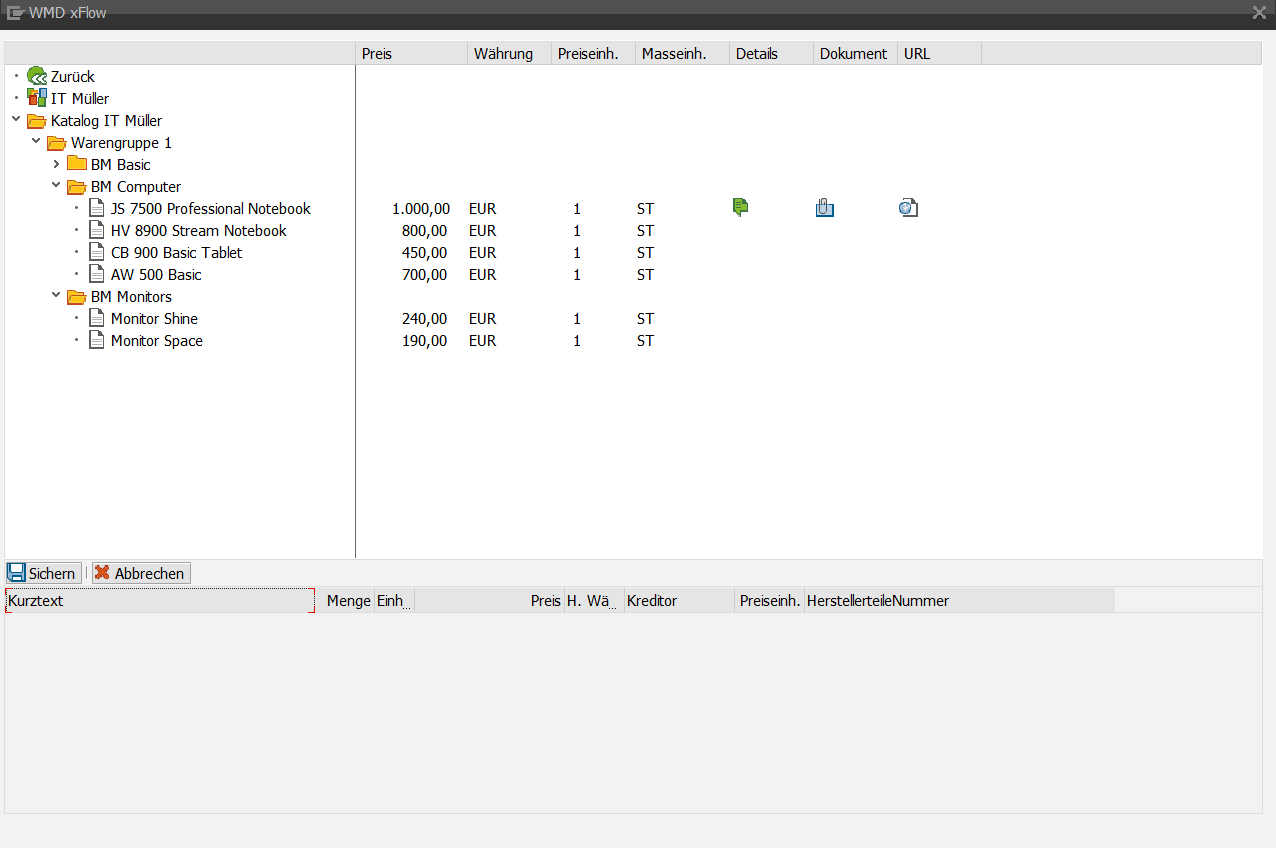
Die Spalten im Katalog entsprechen den folgenden Spalten in der Excel-Katalogdatei:
Spalte im Katalog | Beschreibung | Spalte in Excel-Katalogdatei |
|---|---|---|
{Baumstruktur} | Struktur des Katalogs | TXZ01 |
Preis | Preis | PREIS |
Währung | Währung | WAERS |
Preiseinheit | Preiseinheit | PEINH |
Maßeinheit | Maßeinheit/Mengeneinheit | MEINS |
Details | Details | TXZ01 oder NEW_TEXT |
Dokument | Angehängtes Dokument | ARC_DOC_ID oder NEW_ATTACHM |
URL | URL | URL |