Aktivität "Bearbeiterfindung pflegen"
/WMD/BC_SPRO → xSuite Business Solutions → Workflow → Basis → Workflow-Bearbeiter
Direkter Aufruf: /WMD/XF_ AGDET
Über die Benutzerverwaltung wird festgelegt, welcher Benutzer welche Rollen (Aufgaben) innerhalb des Workflows wahrnehmen darf. Für eine Aufgabe werden xSuite-Benutzer oder xSuite-Benutzergruppe, Prüfer, Freigeber etc. festgelegt. Daraufhin wird über die Bearbeitertabelle eingestellt, welcher Benutzer oder welche Benutzergruppe welche Aufgaben zur Bearbeitung erhält.
Die Arbeitsweise der dynamischen Bearbeiterfindung beruht prinzipiell auf der Bildung von Untermengen, die auf eine mögliche Menge zuständiger Bearbeiter aufgelöst wird. Somit wird die Menge der möglichen Bearbeiter anhand verschiedener Kriterien soweit reduziert, dass letztendlich ein eindeutiger Bearbeiter für eine definierte Menge an Belegen zuständig ist. Ziel ist es, auf der Basis der hier vorgenommenen Einstellungen einen höchstmöglichen Automatisierungsgrad zu erreichen.
Innerhalb der Bearbeiterfindung von xSuite stehen eine Reihe von Entscheidungskriterien zur Verfügung, um den Bearbeiter oder die Bearbeitergruppe zu bestimmen. Die wesentliche Vorgehensweise zur Findung eines Bearbeiters sieht folgenden Ablauf vor:
Prioritätentabelle
Bearbeitertabelle
In der Prioritätentabelle wird festgelegt, in welcher Reihenfolge die Kriterien in der Bearbeitertabelle auszuwerten sind. Es wird also zuerst in der Prioritätentabelle gesucht, anhand welcher Kriterien ein Bearbeiter zu finden ist. Mit den Informationen aus dem Beleg wird dann in der Bearbeitertabelle nach den Einträgen gesucht. Wird kein Eintrag gefunden, wird mit der nächsten Prioritätenstufe fortgefahren. Wird ein Eintrag gefunden, ist die Bearbeitersuche beendet und der Beleg wird an den Benutzer zur Bearbeitung weitergegeben.
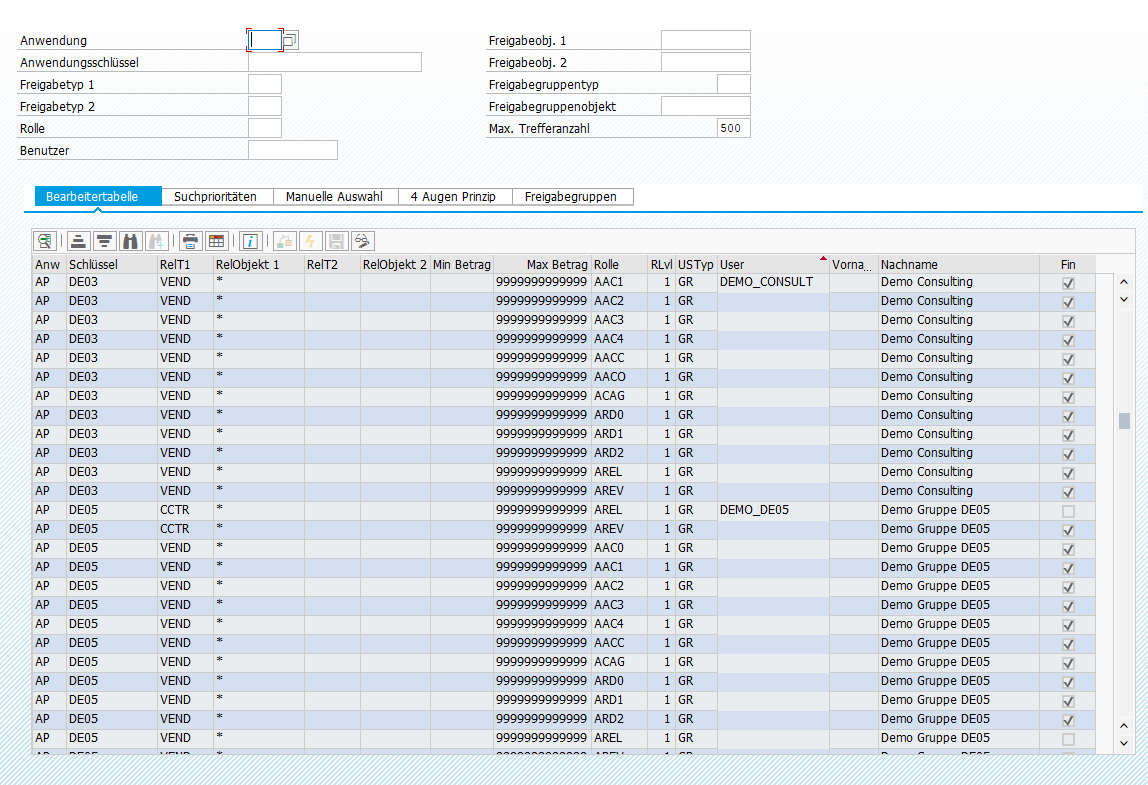
Im oberen Bereich der Bearbeiterpflege kann zur Eingrenzung eine Auswahl von Daten vorgenommen werden. Das Ergebnis dieser Eingrenzung wird dann in der Bearbeitertabelle darunter angezeigt. So kann für einen bestimmten Benutzer eine bestimmte Rolle oder auch eine Kombination aus diesen Auswahlparametern herausgefiltert werden:
 |
Selektionsfelder – xSuite-Bearbeiterpflege
Feld | Beschreibung |
|---|---|
Anwendung | Grenzt die Anzeige auf Daten einer xSuite-Anwendung ein. Folgende xSuite-Anwendungen stehen zur Auswahl:
|
Anwendungsschlüssel | Grenzt die Anzeige auf Daten eines Anwendungsschlüssels ein, z. B. der Buchungskreis bei der xSuite-Anwendung |
Freigabetyp 1 | Grenzt die Anzeige auf Daten eines bestimmten ersten Freigabetyps ein, z. B. Die verfügbaren Freigabetypen hängen vom angegebenen Anwendungsschlüssel ab. |
Freigabetyp 2 | Grenzt die Anzeige auf Daten eines bestimmten zweiten Freigabetyps ein, z. B. |
Rolle | Grenzt die Anzeige auf Daten einer xSuite-Rolle ein. Zur Auswahl stehen alle xSuite-Rollen. Eine Übersicht aller xSuite-Rollen finden Sie unter Anhang I, Übersicht aller xSuite-Rollen. |
Benutzer | Grenzt die Anzeige auf einen bestimmten Benutzer oder eine bestimmte Benutzergruppe ein. Zur Auswahl stehen alle Benutzer und Benutzergruppen, die in der xSuite-Benutzerverwaltung angelegt sind. |
Freigabeobj. 1 | Grenzt die Anzeige auf Daten eines bestimmten ersten Freigabeobjekts ein. |
Freigabeobj. 2 | Grenzt die Anzeige auf Daten eines bestimmten zweiten Freigabeobjekts ein. |
Freigabegruppentyp | Grenzt die Anzeige auf Daten eines bestimmten Freigabegruppentyps ein, z. B. Dieses Feld steuert nur die Anzeige im Tab Freigabegruppen. |
Freigabegruppenobjekt | Grenzt die Anzeige auf Daten eines bestimmten Freigabegruppenobjekts ein. Dieses Feld steuert nur die Anzeige im Tab Freigabegruppen. |
Max. Trefferanzahl | Legt die maximale Anzahl an anzuzeigenden Treffern in allen Tabs fest. |
Tab "Bearbeitertabelle"
/WMD/BC_SPRO → xSuite Business Solutions → Workflow → Basis → Workflow-Bearbeiter → Bearbeiterfindung pflegen
Direkter Aufruf: /WMD/XF_ AGDET
Im Tab Bearbeitertabelle werden die Regeln der Bearbeiterfindung angezeigt. Der Administrator kann bestehende Regeln bearbeiten und/oder löschen sowie neue Regeln hinzufügen.
Der Administrator kann die Anzeige der Einträge in der Bearbeitertabelle über die Selektionsfelder in der xSuite-Bearbeiterpflege eingrenzen, siehe Selektionsfelder – xSuite-Bearbeiterpflege.
Buttons – Tab "Bearbeitertabelle"
Button | Name | Ansichtsmodus | Änderungsmodus | Beschreibung |
|---|---|---|---|---|
| Details | X | X | Öffnet die Daten einer markierten Zeile im Dialog Details. |
| Auffrischen | X | Aktualisiert die Bearbeitertabelle. Alle nicht gespeicherten Änderungen werden verworfen. | |
| Zeile anhängen | X | Fügt am Ende der Bearbeitertabelle eine neue Zeile hinzu. | |
| Zeile einfügen | X | Fügt oberhalb der markierten Zeilen neue Zeilen hinzu. Die Anzahl der markierten Zeilen entspricht der Anzahl der neuen Zeilen. | |
| Zeile löschen | X | Entfernt die markierten Zeilen. | |
| Zeile duplizieren | X | Dupliziert die markierten Zeilen. | |
| Aufsteigend sortieren | X | X | Öffnet die Sortieroptionen mit der Vorbelegung Aufsteigend. |
| Absteigend sortieren | X | X | Öffnet die Sortieroptionen mit der Vorbelegung Absteigend. |
| Suchen | X | X | Öffnet die Suchfunktion. |
| Weiter suchen | X | X | Springt zum nächsten Treffer in der Bearbeitertabelle. |
| X | X | Öffnet den Druckdialog. | |
| Layout ändern | X | X | Öffnet die Layout-Optionen. |
| Benutzerdokumentation | X | X | Vorgesehen für eine zukünftige Produktversion. |
| Daten prüfen | X | Prüft, ob die Bearbeitertabelle fehlerhafte Daten enthält. | |
| Anzeigen xSuite Fehler | X | Öffnet den Dialog, in dem die fehlerhaften Daten beschrieben werden. | |
| Daten sichern | X | Speichert die vorgenommenen Änderungen. Voraussetzung: Die Daten wurden vorher geprüft (Button Daten prüfen). | |
| Anzeige umschalten | X | X | Wechselt zwischen dem Ansichtsmodus und dem Änderungsmodus. |


Spalten – Tab "Bearbeitertabelle"
Name | Beschreibung |
|---|---|
Anw | Zeigt eine xSuite-Anwendung, z. B. |
Schlüssel | Zeigt einen Anwendungsschlüssel. Der Anwendungsschlüssel (i. d. R. der Buchungskreis) ist abhängig von der ausgewählten xSuite-Anwendung. |
RelT1 | Zeigt den Freigabetyp der 1. Stufe. Der Freigabetyp ist abhängig von der ausgewählten xSuite-Anwendung. Eine Übersicht der xSuite-Freigabetypen, die im Standard ausgeliefert werden, finden Sie unter Anhang M, Freigabetypen für die xSuite-Bearbeiterpflege. |
RelObjekt 1 | Zeigt die Freigabeobjekt-ID der 1. Stufe. Die Freigabeobjekt-ID der 1. Stufe gibt einen Wert für den Freigabetyp den 1. Stufe (Spalte RelT1) an, z. B. eine konkrete Kostenstelle. |
RelT2 | Zeigt den Freigabetyp der 2. Stufe. Der Freigabetyp ist abhängig von der ausgewählten xSuite-Anwendung. |
RelObjekt 2 | Zeigt die Freigabeobjekt-ID der 2. Stufe. Die Freigabeobjekt-ID der 2. Stufe gibt einen Wert für den Freigabetyp den 2. Stufe (Spalte RelT2) an. |
Min Betrag | Zeigt die untere Betragsgrenze. Die untere Betragsgrenze legt fest, ab welcher Betragshöhe ein Benutzer oder eine Benutzergruppe eine Workflowaufgabe bearbeiten darf. |
Max Betrag | Zeigt die obere Betragsgrenze. Die obere Betragsgrenze legt fest, bis zu welcher Betragshöhe ein Benutzer oder eine Benutzergruppe eine Workflowaufgabe bearbeiten darf. |
Rolle | Zeigt die xSuite-Rolle einer Workflowaufgabe. Die xSuite-Rolle legt fest, welche Workflowaufgabe ein Benutzer oder eine Benutzergruppe bearbeiten darf. Eine Übersicht aller xSuite-Rollen finden Sie unter Anhang I, Übersicht aller xSuite-Rollen. |
RLvl | Zeigt die Freigabestufe. Die Freigabestufe legt fest, auf welcher Ebene ein Benutzer oder eine Benutzergruppe eine Workflowaufgabe bearbeiten darf. Als niedrigster Wert muss mindestens der Wert |
US Typ | Zeigt den Benutzertyp. Folgende Benutzertypen stehen zur Auswahl:
|
User | Zeigt einen xSuite-Benutzer. Die Angabe des xSuite-Benutzers ist abhängig von dem ausgewählten Benutzertyp (Spalte US Typ). Der xSuite-Benutzer oder die xSuite-Benutzergruppe muss die Rechte für die ausgewählte xSuite-Rolle (Spalte Rolle) besitzen. |
Fin | Legt fest, ob die letzte Stufe einer Workflowaufgabe erreicht ist. Dieses Kennzeichen ist für jede letzte Stufe einer Workflowaufgabe festzulegen, auch für einstufige Workflowaufgaben. |
Tab "Suchprioritäten"
/WMD/BC_SPRO → xSuite Business Solutions → Workflow → Basis → Workflow-Bearbeiter → Bearbeiterfindung pflegen
Direkter Aufruf: /WMD/XF_ AGDET
Hinweis
Die Suchprioritäten müssen für jede Workflowaufgabe gepflegt sein. Wenn die Suchprioritäten nicht oder nicht vollständig gepflegt sind, führt dies zu Fehlern bei der Bearbeiterfindung.
Im Tab Suchprioritäten legt der Administrator die Reihenfolge fest, in der die Freigabetypen bei der Bearbeiterfindung berücksichtigt werden. Suchprioritäten müssen für jede Aufgabe festgelegt sein, auch wenn nur ein einziger Freigabetyp verwendet wird.
Die Reihenfolge wird anhand der Priorität festgelegt. Je niedriger der Wert ist, desto höher ist die Priorität.
Beispiel
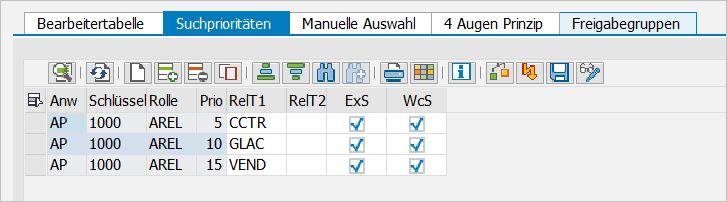 |
Wenn ein Beleg in die Workflowaufgabe "Beleg freigeben" (Rolle AREL) kommt, wird die Bearbeitertabelle zunächst anhand der Kostenstelle (CCTR) durchsucht. Wenn sich dort ein gültiger Eintrag befindet, ist die Suche beendet.
Wenn kein gültiger Eintrag gefunden wird, wird aufgrund der Priorität 10/Sachkonto (GLAC) nach einem Eintrag mit dem Sachkonto gesucht.
Wenn auch mit diesem Kriterium kein Eintrag gefunden wird, wird anhand der Priorität 15/Lieferant (VEND) mit dem Lieferant weitergesucht.
Wenn auch mit diesem letzten Kriterium kein gültiger Eintrag gefunden wird, läuft der Beleg im xSuite Cockpit auf einen Fehler.
Spalten – Tab "Suchprioritäten"
Spalte | Beschreibung |
|---|---|
Anw | Zeigt eine xSuite-Anwendung, z. B. |
Schlüssel | Zeigt einen Anwendungsschlüssel. Der Anwendungsschlüssel (i. d. R. der Buchungskreis) ist abhängig von der ausgewählten xSuite-Anwendung. |
Rolle | Zeigt die xSuite-Rolle einer Workflowaufgabe. Die xSuite-Rolle legt fest, welche Workflowaufgabe ein Benutzer oder eine Benutzergruppe bearbeiten darf. Eine Übersicht aller xSuite-Rollen finden Sie unter Anhang I, Übersicht aller xSuite-Rollen. |
Prio | Zeigt die Priorität, mit der die Einträge behandelt werden. Je kleiner der Wert ist, desto höher ist die Priorität. Info: Es wird empfohlen, die Werte in Schritten von 5 anzugeben (1. Wert = |
RelT1 | Zeigt den Freigabetyp der 1. Stufe. Der Freigabetyp ist abhängig von der ausgewählten xSuite-Anwendung. |
RelT2 | Zeigt den Freigabetyp der 2. Stufe. Der Freigabetyp ist abhängig von der ausgewählten xSuite-Anwendung. |
ExS | Legt fest, ob für einen Eintrag die exakte Suche aktiviert ist. Bei der exakten Suchen wird in der Bearbeitertabelle ein Eintrag mit den exakten Werten gesucht. Info: Wenn die exakte Suche und die Wildcard-Suche gleichzeitig aktiviert ist, hat die exakte Suche Vorrang. |
WcS | Legt fest, ob für einen Eintrag die Wildcard-Suche aktiviert ist. Bei der Wildcard-Suche wird in der Bearbeitertabelle nach Wildcard-Werten (*) gesucht, z. B. die Bearbeiter für alle Lieferanten mit dem Wert Info: Wenn die exakte Suche und die Wildcard-Suche gleichzeitig aktiviert ist, hat die exakte Suche Vorrang. |
Tab "Manuelle Auswahl"
/WMD/BC_SPRO → xSuite Business Solutions → Workflow → Basis → Workflow-Bearbeiter → Bearbeiterfindung pflegen
Direkter Aufruf: /WMD/XF_ AGDET
In dem Tab Manuelle Auswahl legt der Administrator fest, in welchen Workflowaufgaben eine manuelle Bearbeiter-Auswahl stattfindet.
Die manuelle Auswahl ermöglicht es einem Benutzer, den Bearbeiter für eine nachfolgende Aufgabe manuell aus einer Liste auszuwählen. Über die manuelle Auswahl kann z. B. der sachliche Prüfer den verantwortlichen Freigeber auswählen.
Spalten – Tab "Manuelle Auswahl"
Spalte | Beschreibung |
|---|---|
Anw | Zeigt eine xSuite-Anwendung, z. B. |
Schlüssel | Zeigt einen Anwendungsschlüssel. Der Anwendungsschlüssel (i. d. R. der Buchungskreis) ist abhängig von der ausgewählten xSuite-Anwendung. |
RolVerant. | Zeigt die xSuite-Rolle der Workflowaufgabe, in der ein Bearbeiter die manuelle Auswahl vornimmt. Der Bearbeiter der hier angegebenen Rolle wählt den Bearbeiter der Workflowaufgabe, die in der Spalte Rolle angegeben ist. |
Rolle | Zeigt die xSuite-Rolle der Workflowaufgabe, für die manuell ein Bearbeiter ausgewählt wird. Der Bearbeiter der hier angegebenen Rolle wird von dem Bearbeiter der Workflowaufgabe ausgewählt, die in der Spalte RolVerant. angegeben ist. |
MAuswahl | Legt die Art der manuellen Auswahl fest. Folgende Werte stehen zur Auswahl:
In den Auswahlmöglichkeiten Bei der Auswahlmöglichkeit |
Level | Legt die Stufe der Workflowaufgabe fest, für die die manuelle Auswahl getroffen wird. Der Administrator kann z. B. festlegen, dass der sachliche Prüfer den Freigeber der 2. Stufe auswählt. Der Freigeber der 1. Stufe wird dann weiterhin durch die Bearbeitertabelle definiert. Die Festlegung einer manuellen Auswahl für mehrere, aufeinanderfolgende Stufen ist nicht möglich. |
Selbstausw | Legt fest, ob eine Selbstauswahl möglich ist. Bei aktivierter Selbstauswahl kann ein Bearbeiter sich selbst auswählen. Wenn zwischen zwei Rollen das 4-Augen-Prinzip und die manuelle Auswahl gleichzeitig aktiviert ist, darf die Selbstauswahl nicht aktiviert sein. |
Mehrfach | Legt fest, ob eine Mehrfachauswahl erlaubt ist. Bei aktivierter Mehrfachauswahl kann für mehrere Stufen einer Workflowaufgabe derselbe Bearbeiter ausgewählt werden. Wenn für eine mehrstufige Workflowaufgabe das 4-Augen-Prinzip und die manuelle Auswahl gleichzeitig aktiviert ist, darf die Mehrfachauswahl nicht aktiviert sein. |
Tab "4-Augen-Prinzip"
/WMD/BC_SPRO → xSuite Business Solutions → Workflow → Basis → Workflow-Bearbeiter → Bearbeiterfindung pflegen
Direkter Aufruf: /WMD/XF_ AGDET
In dem Tab 4-Augen-Prinzip legt der Administrator fest, in welchen Workflowaufgaben das 4-Augen-Prinzip angewendet wird.
Das 4-Augen-Prinzip stellt sicher, dass unterschiedliche Workflowaufgaben nicht von demselben Bearbeiter durchgeführt werden. Der Administrator kann z. B. festlegen, dass der sachliche Prüfer einer Rechnung nicht auch der Freigeber der Rechnung ist.
Eine Liste der erlaubten Kombinationen finden Sie unter Anhang L, Erlaubte Rollen-Kombinationen beim 4-Augen-Prinzip.
Spalten – Tab "4-Augen-Prinzip"
Spalte | Beschreibung |
|---|---|
Anw | Zeigt die xSuite-Anwendung, bei der das 4-Augen-Prinzip angewendet wird. |
Schlüssel | Zeigt einen Anwendungsschlüssel. Der Anwendungsschlüssel (i. d. R. der Buchungskreis) ist abhängig von der ausgewählten xSuite-Anwendung. |
Rolle | Zeigt die xSuite-Rolle der Workflowaufgabe, bei der das 4-Augen-Prinzip angewendet wird. Ein Bearbeiter der hier angegebenen Workflowaufgabe ist von der Bearbeitung der Workflowaufgabe ausgeschlossen, die in der Spalte Ausg. Rol. angegeben ist. |
Ausg. Rol. | Zeigt die xSuite-Rolle der Workflowaufgabe, die einen Benutzer als Bearbeiter der Workflowaufgabe ausschließt. |
Tab "Freigabegruppen"
/WMD/BC_SPRO → xSuite Business Solutions → Workflow → Basis → Workflow-Bearbeiter → Bearbeiterfindung pflegen
Direkter Aufruf: /WMD/XF_ AGDET
In dem Tab Freigabegruppen kann der Administrator Freigabetypen in Freigabegruppen zusammenfassen. Der Administrator kann z. B. mehrere Lieferanten zu einer Lieferantengruppe zusammenfassen.
Freigabegruppen können anschließend in der Bearbeitertabelle verwendet werden.
Spalten – Tab "Freigabegruppen"
Spalte | Beschreibung |
|---|---|
RelGT | Typ der Freigabegruppe, z. B. |
RelGT_Obj | Name der Gruppe, der pro Zeile wiederholt wird, bis die Freigabegruppe zusammengestellt ist. |
RelObjekt | Werte der Freigabegruppe, abhängig vom Freigabegruppentyp Wenn es sich z. B. um eine Kostenstellengruppe handelt, sind hier die Kostenstellen angegeben. |