Der Workflow Builder in SAP Fiori
Der Workflow Builder in SAP Fiori umfasst dieselben Funktionen wie der Workflow Builder im SAP GUI.
Der Benutzer kann neue Workflows erstellen und bestehende Workflows bearbeiten.
Konfigurationsansicht des Workflow Builders öffnen (SAP Fiori)
Klicken Sie auf der Startseite von SAP Fiori auf die Kachel Workflow Builder.
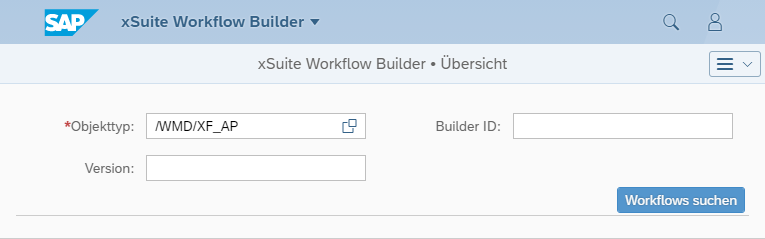
Geben Sie in der folgenden Ansicht die Suchkriterien ein:
Feld
Beschreibung
Objekttyp
Hier wird die zu bearbeitende Business-Anwendung gewählt. Die Funktion des Objekttyps besteht in der Kapselung der spezifischen Funktionen einer Workflow-Klasse oder Workflow-Anwendung.
Folgende Objekttypen sind verfügbar:
Builder ID
Hier kann eine bereits vorhandene Workflow-Definition des im Feld Objekttyp eingetragenen Workflowtyps eingestellt werden.
Version
Mit der Version kann über die Builder-ID hinausgehend auch anhand der konkreten Version eines Workflows selektiert werden.
Klicken Sie den Button Workflows suchen.
➤ Die Konfigurationsansicht öffnet sich.
Buttons in der Konfigurationsansicht – Workflow Builder in SAP Fiori
Icon | Name | Beschreibung |
|---|---|---|
| Anzeige | Öffnet einen markierten Workflow. |
| ID neu | Erstellt einen neuen Workflow mit einer neuen Builder-ID und Version 001. |
| ID kopieren | Erstellt einen neuen Workflow basierend auf dem in der Tabelle ausgewählten Workflow. Die Builder-ID wird neu generiert. |
| Version neu | Erstellt eine neue Workflow-Version für den in der Tabelle ausgewählten Workflow. |
| Version kopieren | Erstellt eine neue Workflow-Version basierend auf der in der Tabelle ausgewählten Workflow-Version. |
| Neue Werte anfordern | Lädt den Inhalt der Tabelle anhand der angegebenen Filterkriterien neu. |
| Detail | Öffnet einen Dialog, der die Details des ausgewählten Workflows zeigt. Der Benutzer kann die Details teilweise bearbeiten. |
| Aktiv. | Aktiviert den ausgewählten Workflow. |
| Deaktiv. | Deaktiviert den ausgewählten Workflow. |
| Status | Wechselt den Status des ausgewählten Workflows. |
| Lösch. | Löscht den ausgewählten Workflow. |
| Export WF | Exportiert den ausgewählten Workflow in eine TXT-Datei, die heruntergeladen wird. |
| Import WF | Öffnet einen Dialog zum Importieren eines Workflows anhand einer TXT-Datei. |
| Filter | Öffnet die Filteroptionen für die Liste. |
| Alle Filter entfernen | Entfernt alle gesetzten Filter für die Liste. |
| Sortierung | Öffnet die Sortieroptionen für die Liste. Der Benutzer kann eine oder mehrere Spalten auswählen und die Spalten aufsteigend oder absteigend sortieren. |
| Standard-Sortierung wiederherstellen | Entfernt alle gesetzten Sortierungen und stellt die ursprüngliche Sortierung wieder her. |


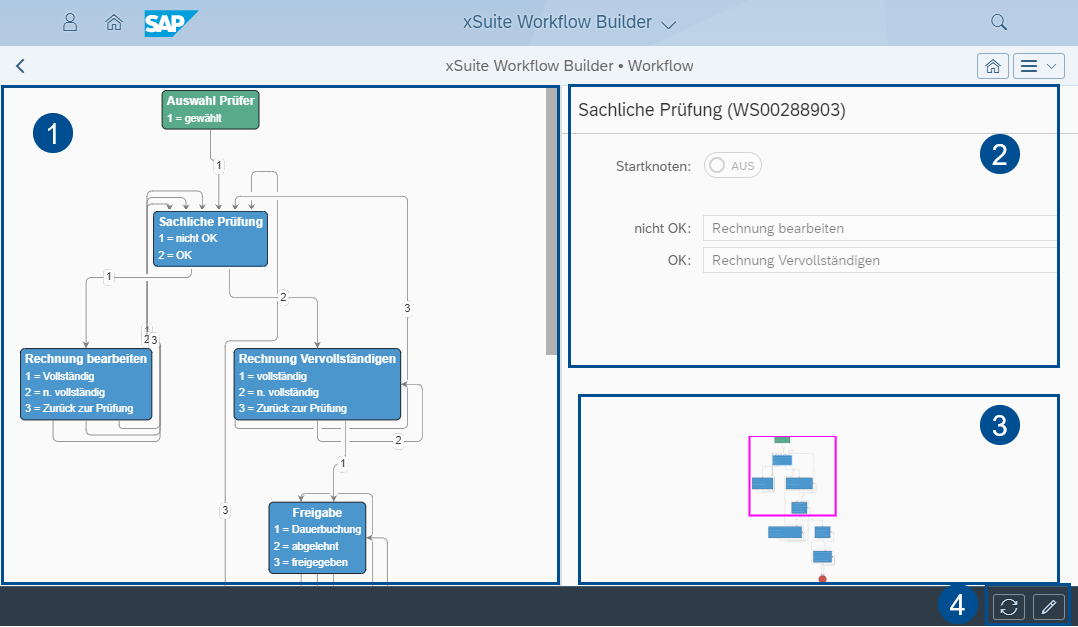
Grafische Oberfläche – xSuite Workflow Builder in SAP Fiori
Aufruf: Kachel Workflow Builder → Feld Objekttyp → Button Workflows suchen → Zeile markieren → Button Anzeige
 |
Bereich | Beschreibung | |
|---|---|---|
1 | Workflow-Diagramm | Stellt einen Workflow in Form eines Diagramms dar. Workflowaufgaben werden als Knoten dargestellt. |
2 | Detailansicht | Zeigt die Ausgänge eines ausgewählten Knotens. |
3 | Mini-Map | Zeigt eine kleine Version des Workflow-Diagramms. Die Umrandung zeigt an, welcher Bereich des Workflows im Workflow-Diagramm angezeigt wird. |
4 | Buttons |
|


Bearbeitungsmodus – xSuite Workflow Builder in SAP Fiori
Im Bearbeitungsmodus eines Workflows wird eine Auswahl von Knoten dargestellt. Jeder Knoten repräsentiert eine Workflowaufgabe.
Der Benutzer kann einen Knoten per Drag-and-drop in das Workflowdiagramm ziehen. In der Detailansicht kann der Benutzer die Ausgänge eines Knotens bearbeiten und einen Knoten als Startknoten markieren.
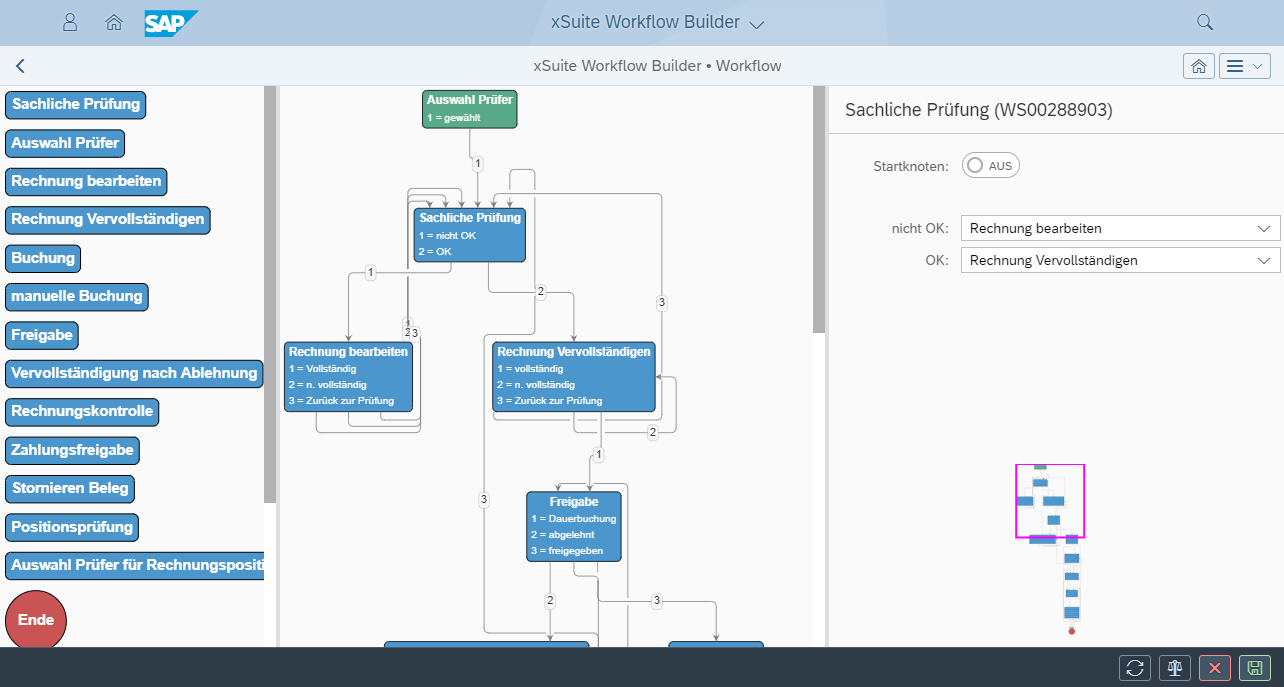 |
Im Bearbeitungsmodus sind 3 zusätzliche Buttons verfügbar:
Icon | Name | Beschreibung |
|---|---|---|
| Prüfen | Prüft die Daten des Workflows. |
| Ablehnen | Schließt den Bearbeitungsmodus, ohne die Änderungen zu speichern. |
| Sichern | Speichert alle Änderungen an dem Workflow und schließt anschließend den Bearbeitungsmodus. |


