Aktivität "Workflow Builder"
/WMD/BC_SPRO → xSuite Business Solutions → Workflow → Basis → Workflow Builder
Direkter Aufruf: /WMD/XF_BUILDER
Achtung
Ausgelieferte Workflowmuster werden bei einem Update überschrieben. Ändern Sie deshalb keine ausgelieferte Workflowmuster, sondern erstellen Sie immer eine Kopie, und aktivieren Sie die Kopie. Selbst erstellte und kopierte Workflowmuster werden bei Updates nicht überschrieben.
Der Konfigurationsdialog des Workflow Builders dient zur Planung, Beschreibung und Steuerung einer zuvor im grafischen Workflow Builder erstellten Workflow-Definition. Hinter jeder Workflow-Definition steht dabei ein realer betriebswirtschaftlicher Prozess, der mit jedem Geschäftsvorfall als eine einzelne Workflow-Instanz ausgeprägt wird.
Der Workflow Builder ist auch in SAP Fiori verfügbar. Weitere Informationen finden Sie unter Der Workflow Builder in SAP Fiori.
Konfigurationsdialog des Workflow Builders öffnen
Rufen Sie die Transaktion /WMD/XF_BUILDER auf.
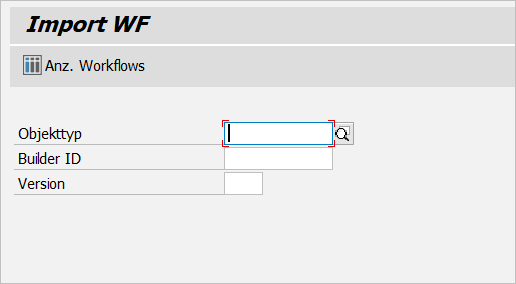
Geben Sie in der folgenden Ansicht die Suchkriterien ein:
Feld
Beschreibung
Objekttyp
Hier wird die zu bearbeitende Business-Anwendung gewählt. Die Funktion des Objekttyps besteht in der Kapselung der spezifischen Funktionen einer Workflow-Klasse oder Workflow-Anwendung. Die Liste der verfügbaren Objekttypen kann mit F4 geöffnet werden:
Builder ID
Hier kann eine bereits vorhandene Workflow-Definition des im Feld Objekttyp eingetragenen Workflowtyps eingestellt werden.
Version
Mit der Version kann über die Builder-ID hinausgehend auch anhand der konkreten Version eines Workflows selektiert werden.
Klicken Sie den Button Anz. Workflows.
➤ Der Konfigurationsdialog öffnet sich.
Buttons – Konfigurationsdialog des Workflow Builders
Button | Name | Beschreibung |
|---|---|---|
| Detail | Hiermit werden das Workflow-Startereignis, der Funktionsbaustein sowie der Workflowtext der jeweiligen Workflow-Definition angezeigt. Um diese Funktion auszuführen, muss im Vorfeld der Eintrag in der Liste markiert werden. Die zu füllenden Felder sind:
|
| Ändern | Hiermit wird in den grafischen Workflow-Builder zur jeweiligen Workflow-Definition verzweigt. Dieser öffnet sich im Bearbeiten-Modus. Der Anwender kann die Workflow-Definition ändern (z. B. neue Workflow-Schritte einfügen) und ggf. eine neue Version erstellen. |
| ID neu | Hiermit wird eine neue Workflow-Definition angelegt. Hierzu öffnet sich die grafische Workflow-Oberfläche mit einer leeren Vorlage. Jetzt kann mit den Werkzeugen mit der Erstellung einer Ablauffolge für den neuen Workflow begonnen werden. |
| Version neu | Hiermit wird eine neue Workflow-Version zu einer bereits vorhandenen Workflow-Definition angelegt. |
| ID kopieren | Hiermit wird ein Duplikat einer Workflow-Definition mit einer eigenen ID sowie Version erstellt. Dieses Vorgehen erleichtert die Anlage neuer Workflow-Definitionen. Damit kann z. B. eine bereits vorhandene Workflow-Definition übernommen und für das aktuelle Projekt im Umfang angepasst werden. |
| Version kopieren | Hiermit wird analog zu ID kopieren ein Duplikat der ausgewählten Workflow-Version erstellt. |
| Aktiv. | Hiermit wird die ausgewählte Workflow-Definition produktiv gesetzt. |
| Deaktiv. | Hiermit wird der gewählte Workflow deaktiviert. Die in der Spalte Aktiv gesetzte Markierung wird wieder entfernt. |
| Lösch. | Hiermit wird die im Vorfeld markierte Workflow-Definition aus der Liste entfernt. Dazu wird in der ersten Spalte L ein Löschkennzeichen gesetzt. Erst nach Verlassen oder nach einem Refresh wird der markierte Eintrag entfernt. Ist zur jeweiligen Workflow-Definition jedoch ein Workflow vorhanden (bei gesetztem Kennzeichen in der Spalte xSuite existiert), kann sie nicht gelöscht werden. |
| Status | Hiermit wird der aktuelle Bearbeitungszustand festgelegt:
Ausschließlich Workflow-Definitionen im Status R (Release) können aktiviert und somit produktiv gesetzt werden. |
| Anzeige | Hiermit öffnet sich die grafische Workflow-Darstellung der jeweiligen Workflow-Definition, ausschließlich zur Anzeige. |
| Export WF | Hiermit wird über ein Pop-up der externe Speicherort festgelegt, um den ausgewählten Workflow lokal zu sichern. |


Spalten – Konfigurationsdialog des Workflow Builders
Spalte | Beschreibung |
|---|---|
L (Löschvormerkung) | Wenn eine Workflow-Definition markiert und die Funktion "Löschen" ausgeführt wurde, wird in dieser Spalte ein "X" gesetzt. |
Builder ID | Die Builder-ID zeigt die eindeutige Identifikationsnummer der aktuellen Workflow-Definition an. Jeder Workflow-Definition wird mit der Erstellung automatisch eine ID zugeordnet. Die Einstellung oder Anzeige des Nummernkreises erfolgt über die Transaktion SNRO (Nummernkreisbereich: /WMD/ XF_ID). |
Version | Die Version stellt die Entwicklung und Veränderung der Workflow-Definition über einen Zeitraum dar. An dieser Stelle werden alle zur jeweiligen Builder-ID angelegten Versionen mit aufgeführt. |
Status | Hiermit kann der aktuelle Bearbeitungszustand bekanntgegeben werden:
Die Statusanzeige erfolgt in der Spalte Status der Workflow-Liste. Ausschließlich Workflow-Definitionen im Status "R" (Release) können aktiviert und somit produktiv gesetzt werden. |
Aktiv | Diese Spalte zeigt an, welche Workflow-Definitionen zur Verwendung bereitstehen und produktiv genutzt werden können. Wenn in der Spalte xSuite existiert das Kennzeichen "X" gesetzt ist, gibt es zur jeweiligen Workflow-Definition aktuell auch eine Workflow-Instanz, also einen konkreten Geschäftsvorfall. |
Objekttyp | Hier wird die jeweils verwendete Workflow-Anwendung aufgeführt. Das obige Beispiel zeigt die Anwendung für die Rechnungsverarbeitung an. |
Ereignis | Diese Spalte zeigt, über welchen Vorfall (Ereignis) die eigentliche Workflow-Instanz gestartet wird. |
Funktionsbaustein | Über den Funktionsbaustein kann gesteuert werden, welches Workflow-Template für den jeweiligen Anwendungsfall gestartet wird. |
xSuite existiert | Diese Spalte zeigt an, ob zur jeweiligen Workflow-Definition eine Workflow-Instanz existiert. Dies wird durch ein "X" in der Spalte angezeigt. |
Text | Der Text beschreibt die jeweilige Workflow-Definition oder Workflow-Variante. |