Aktivität "xSuite-Benutzer pflegen"
/WMD/BC_SPRO → xSuite Business Solutions → Workflow → Basis → Workflow-Bearbeiter
Direkter Aufruf: /WMD/XF_USR_ADMIN
Die Benutzerverwaltung dient der Pflege einzelner Benutzer oder Benutzergruppen und umfasst folgende Funktionen:
Funktion | Weitere Informationen |
|---|---|
Pflege allgemeiner Benutzerdaten | Siehe Benutzerdaten verwalten. |
Vertreterpflege | Siehe Tab "Vertreter". |
Rollenzuordnung | Siehe Tab "Rollen". |
Gruppenzuordnung | Siehe Tab "Gruppen". |
Aktivierung/Deaktivierung von Benutzern | Siehe Tab "Status". |
Festlegen oder Ändern des Benutzertyps und Passworts | Siehe Tab "Passwort". |
Pflege von Benutzerattributen | Siehe Tab "Attribute". |
Pflege von Eskalationsbenachrichtigungen | Siehe Tab "Eskalation". |
Pflege von Kontaktinformationen | Siehe Tab "Adressen". |
Neben dem Anlegen eines Einzelbenutzers können auch Benutzergruppen angelegt und verwaltet werden. Dies ist insbesondere dann empfehlenswert, wenn mehrere Benutzer mit ähnlichen Aufgabenbereichen gruppiert werden. Auf diese Weise können das Anlegen von Benutzern sowie spätere Anpassungen komfortabel über die Benutzergruppe vorgenommen werden. Grundsätzlich wird zwischen vier Benutzertypen unterschieden:
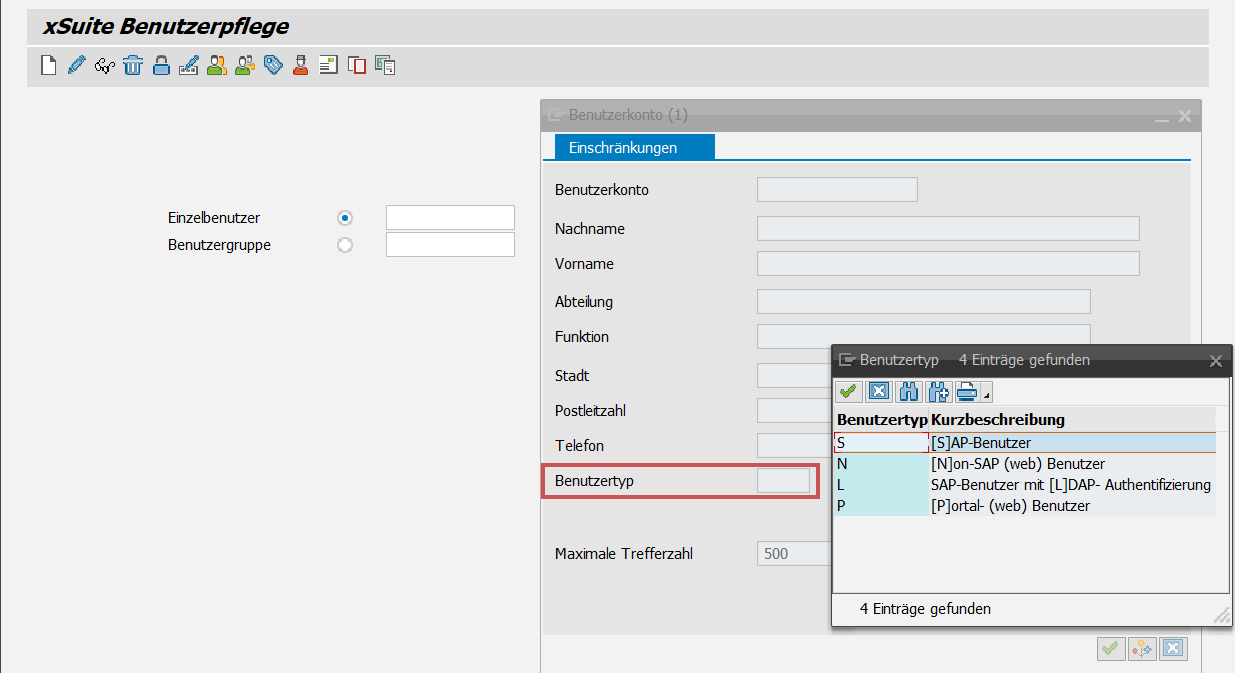 |
S = SAP-Benutzer
N = Non-SAP (web) Benutzer (xSuite Web-Benutzer)
L = SAP-Benutzer mit LDAP-Authentifizierung
P = Portal- (web) Benutzer (Lieferantenportal)
Buttons – xSuite-Benutzerverwaltung
Hinweis
Im Feld Einzelbenutzer oder im Feld Benutzergruppe muss der Name eines Benutzers oder einer Benutzergruppe eingetragen sein.
Button | Name | Tastenkombination | Beschreibung | |
|---|---|---|---|---|
| Anlegen xSuite-Benutzer | F5 | Legt einen neuen Benutzer oder eine neue Benutzergruppe an. | |
| Ändern xSuite-Benutzer | F6 | Öffnet das Profil eines Benutzers oder einer Benutzergruppe im Änderungsmodus. | |
| Anzeige xSuite-Benutzer | F7 | Öffnet das das Profil eines Benutzers oder einer Benutzergruppe im Anzeigemodus. Eine Bearbeitung der Daten ist in diesem Modus nicht möglich. | |
| Löschen xSuite-Benutzer | ShiftF2 | Entfernt einen Benutzer oder eine Benutzergruppe aus der xSuite-Benutzerverwaltung. Vorhandene Benutzereinstellungen der SAP-Benutzerverwaltung oder eines LDAP-Systems bleiben erhalten. | |
| Sperren/Entsperren xSuite-Benutzer | CtrlF5 | Sperrt oder entsperrt einen Benutzer oder eine Benutzergruppe für das xSuite-System. | |
| Ändern Passwort | ShiftF8 | Öffnet die Passwort-Einstellungen eines Benutzers. | |
| Pflege Vertreter | F9 | Öffnet die Vertreterpflege eines Benutzers. | |
| Gruppenzuordnung | ShiftF11 | Öffnet die Gruppenzuordnung eines Benutzers. | |
| Pflege Gruppenmitglieder | ShiftF6 | Öffnet die Pflege der Gruppenmitglieder einer Benutzergruppe. | |
| Pflege Benutzerattribute | ShiftF7 | Öffnet die Pflege der xSuite-Benutzerattribute eines Benutzers. | |
| Einstellungen für Eskalation | ShiftF9 | Öffnet die Einstellungen für die Eskalationsbenachrichtigungen eines Benutzers. | |
| Adressdaten pflegen | F8 | Öffnet die Adressdaten eines Benutzers. | |
| Kopieren xSuite-Benutzer | ShiftF5 | Kopiert einen Benutzer oder eine Benutzergruppe mit allen Profil-Einstellungen. | |
| Änderungsbelege anzeigen | CtrlF6 | Öffnet die Änderungsbelege für einen Benutzer oder eine Benutzergruppe. Die Änderungsbelege zeigen eine chronologische Auflistung aller Änderungen an dem Benutzer-Profil. |


Benutzerdaten verwalten
/WMD/BC_SPRO → xSuite Business Solutions → Workflow → Basis → Workflow-Bearbeiter → xSuite-Benutzer pflegen → Einzelbenutzer
Direkter Aufruf: /WMD/XF_USR_ADMIN
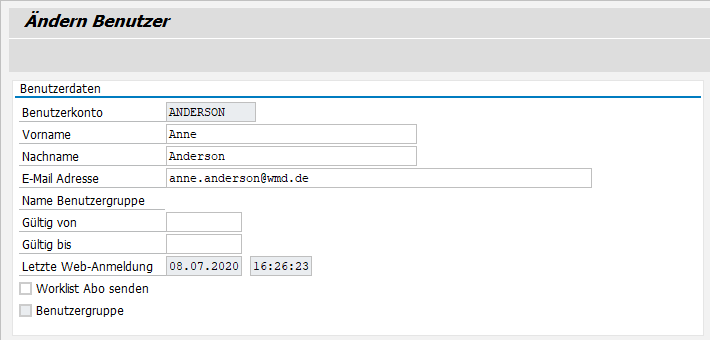
Der Administrator kann im Bereich Benutzerdaten der xSuite-Benutzerverwaltung die allgemeinen Benutzerdaten eines Benutzers oder einer Benutzergruppe einsehen und bearbeiten.
 |
Feld | Beschreibung |
|---|---|
Benutzerkonto | Benutzername eines xSuite-Benutzers oder einer xSuite-Benutzergruppe |
Vorname | Vorname eines Benutzers |
Nachname | Nachname eines Benutzers |
E-Mail-Adresse | E-Mail-Adresse eines Benutzers Die Angabe einer E-Mail-Adresse hat folgende Funktionen:
|
Name Benutzergruppe | Kurzbeschreibung einer Benutzergruppe |
Gültig von | Startdatum für den Gültigkeitszeitraums eines xSuite-Benutzers oder einer xSuite-Benutzergruppe |
Gültig bis | Enddatum für den Gültigkeitszeitraum eines xSuite-Benutzers oder einer xSuite-Benutzergruppe |
Letzte Web-Anmeldung | Datum und Uhrzeit der letzten Anmeldung in xSuite Web |
Worklist Abo senden | Steuert, ob ein Benutzer bei anstehenden Workflowaufgaben eine E-Mail-Benachrichtigung erhält. Voraussetzung: Angabe einer E-Mail-Adresse im Feld E-Mail-Adresse. |
Benutzergruppe | Wenn es sich um eine Benutzergruppe handelt, ist diese Option als Hinweis automatisch aktiviert. |
Tab "Vertreter"
/WMD/BC_SPRO → xSuite Business Solutions → Workflow → Basis → Workflow-Bearbeiter → xSuite-Benutzer pflegen → Einzelbenutzer
Direkter Aufruf: /WMD/XF_USR_ADMIN
Der Administrator legt im Tab Vertreter Vertretungszeiträume und vertretende Personen für einen Benutzer fest. Die festgelegten Vertreter erhalten innerhalb des Vertretungszeitraums die Workitems des abwesenden Benutzers. Die Festlegung erfolgt pro Workflowaufgabe (pro Rolle).
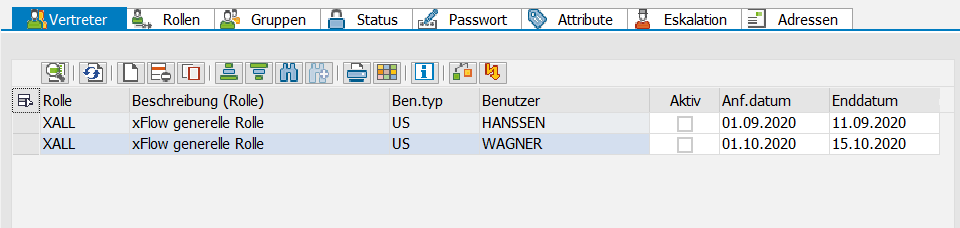 |
Bei einer eingestellten Vertretung erhalten sowohl der ursprünglich vorgesehene Benutzer als auch der Vertreter beide die anstehende Workflowaufgabe zugeteilt.
Hinweis
Kollidierende Vertretungen bei Einzelbenutzern oder bei Benutzergruppen sowie angegebene Vertreter, die nicht existieren, führen zu einer Fehlermeldung.
Die Vertreterpflege kann alternativ durch den Benutzer selbst durchgeführt werden. Der Benutzer pflegt seinen Vertreter im SAP GUI über die Transaktion /WMD/XF_USR_SUB.
In xSuite Web ist im xSuite Webarbeitsplatz ein Button zur Vertreterpflege verfügbar, sofern dieser Button über das Benutzerattribut BSP_SUBST_ENABLED aktiviert ist. In SAP Fiori ist die Vertreterpflege als eigene xSuite App verfügbar.
Wenn die Vertretungspflege des SAP Business Workplace für SAP-Benutzer genutzt wird, muss der Parameter Vertr. BW unter Allgemeine Einstellungen aktiviert sein, z. B. unter Aktivität "Allgemeine Einstellungen" (FI-Belege). Andernfalls würden die SAP Business-Einstellungen nicht die xSuite Web-Benutzer und das xSuite-Rollenkonzept berücksichtigen.
Spalten – Tab "Vertreter"
Spalte | Beschreibung |
|---|---|
Rolle | Zuordnung zur spezifischen xSuite-Workflowaufgabe |
Beschreibung (Rolle) | Kurzbeschreibung der Rolle |
Benutzertyp | Zeigt, ob es sich um einen Einzelbenutzer ( |
Benutzer | Auswahl des zuständigen Vertreters |
Aktiv | Steuert, ob die Vertretung eines Benutzers aktiviert ist. Nur bei einer aktivierten Vertretung, erhält der Vertreter die Workitems des Benutzers. |
Anfangsdatum/Enddatum | Start- und Enddatum des Vertretungszeitraums |
Tab "Rollen"
/WMD/BC_SPRO → xSuite Business Solutions → Workflow → Basis → Workflow-Bearbeiter → xSuite-Benutzer pflegen → Einzelbenutzer
Direkter Aufruf: /WMD/XF_USR_ADMIN
Der Administrator ordnet im Tab Rollen einem Benutzer oder einer Benutzergruppe eine oder mehrere xSuite-Rollen zu. xSuite-Rollen berechtigen xSuite-Benutzer, bestimmte Aufgaben in einem Workflow zu erhalten und zu bearbeiten.
Einem Benutzer können beliebig viele xSuite-Rollen zugeordnet werden. Zur Auswahl stehen Rollen für einzelne Workflowaufgaben und Sammelrollen für mehrere Workflowaufgaben, z. B. AALL für alle FI-Workflowaufgaben oder XALL für alle xSuite-Rollen.
Eine Übersicht aller xSuite-Rollen finden Sie unter Anhang I, Übersicht aller xSuite-Rollen.
Spalten – Tab "Rollen"
Spalte | Beschreibung |
|---|---|
Rolle | xSuite-Rolle, die dem Benutzer zugeordnet ist |
Beschreibung (Rolle) | Kurzbeschreibung einer Rolle |
Aktiv | Steuert, ob die zugeordnete Rolle für den Benutzer aktiviert oder deaktiviert ist. Wenn die Rollenzuordnung deaktiviert ist, erhält der Benutzer keine weiteren Workitems dieser Workflowaufgabe. |
Tab "Gruppen"
/WMD/BC_SPRO → xSuite Business Solutions → Workflow → Basis → Workflow-Bearbeiter → xSuite-Benutzer pflegen → Einzelbenutzer
Direkter Aufruf: /WMD/XF_USR_ADMIN
Der Tab Gruppen zeigt alle xSuite-Benutzergruppen, in denen ein ausgewählter Benutzer Mitglied ist. Der Administrator kann dem Benutzer neue Benutzergruppen zuordnen oder seine Mitgliedschaft in Gruppen entfernen.
Die Bearbeitung der Mitgliedschaft in xSuite-Benutzergruppen ist alternativ auch in der Pflege der jeweiligen Benutzergruppe möglich (Tab Mitglieder).
Mitglieder einer Benutzergruppen erben bestimmte xSuite-Rollen und Benutzerattribute der Benutzergruppe. Weitere Information finden Sie unter Vererbung zwischen Benutzergruppen und Einzelbenutzern.
Tab "Status"
/WMD/BC_SPRO → xSuite Business Solutions → Workflow → Basis → Workflow-Bearbeiter → xSuite-Benutzer pflegen → Einzelbenutzer
Direkter Aufruf: /WMD/XF_USR_ADMIN
Im Tab Status aktiviert oder deaktiviert der Administrator xSuite-Benutzer.
Nur Benutzer mit dem Status "aktiv" werden in der Bearbeiterfindung, bei einer manuellen Auswahl und in der Vertreterpflege berücksichtigt.
Deaktivierte Benutzer erhalten keine Workflowaufgaben und können nicht an xSuite-Workflows teilnehmen.
Tab "Passwort"
/WMD/BC_SPRO → xSuite Business Solutions → Workflow → Basis → Workflow-Bearbeiter → xSuite-Benutzer pflegen → Einzelbenutzer
Direkter Aufruf: /WMD/XF_USR_ADMIN
Der Administrator legt im Tab Passwort die Art der Authentifizierung fest. In der xSuite-Benutzerverwaltung wird zwischen SAP-Benutzern und Nicht-SAP-Benutzern unterschieden.
Spalten – Tab "Passwort"
Option | Beschreibung |
|---|---|
SAP Benutzer | Legt fest, dass der Benutzer ein SAP-Benutzer ist. Ein SAP-Benutzer kann sich mit seinen SAP-Zugangsdaten auch bei xSuite Web anmelden. Ein zusätzliches Passwort ist nicht erforderlich. |
xSuite Web Benutzer | Legt fest, dass der Benutzer ein xSuite Web-Benutzer ist. Ein xSuite Web-Benutzer hat keinen SAP-Zugang und kann Workflowaufgaben nur in xSuite Web bearbeiten. Für diese Benutzer muss ein Passwort festgelegt werden, siehe Passwort-Einstellungen für xSuite Web-Benutzer und xSuite-Portalbenutzer. |
LDAP Benutzer | Legt fest, dass der Benutzer ein LDAP-Benutzer ist. Das Passwort eines LDAP-Benutzers wird bei der Anmeldung mit dem LDAP-System abgeglichen. Ein zusätzliches Passwort ist nicht erforderlich. |
xSuite Portalbenutzer | Legt fest, dass der Benutzer ein xSuite-Portalbenutzer ist. Ein xSuite-Portalbenutzer hat nur Zugriff auf das xSuite-Lieferantenportal. Für diese Benutzer muss ein Passwort festgelegt werden, siehe Passwort-Einstellungen für xSuite Web-Benutzer und xSuite-Portalbenutzer. |
Passwort-Einstellungen für xSuite Web-Benutzer und xSuite-Portalbenutzer
Feld | Beschreibung |
|---|---|
Neues Passwort | Legt das Initialpasswort für den Benutzer fest. Beim Passwort wird zwischen Groß- und Kleinschreibung unterschieden. |
Datum Initialpasswort | Zeigt das Datum, bis zu dem das Initialpasswort gültig ist. |
Datum Passwortänderung | Zeigt das Datum, bis zu dem ein Passwort gültig ist, das der Benutzer festgelegt hat. |
MD5 Hash Wert | Zeigt den verschlüsselten Wert des Passworts. |
Tab "Attribute"
/WMD/BC_SPRO → xSuite Business Solutions → Workflow → Basis → Workflow-Bearbeiter → xSuite-Benutzer pflegen → Einzelbenutzer
Direkter Aufruf: /WMD/XF_USR_ADMIN
Im Tab Attribute ordnet der Administrator einem Benutzer xSuite-Benutzerattribute zu. Mit xSuite-Benutzerattributen kann der Administrator einem Benutzer weiterführende Berechtigungen erteilen. Benutzerattributen berechtigen Benutzer z. B. für verschiedene Funktionen in xSuite Web, SAP Fiori und im SAP GUI.
Die Teilnahme eines Benutzers an einem xSuite-Workflow setzt mindestens das Benutzerattribut CC_<BUKRS> voraus. Das Benutzerattribut CC_<BUKRS> legt fest, für welchen Buchungskreis ein Benutzer innerhalb von xSuite berechtigt ist.
Eine Übersicht aller Benutzerattribute finden Sie unter Anhang C, xSuite-Benutzerattribute.
Beispiel eines Benutzerattributs:
Attributname | Attributwert | Beschreibung |
|---|---|---|
ACS_TPL_ENABLED | X | Kontierungsvorlagen in SAP abspeichern, um wiederkehrende Kontierungen zu erlauben. |
Tab "Eskalation"
/WMD/BC_SPRO → xSuite Business Solutions → Workflow → Basis → Workflow-Bearbeiter → xSuite-Benutzer pflegen → Einzelbenutzer
Direkter Aufruf: /WMD/XF_USR_ADMIN
Im Tab Eskalation legt der Administrator Einstellungen für Eskalationsbenachrichtigungen fest. Wenn ein Workitem über einen gewissen Zeitraum hinaus nicht bearbeitet wurde, kann über eine automatische Eskalation ein zusätzlicher Benutzer informiert werden.
Der Text der Eskalations-E-Mail ist über den Report /WMD/XF_USR_ESCALATION festgelegt.
Spalten – Tab "Eskalation"
Spalte | Beschreibung |
|---|---|
Rolle | Kennzeichnet die xSuite-Aufgabe des aktuellen Benutzers. |
Beschreibung (Rolle) | Zeigt eine Kurzbeschreibung der xSuite-Aufgabe. |
EskStufe | Legt die Eskalationsstufe fest. Der Administrator kann mehrere Eskalationsstufen zu einem Vorfall einplanen. Es stehen bis zu 4 Eskalationsstufen zur Verfügung. |
Anzahl Tage | Legt die Anzahl an Tagen fest, nachdem der eingetragene Benutzer (Spalte Eskalationsempfänger) per E-Mail benachrichtigt wird. Gezählt wird hierbei die Zeit seit Beginn des Workflowschritts. Jeder Neustart des Workflowschritts setzt die gezählte Zeit zurück. Dies gilt auch für Weiterleitungen. Workitems, die in xSuite Web angenommen wurden oder auf Wiedervorlage gesetzt sind, werden nicht berücksichtigt. |
Eskalationsempfänger | Legt den Empfänger der Eskalations-E-Mail fest. |
Tab "Adressen"
/WMD/BC_SPRO → xSuite Business Solutions → Workflow → Basis → Workflow-Bearbeiter → xSuite-Benutzer pflegen → Einzelbenutzer
Direkter Aufruf: /WMD/XF_USR_ADMIN
Im Tab Adressen gibt der Administrator Kontaktinformationen eines Benutzers an, z. B. die Anschrift und/oder die Telefonnummer.
Vererbung zwischen Benutzergruppen und Einzelbenutzern
Ein Benutzer kann Mitglied beliebig vieler Benutzergruppen sein. Wenn ein Benutzer Mitglied einer Benutzergruppe ist, erbt dieser Benutzer bestimmte Funktionen und Berechtigungen der Benutzergruppe.
Dabei wird zwischen der Vererbung von Rollen und der Vererbung von Benutzerattributen unterschieden.
Rollen-Vererbung
Ein Benutzer, der Mitglied einer Benutzergruppe ist, erbt die Rollen dieser Benutzergruppe pro Workitem.
Wenn für ein Workitem aufgrund der Bearbeiterfindung eine Benutzergruppe als Bearbeiter gefunden wird, erben für dieses Workitem alle Mitglieder der Benutzergruppe die Rollen der Benutzergruppe. Die Vererbung der Rollen ist auf dieses Workitem beschränkt.
Ein Workitem befindet sich in der Workflowaufgabe "FI-Rechnung freigeben" (Rolle AREL). Die Benutzergruppe "A" besitzt die Rolle AREL. Benutzer "B" ist Mitglied der Benutzergruppe und besitzt nur die Rolle AVAG.
Für das Workitem wird die Benutzergruppe "A" als Bearbeiter gefunden. Benutzer "B" erbt nun die Rollen der Benutzergruppe, d. h. die Rolle AREL. Benutzer "B" kann das Workitem bearbeiten.
Attribut-Vererbung
Ein Benutzer, der Mitglied einer Benutzergruppe ist, erbt ausschließlich das Buchungskreis-Benutzerattribut dieser Benutzergruppe (z. B. das Attribut CC_ALL für alle Buchungskreise oder das Attribut CC_<BUKRS> für einen bestimmten Buchungskreis).
Andere Benutzerattribute sind nicht vererbbar. Die Zuweisung aller weiteren Benutzerattribute findet in der Benutzerverwaltung des Einzelbenutzers statt, siehe Tab "Attribute".
Synchronisation von Benutzern
Benutzer, die außerhalb von xSuite gepflegt werden, können automatisch in die xSuite-Benutzerverwaltung integriert werden. Die Vorgehensweise bei der Integration ist abhängig vom Benutzertyp der Benutzer.
In der xSuite-Benutzerverwaltung wird zwischen den folgenden 4 Benutzertypen unterschieden:
Benutzertyp | Beschreibung |
|---|---|
SAP-Benutzer | Der Administrator kann Benutzer, die in der SAP-Benutzerverwaltung gepflegt werden, in die xSuite-Benutzerverwaltung integrieren. Ein SAP-Benutzer wird bei der Anmeldung gegen den SAP-Benutzerstamm und nicht gegen den xSuite-Benutzerstamm authentifiziert. Die Integration von SAP-Benutzern erfolgt über den Report /WMD/WF_XF_USR_GET_SAPUSER. Informationen zu diesem Report finden Sie in der Publikation xSuite Cube Administratorhandbuch. |
LDAP-Benutzer | Der Administrator kann Benutzer, die in einem externen LDAP-System gepflegt werden (z. B. Active Directory) in die xSuite-Benutzerverwaltung integrieren. Diese Benutzer werden ausschließlich als xSuite Web-Benutzer angelegt. LDAP-Benutzer müssen bei der xSuite Web-Anmeldung ihr Passwort aus dem LDAP-System angeben. Die Integration von LDAP-Benutzern setzt eine konfigurierte LDAP-Anbindung im SAP-System voraus. Informationen hierzu finden Sie in der Publikation xSuite Cube Administratorhandbuch. |
xSuite-Web-Benutzer | Der Administrator legt xSuite Web-Benutzer manuell in der xSuite-Benutzerverwaltung an. Ein xSuite Web-Benutzer kann sich ausschließlich in xSuite Web anmelden. Eine Anmeldung im SAP-System ist xSuite Web-Benutzern nicht möglich. |
xSuite-Portal-Benutzer | Der Administrator legt xSuite Portal-Benutzer manuell in der xSuite Benutzerverwaltung an. Ein xSuite Portal-Benutzer kann sich ausschließlich im xSuite-Lieferantenportal anmelden. Über eine eigene Web-Oberfläche kann der angemeldete xSuite Portal-Benutzer alle Vorgänge des hinterlegten Lieferanten einsehen. |