Konfigurationsformular
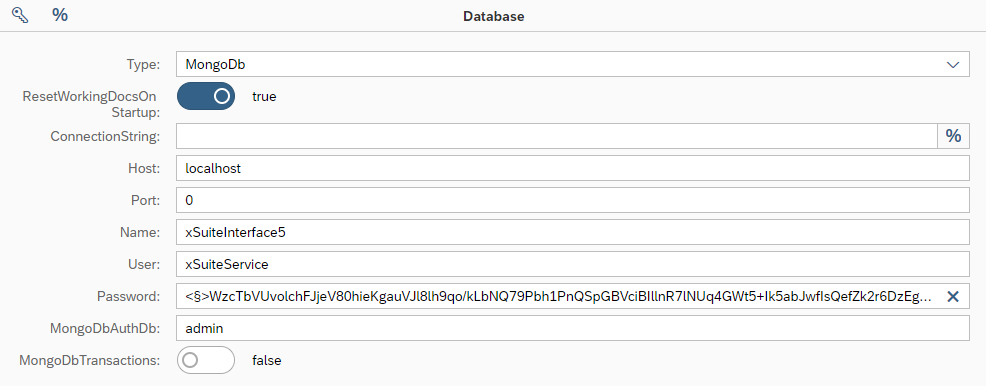 |
Wenn der Benutzer im Konfigurationsbaum ein Objekt ausgewählt hat, werden im Konfigurationsformular die elementaren Konfigurationseigenschaften des Objektes angezeigt. In diesem Formular kann der Benutzer die einzelnen Werte der Konfigurationseigenschaften bearbeiten.
Obligatorische Konfigurationseigenschaften sind durch einen roten Stern ( ) hinter dem Feldtitel gekennzeichnet. Wenn die Angabe nur kontextabhängig obligatorisch ist, z. B. in Abhängigkeit von einer anderen Eigenschaft, ist der Stern dunkelrot dargestellt (
 ).
).
Eigenschaften, die ein Passwort darstellen oder die Einbindung eines Passworts über den Button § zulassen, sind durch ein §-Zeichen im Platzhalter-Text des Eingabefeldes gekennzeichnet. Eigenschaften, deren Werte zur Laufzeit dynamisch aus Feldvariablen und Systemvariablen generiert werden können, sind durch ein %-Zeichen gekennzeichnet.
Felder
Im Konfigurationsformular sind abhängig von der Art einer Konfigurationseigenschaft verschiedene Arten von Eingabefeldern verfügbar:
Feld | Feldwert | Beschreibung | ||
|---|---|---|---|---|
| Textwert | Für Textwerte wird ein Texteingabefeld angezeigt. | ||
| Passwort | Bei einem Feld zur Eingabe eines Passwortes oder Passwort-Hashes wird der Eingabewert automatisch verschlüsselt bzw. dessen Hash-Wert berechnet. Voraussetzung für die Verschlüsselung ist die Angabe eines entsprechenden Zertifikats vom Typ "Crypt" in der globalen Konfiguration der laufenden Programminstanz. | ||
| Zahlenwert | Für Zahlenwerte wird ein Texteingabefeld angezeigt. Die Eingabe ist auf numerische Zeichen beschränkt. | ||
| Wahrheitswert | Für Wahrheitswerte wird ein Ein-/Aus-Schalter angezeigt, ergänzt um eine Klartextanzeige ihres Wertes ( Diese Anzeige dient gleichzeitig als Eingabefeld, wenn der Wert über eine Konstante definiert werden soll. | ||
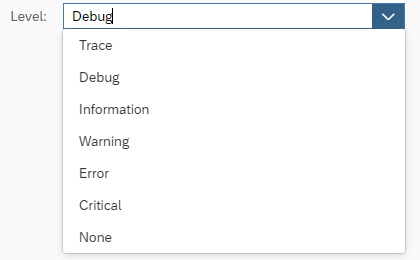
| Auswahlliste | In Auswahllisten werden alle verfügbaren Werte einer Konfigurationseigenschaft angezeigt. Der Benutzer kann einen dieser Werte auswählen. Alternativ hat der Benutzer die Möglichkeit, direkt eine Konstante in das Feld einzugeben. | ||
| Multiple Werte | Für Eigenschaften mit multiplen Werten werden die betreffenden Eingabefelder untereinander als Liste dargestellt. Über den Button Die Werte können per Drag-and-Drop innerhalb der Liste verschoben werden. Das Symbol |








Buttons
Button | Beschreibung | ||
|---|---|---|---|
| Legt die globale Konfiguration fest. Dieser Button wird nur in der Menüleiste angezeigt, wenn eine Szenariokonfiguration im Konfigurator geöffnet ist.
Durch einen Klick auf diesen Button kann der Benutzer die globale Konfiguration auswählen, aus der bei Bedarf zusätzliche Daten zur Bearbeitung des Szenarios herangezogen werden. Diese zusätzlichen Daten beziehen sich z. B. auf die Auswahl globaler Konstanten oder Webservice-Benutzer, die global definiert sind. Hier sollte die globale Konfiguration ausgewählt werden, die zur Laufzeit zur Ausführung des Szenarios genutzt wird. | ||
| Fügt einen verschlüsselten Passwort-Wert an der aktuellen Cursor-Position oder Auswahl in ein Eingabefeld ein. Diese Funktion kann für Felder eingesetzt werden, in denen das Passwort nur einen Teilwert darstellt, z. B. in einer Verbindungszeichenfolge. Für reine Passwort-Felder findet eine automatische Verschlüsselung direkt nach der Klartext-Eingabe statt. Die notwendige Entschlüsselung zur Laufzeit erfolgt nur für Konfigurationseigenschaften, die in dieser Dokumentation und im Konfigurator entsprechend gekennzeichnet sind. Dieser Button ist in der Titelzeile jedes Eingabeformulars verfügbar. | ||
§ | Fügt eine Konstante, die in der aktuellen oder in einer vorab ausgewählten globalen Konfiguration (Button Dieser Button ist auch direkt neben einigen Eingabefeldern verfügbar. In diesem Fall können über diesen Button spezielle Variablen ausgewählt werden, die nur für die jeweilige Konfigurationseigenschaft relevant sind. Dieser Button ist in der Titelzeile jedes Eingabeformulars verfügbar. | ||
| Öffnet eine Wertehilfe. Für einige Konfigurationseigenschaften ist eine zusätzliche Wertehilfe verfügbar. Dies sind z. B. Eigenschaften, die eine spezielle Eingabesyntax erfordern oder die Auswahl eines Eintrags aus einer Auswahlliste. | ||
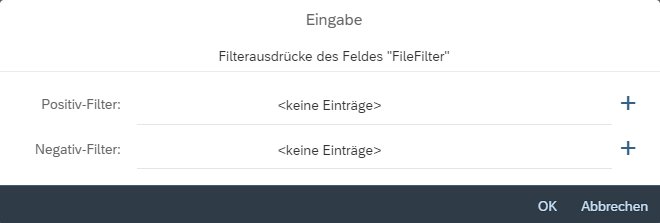
| Öffnet die Filter-Optionen.
In den Filter-Optionen kann der Benutzer Positiv- und/oder Negativ-Filter festlegen. Ein Klick auf den Button Ein Filter-Eintrag kann aus einem Wildcard-Ausdruck (mit | ||
| Öffnet den Makro-Editor. Mithilfe des Makro-Editors kann der Benutzer aus vorhanden Makroausdrücken auswählen und diese testen. Weitere Informationen zur Verwendung des Makro-Editors finden Sie unter Makro-Editor für interne Makrofunktionen. | ||
| Öffnet eine Wertehilfe für zusammengesetzte Werte. Für Feldwerte, die sich aus mehreren Teilparametern zusammensetzen (siehe Syntax von zusammengesetzten Werten) kann über diesen Button ein Werthilfe-Dialog geöffnet werden. Der Wertehilfe-Dialog ist generisch anhand von Metadaten aufgebaut. Die Eingabefelder stellen jeweils einen dieser Parameter dar und sind mit seinem Namen betitelt. Gemäß der 2 Syntaxvarianten für zusammengesetzte Werte kann über die Schaltfläche Namen verwenden bestimmt werden, ob die Parameternamen in den Zielwert übernommen werden. Wenn die Parameternamen nicht übernommen werden, werden nur die reinen Parameterwerte in der vorgegebenen Reihenfolge übernommen. | ||
| Stellt die Daten des Formularinhalts im JSON-Format dar. In dieser JSON-Darstellung kann der Inhalt direkt bearbeitet werden. Nach einer Syntaxprüfung kann der bearbeitete Inhalt über einen Klick auf den Button HinweisDieser Button ist nur im Expertenmodus verfügbar. AchtungDie Bearbeitung der JSON-Daten ist eine Sonderfunktion, die nur in begründeten Ausnahmefällen genutzt werden sollte. Die Nutzung dieser Funktion kann unerwartete Folge haben. In den JSON-Daten sollten insbesondere keine Unterelemente bearbeitet oder gar gelöscht werden, die im Konfigurationsbaum eigene Unterknoten bilden. Nach Änderung der Daten wird nur die aktuelle Formulardarstellung aktualisiert, aber nicht die Baumdarstellung. Dies kann zu Inkonsistenzen zwischen angezeigten und tatsächlichen Konfigurationsdaten führen und somit Folgefehler bei der weiteren Bearbeitung nach sich ziehen. |