Makro-Editor für interne Makrofunktionen
Der Makro-Editor bietet Hilfestellung bei der Erstellung von Makroausdrücken und bietet die Möglichkeit, Makroausdrücke testweise auszuführen.
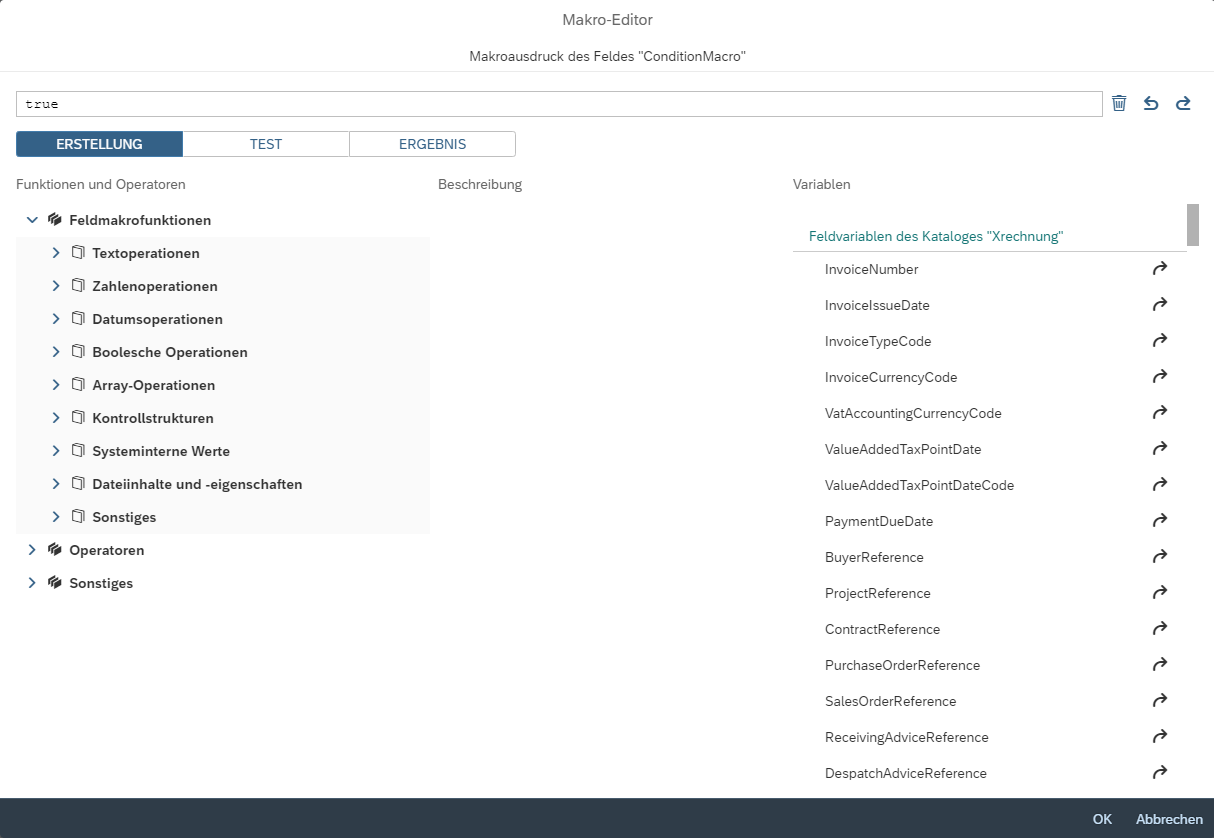 |
Der Makro-Editor ist unterteilt in die Bereiche Erstellung, Test und Ergebnis. Das Eingabefeld, in dem der aktuelle Makroausdruck bearbeitet wird, wird übergeordnet angezeigt. Für den Makroausdruck im Eingabefeld sind die folgenden Buttons verfügbar:
Button | Beschreibung | |
|---|---|---|
| Macht die letzte Änderung rückgängig. | |
| Stellt die letzte Änderung wieder her. | |
| Löscht den gesamten Inhalt des Eingabefelds. |


Der Bereich Erstellung bietet Hilfestellung beim Aufbau des Makroausdrucks. Hier können unter anderem Funktionen und Variablen ausgewählt werden, die in dem Makroausdruck verwendet werden sollen.
Teilbereich | Beschreibung |
|---|---|
Funktionen und Operatoren | Hier wird eine Übersicht aller verfügbaren Makrofunktionen und Operatoren angezeigt. Die Makrofunktionen und Operatoren sind in die folgenden Kategorien unterteilt: Die verfügbaren Kategorien können abhängig vom Kontext eingeschränkt sein, z. B. wenn nur Feldmakros zulässig sind. |
Beschreibung | Hier wird zu einem Element, das unter Funktionen und Operatoren ausgewählt wurde, eine Kurzbeschreibung angezeigt. Die Kurzbeschreibung einer Makrofunktion besteht aus den zugehörigen Parametern und dem Rückgabewert. |
Variablen | Hier wird eine Auswahlliste der verfügbaren Variablen und Konstanten angezeigt. Die Liste ist gruppiert nach Feldvariablen je Katalog und allgemeinen Dokumentvariablen, Dateivariablen und Systemvariablen. |
Über den Button  neben einer Makrofunktion oder einer Variablen (oder alternativ über einen Doppelklick) wird diese in das Eingabefeld für den Makroausdruck übernommen. Die Makrofunktion oder Variable wird entweder an der aktuellen Cursor-Position eingefügt oder überschreibt einen ausgewählten Textbereich. Bei einer Makrofunktion wird auch deren Parameterliste übernommen, allerdings nur mit Platzhaltern in Form der Parameternamen. Diese Platzhalter müssen durch konkrete Parameterwerte ersetzt werden.
In dem Bereich Test kann der aktuelle Makroausdruck testweise ausgeführt werden. In der Regel muss der Benutzer dafür noch weitere Testdaten angeben, z. B. wenn in dem Ausdruck Feldvariablen genutzt werden.
Hinweis
Eine Test-Ausführung ist nicht für alle Makrofunktionen sinnvoll möglich. Der Kontext eines Dokuments, das sich in Bearbeitung befindet, kann mit Testwerten und Test-Dateianlagen beispielsweise nur eingeschränkt nachgebildet werden.
Makrofunktionen, die auf Metadaten eines Dokumentobjekts zugreifen, die nur zur Laufzeit verfügbar sind, können im Testmodus entweder nur eingeschränkt oder gar nicht ausgeführt werden. Das Testen solcher Funktionen kann zu unerwarteten Ergebnissen oder Fehlermeldungen führen.
Dies gilt auch für den Test globaler Makrofunktionen, wenn diese z. B. für Bereinigungsaktionen auf die interne Verwaltungsdatenbank zugreifen sollen. Der notwendige Kontext für einen solchen Zugriff liegt nur direkt in der die Datenbank nutzenden Programminstanz vor, nicht aber in der Ausführungsumgebung für Makrotests.
Hinweis
Bei der Test-Ausführung findet keine Ersetzung von Konstanten statt, weder in dem Makroausdruck noch in der Szenariokonfiguration, die ggf. einbezogen ist. Da Konstanten mandantenspezifisch definiert sein können, müsste zuvor ein Mandantenkontext ausgewählt werden. Ein Makrotest muss daher zunächst mit konkreten Werten erfolgen, die erst nach erfolgreicher Ausführung bei Bedarf durch Konstanten ersetzt werden können.
Teilbereich | Beschreibung | ||||||
|---|---|---|---|---|---|---|---|
Feldinhalte eines Testdokumentes | In der Tabelle im Bereich Feldinhalte eines Testdokumentes werden die Testwerte für die Felder eines Dokuments eingegeben. Jede Zeile repräsentiert dabei ein Feld und besteht aus dem Namen und dem Wert dieses Feldes. Der Benutzer kann den Namen der Variablen entweder manuell eingeben oder aus einer Liste aller Feldvariablen auswählen. Der Wert hat die Syntax eines Literals (konstanten Wertes) oder eines Arrays (siehe Datentypen, Variablen und Literale). Für die Erfassung von Positionsdatenfeldern, die auf tabellarische Daten zugreifen (z. B. beim Testen von Dokumentmakros), muss der Name in der Syntax Einige Makrofunktionen greifen nicht nur lesend auf die Felder zu, sondern auch schreibend, wie z. B. Dokumentmakros. Damit der Schreibvorgang erfolgreich ausgeführt werden kann, müssen auch die betreffenden Zielfelder im Testdokument definiert werden, ggf. einfach mit leerem Wert. Für die Bearbeitung und Erstellung der Variablen sind in der Tabelle die folgenden Buttons verfügbar:
| ||||||
Test-Dateianlagen | In der Liste im Bereich Test-Dateianlagen werden die hochgeladenen Dateianlagen angezeigt. Dateianlagen können zum Testen von Dateimakros hochgeladen werden. Das Hochladen kann entweder über einen Klick auf den Button Hochgeladene Dateianlagen können über den Button | ||||||
Test ausführen | Über den Button Test ausführen kann die Test-Ausführung gestartet werden. Bei einer Szenariokonfiguration ist zusätzlich die Checkbox Aktuelle Szenariokonfiguration in Test einbeziehen verfügbar. Wenn diese Checkbox aktiviert ist, werden die Inhalte der Szenariokonfiguration in den Test mit einbezogen. Das Einbeziehen dieser Daten ist z. B. erforderlich, wenn das Makro auf Nachschlagelisten (Eigenschaft Aus der Szenariokonfiguration kann außerdem ein Feldkatalog ausgewählt werden, der für das Testdokument genutzt wird. Die Auswahl eines Feldkatalogs ist aber nur in wenigen Ausnahmefällen notwendig. Ein solcher Fall kann z. B. bei ein Makro zum Anlegen neuer Tabellenzeilen sein, das Zugriff auf die Tabellenfelder benötigt, die im Katalog definiert sind. |


In dem Bereich Ergebnis wird das Ergebnis des zuletzt ausgeführten Tests angezeigt.
Teilbereich | Beschreibung |
|---|---|
Makro-Rückgabewert | Hier wird ein direkter Rückgabewert des Makros angezeigt. Ein solcher Rückgabewert ist nur für Feldmakros verfügbar. |
Ergebnis-Feldinhalte | Hier werden tabellarisch die aktuellen Variablenwerte dargestellt, die sich durch eine Zuweisung im Makro möglicherweise verändert haben. |
Ergebnis-Dateianlagen | Wenn Dateioperationen bei dem Test durchgeführt wurden, werden hier alle Dateianlagen in einer Liste angezeigt. Diese Liste umfasst die ursprünglichen Test-Dateianlagen und die Dateianlagen, die durch die Makrofunktion generiert wurden. Durch einen Klick auf den Button |
