Bereich "Stapel"
In dem Bereich Stapel werden die Stapel, die in der Verwaltungsdatenbank vorhanden sind, in einer Liste angezeigt. Jede Zeile repräsentiert dabei einen Stapel. In den Spalten werden die einzelnen Eigenschaften der Stapel angezeigt.
Expertenmodus
Der Expertenmodus ist nur für Benutzer verfügbar, die über die notwendigen Berechtigungen verfügen. Der Expertenmodus kann über der Button Expertenmodus aktiviert oder deaktiviert werden.
 |
Wenn der Expertenmodus aktiviert ist, stehen dem Benutzer 2 zusätzliche Buttons zur Verfügung. Der Button  ermöglicht das Zurücksetzen von Stapeln und der Button
  ermöglicht die Anzeige der JSON-Rohdaten (siehe Buttons).
Buttons
Die folgenden Buttons sind in der Menüleiste des Bereichs Stapel verfügbar:
Button | Beschreibung | |||
|---|---|---|---|---|
| Aktualisiert die Stapelansicht. Die Stapelinformationen werden neu aus der Datenbank geladen.
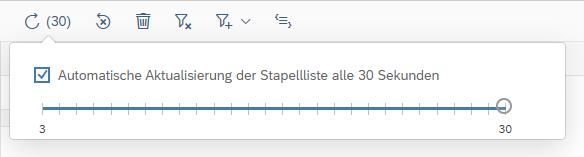
Beim Überfahren des Buttons mit der Maus öffnet sich ein Fenster, in dem die Checkbox Automatische Aktualisierung der Stapelliste alle 30 Sekunden aktiviert werden kann. Wenn eine automatische Aktualisierung aktiviert ist, kann über den Slider festgelegt werden, in welchem Zeitintervall die Aktualisierung durchgeführt wird. Die automatische Aktualisierung gilt nur, bis eine Aktion in der Tabelle ausgeführt wird. | |||
| Setzt Stapel zurück, die sich in einem Fehlerstatus befinden. Die betroffenen Stapel müssen zuvor über die Checkboxen in der ersten Tabellenspalte ausgewählt werden. Für diese Stapel wird ein neuer Verarbeitungsversuch unternommen. Für das Zurücksetzen eines Stapels sind 2 Optionen verfügbar:
HinweisDieser Button ist nur im Expertenmodus verfügbar. | |||
| Löscht die ausgewählten Stapel aus der Datenbank. Optional können zusätzlich die zugehörigen Dateianlagen aus dem temporären Storage entfernt werden. HinweisBeim Löschen von Stapeln sollten die zugehörigen Dateianlagen aus dem temporären Storage entfernt werden. | |||
| Entfernt alle gesetzten Filter. Nach der Entfernung der gesetzten Filter werden in der Stapelansicht alle vorhandenen Datensätze angezeigt. | |||
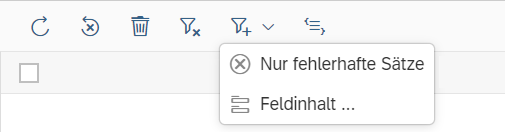
| Aktiviert einen Filter. Folgende Filter sind verfügbar:
Diese Filter können in Kombination mit den Spalten-Filtern genutzt werden. Die aktiven Filter werden in der Menüleiste angezeigt.
Über den Button | |||
| Öffnet die Daten der Stapelansicht im JSON-Format. Die Anzeige der JSON-Rohdaten ermöglicht einen Blick in den internen Aufbau eines Dokumentobjektes, so wie dieses in der MongoDB als Verwaltungsdatenbank abgelegt wird. HinweisDieser Button ist nur im Expertenmodus verfügbar. |







Die folgenden Buttons beziehen sich immer auf einen einzelnen Datensatz und werden in der letzten Spalte der Tabelle angezeigt:
Button | Beschreibung | |
|---|---|---|
| Blendet rechts neben der Tabelle eine Detailansicht des Stapels ein. Alternativ kann die Detailansicht auch über einen Klick auf den Stapeldatensatz eingeblendet werden. | |
| Zeigt die Protokolltabelle an. Dadurch wird implizit ein Filter zur Auswahl der Datensätze gesetzt, die sich auf den jeweiligen Stapel beziehen. | |
| Löscht einen Stapel. | |
| Setzt einen fehlerhaften Stapel zurück. |

Detailansicht
In der Detailansicht (Button  ) werden die Dokumente eines Stapels in einer Baumstruktur angezeigt. Hier sind die Indexfelder, die Dateianlagen und die Verarbeitungshistorie jedes zugehörigen Dokuments einsehbar.
Die Ansicht der Indexfelder ist unterteilt in Kopfdatenfelder und Positionsdatenfelder. Die Dateianlagen sind unterteilt in Originalanlagen aus einer Eingabeschnittstelle und Anlagen, die während der Weiterverarbeitung extrahiert oder generiert wurden.
In der Detailansicht eines Stapels sind die folgenden Buttons verfügbar:
Button | Beschreibung | |
|---|---|---|
| Aktualisiert die Daten in der Detailansicht. | |
| Klappt den gesamten Baum auf und merkt sich diese Einstellung für nachfolgend geöffnete Stapelbäume. | |
| Klappt alle Elemente in der Detailansicht aus. | |
| Klappt alle Elemente in der Detailansicht ein. | |
| Schließt die Detailansicht. |