Bearbeitung von xSuite-Textelementen
Die Bearbeitung und Übersetzung von xSuite-Textelementen erfolgt in der Transaktion /WMD/BC_TEXT.
Der Administrator kann xSuite-Textelemente pro xSuite-Anwendung oder global bearbeiten.
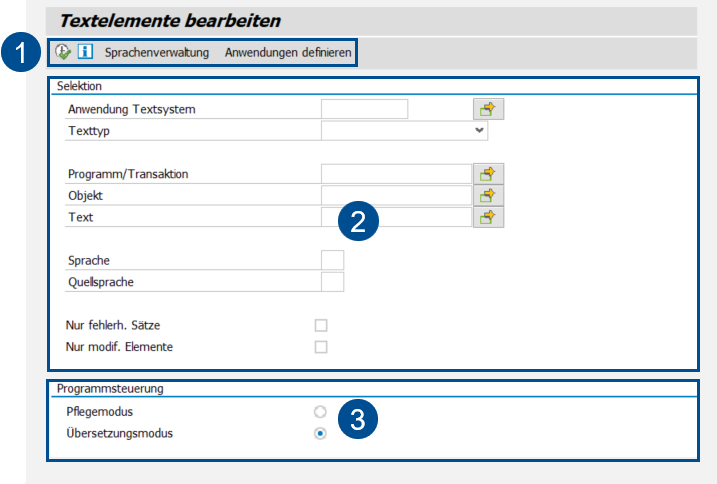
Aufbau – Ansicht "Textelemente bearbeiten"
 |
Bereich | Beschreibung | |
|---|---|---|
1 | Buttons in der Ansicht Textelemente bearbeiten | |
2 | Felder in der Ansicht Textelemente bearbeiten | |
3 | Programmsteuerung | Legt fest, ob Änderungen an den ausgelieferten Standardsprachen (Checkbox Pflegemodus) oder Änderungen an der Übersetzungen (Checkbox Übersetzungsmodus) vorgenommen werden. |
Buttons – Ansicht "Textelemente bearbeiten"
Button | Beschreibung |
|---|---|
Ausführen | Wertet die Angaben in der Ansicht Textelemente bearbeiten aus. Die Ansicht Textelemente modifizieren oder Textelemente übersetzen öffnet sich. |
Information | Öffnet eine Kurzbeschreibung der Funktionen. |
Sprachenverwaltung | Öffnet die Ansicht Sprachenverwaltung. In der Sprachenverwaltung werden die vorhandenen Sprachen und deren Status angezeigt. Der Administrator kann vorhandene Sprachen bearbeiten und neue Sprachen anlegen. Weitere Informationen finden Sie unter Spalten – Ansicht "Sprachenverwaltung". |
Anwendungen definieren | Öffnet Einstellungen zum Anlegen kundenspezifischer Anwendungen. Der Administrator kann hier einen Namen und die Originalsprache für eine Anwendung definieren. Durch das Anlegen kundenspezifischer Werte kann der Administrator Textelemente für diese Anwendungen pflegen. |
Felder – Ansicht "Textelemente bearbeiten"
Feld | Beschreibung |
|---|---|
Anwendung Textsystem | Legt die xSuite-Anwendung fest. Textelemente werden pro Anwendung oder global bearbeitet. Folgende Anwendungen stehen zur Auswahl:
|
Texttyp | Legt den Texttyp fest, dem die Textelemente zugeordnet sind. Folgende Textelemente stehen zur Auswahl: Datenelement, Domänenfestwert, Funktionscode, Rahmen, Liste, Menü, Nachricht, Baum-Knoten, Drucktaste, Pop-up, Quick-Info (Tooltip), Titel, Tab-Reiter, Texttabelle, Text (nicht spezifiziert) |
Programm/Transaktion | Legt das xSuite-Modul fest, dessen Textelemente bearbeitet werden. |
Objekt | Legt das Objekt fest, dessen Textelemente bearbeitet werden. Diese Textelemente sind nicht programmspezifisch, sondern global angelegt. Es handelt sich vor allem um DDIC-Elemente. |
Text | Grenzt die Bearbeitung oder Übersetzung auf konkrete Textelemente ein. Bei der Eingabe eines Textes wird zwischen Groß- und Kleinschreibung unterschieden (case-sensitive). |
Sprache | Legt die Sprache fest, in der die Textelemente bearbeitet werden, z. B. Der Administrator kann entweder Textelemente einer Sprache bearbeiten (Pflegemodus) oder Textelemente einer Sprache in eine andere Sprache übersetzen (Übersetzungsmodus). Der Pflegemodus setzt eine Angabe in Feld Sprache voraus. Der Übersetzungsmodus setzt eine Angabe im Feld Sprache und im Feld Quellsprache voraus. |
Quellsprache | Legt die Sprache fest, die als Ausgangsprache für die Übersetzung dient, z. B. |
Nur fehlerh. Sätze | Steuert, ob nur fehlerhafte Textelemente angezeigt werden. Textelemente sind fehlerhaft, wenn Sie eine Nachricht enthalten. Hierzu zählen z. B. leere Textelemente oder Textelemente, die die zulässige Länge überschreiten. |
Nur modif. Elemente | Steuert, ob nur Textelemente angezeigt werden, die bereits bearbeitet wurden. |
Pflegemodus | Legt fest, dass die Textelemente im Pflegemodus angezeigt werden. Der Administrator kann Textelemente einer Sprache im Pflegemodus bearbeiten. Die bearbeiteten Textelemente werden hinzugefügt und können jederzeit wieder gelöscht werden. Die ausgelieferten Textelemente bleiben unverändert erhalten. Weitere Informationen finden Sie unter Spalten – Pflege- und Übersetzungsmodus für Textelemente. |
Übersetzungsmodus | Legt fest, dass die Textelemente im Übersetzungsmodus angezeigt werden. Der Administrator gibt im Feld Quellsprache die Ausgangssprache und im Feld Sprache die Zielsprache an, in die übersetzt wird. Im Übersetzungsmodus sind nur Textelemente der Zielsprache editierbar. Weitere Informationen finden Sie unter Spalten – Pflege- und Übersetzungsmodus für Textelemente. |
Spalten – Ansicht "Sprachenverwaltung"
Spalte | Beschreibung |
|---|---|
S (Status) | Zeigt den Bearbeitungsstatus einer Sprache. Folgende Bearbeitungsstatus sind verfügbar:
|
Bezeichnung | Zeigt die Langbezeichnung einer Sprache. |
ISO-Code | Zeigt die Abkürzung einer Sprache (gemäß ISO-Norm 639). |
AusliefKlasse | Zeigt, ob es sich um eine ausgelieferte Standardsprache oder um eine kundenspezifische Sprache handelt.
|
AuffüllSpr | Zeigt die Sprache, auf die im Fall von nicht gepflegten Textelementen zurückgegriffen wird. |
Spalten – Pflege- und Übersetzungsmodus für Textelemente
Spalte | Beschreibung |
|---|---|
Status | Zeigt den Bearbeitungsstatus eines Textelements. Folgende Bearbeitungsstatus sind verfügbar:
|
Gesperrt | Zeigt, ob ein Textelement gesperrt ist. Gesperrte Textelemente sind nicht editierbar. |
Sprache | Zeigt die Sprache eines Textelements, z. B. |
Anwendung Textsystem | Zeigt die xSuite-Anwendung, in der ein Textelement verwendet wird. |
Programm/Transaktion | Zeigt das xSuite-Programm innerhalb einer xSuite-Anwendung, in der ein Textelement verwendet wird. |
Texttyp | Zeigt den Texttyp eines Textelements, z. B. |
Text-ID | Zeigt die Text-ID eines Textelements. Die Text-ID dient der internen Kennzeichnung im xSuite-System. |
Text | Zeigt den Text, der im xSuite-System angezeigt wird. |
Ein Textelement im Pflegemodus bearbeiten
Rufen Sie die Transaktion /WMD/BC_TEXT auf.
➣ Die Ansicht Textelemente bearbeiten öffnet sich.
Geben Sie im Feld Sprache eine Sprache ein, z. B.
DE= Deutsch.Aktivieren Sie die Checkbox Pflegemodus.
Geben Sie bei Bedarf in den restlichen Feldern Werte ein.
Informationen zu den Feldern finden Sie unter Felder – Ansicht "Textelemente bearbeiten".
Klicken Sie den Button
 Ausführen oder drücken Sie F8.
➣ Die Ansicht Textelemente modifizieren öffnet sich.
Markieren Sie in der Tabelle ein Textelement, das Sie bearbeiten möchten.
Klicken Sie den Button
 Zeile anhängen.
➣ Eine Kopie des markierten Textelements wird erstellt.
Markieren Sie die Kopie des Textelements und klicken Sie den Button
 Bearbeiten.
➣ Der Dialog Textelement modifizieren öffnet sich.
Nehmen Sie im Feld Text Änderungen vor und klicken Sie anschließend
 Sichern.
➤ Ihre Änderungen sind gespeichert. Das bearbeitete Textelement wird jetzt im xSuite-System angezeigt.
Hinweis
Um das ursprüngliche Textelement wieder im xSuite-System anzuzeigen, löschen Sie die bearbeitete Kopie des Textelements (Button  Zeile löschen).