Den Eskalationsreport als Job in SAP einplanen
Rufen Sie die Transaktion SM36 auf.
➣ Die Ansicht Job definieren öffnet sich.
Geben Sie im Feld Jobname einen Namen für den Job ein, z. B.
xSuite_MailEskalation.Geben Sie im Feld Jobklasse den Wert
Cein.Klicken Sie den Button Startbedingung.
➣ Der Dialog Startterminwerte öffnet sich.
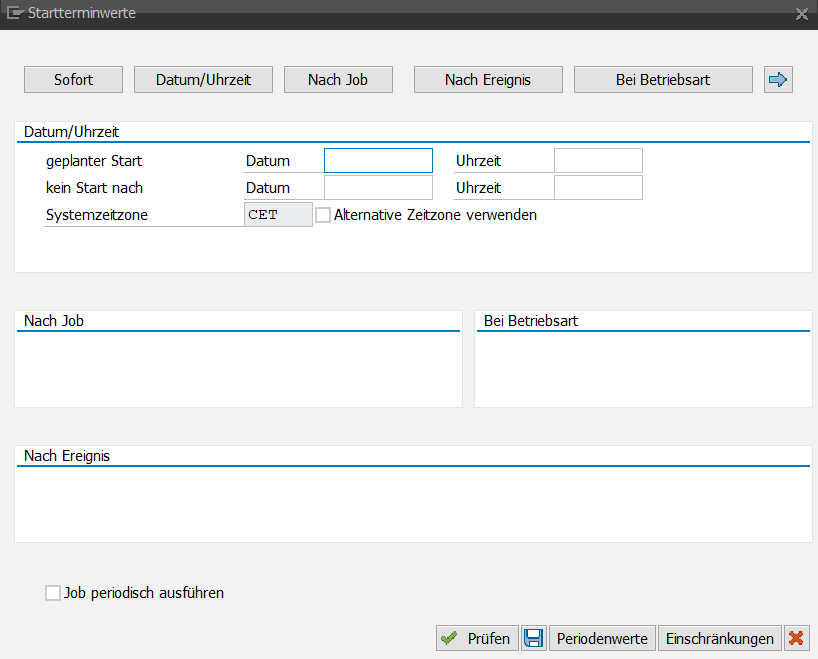
Klicken Sie den Button Datum/Uhrzeit.
Geben Sie unter geplanter Start → Datum und Uhrzeit einen Starttermin und eine Startuhrzeit ein.
Klicken Sie den Button Periodenwerte.
➣ Der Dialog Periodenwerte öffnet sich.
Wählen Sie einen Periodenwert und klicken Sie
 Sichern.
Empfohlene Einstellung:
TäglichKlicken Sie in der Ansicht Job definieren den Button Step.
➣ Der Dialog Step 1 anlegen öffnet sich.
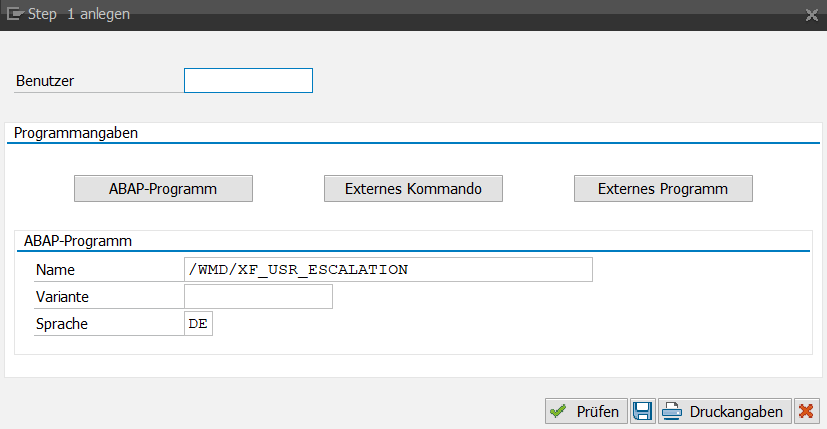
Geben Sie unter ABAP-Programm → Name den Wert
/WMD/XF_USR_ESCALATIONein.Wählen Sie im Feld Variante eine vorhandene Variante des Eskalationsreports aus.
Geben Sie im Feld Sprache einen Sprachkürzel ein, z. B.
DE= Deutsch.Klicken Sie
Sichern.Klicken Sie in der Ansicht Job definieren den Button
Sichern.➤ Ihre Einstellungen werden gespeichert. Der Eskalationsreport ist als Job eingeplant.