Benutzer-Reports
Benutzer-Reports ermöglichen Massenänderungen an Benutzern sowie Massenimports von Benutzern aus einer externen Datei oder einem SAP-System.
Die folgenden Benutzer-Reports stehen zur Verfügung:
Report | Beschreibung |
|---|---|
/WMD/WF_XF_USR_UPLOAD | Import von xSuite-Benutzern aus Datei Weitere Informationen finden Sie unter Import von xSuite-Benutzern aus Datei (Report /WMD/WF_XF_USR_UPLOAD). |
/WMD/WF_XF_USR_GET_SAPUSER | Übernahme von SAP-Benutzern als xSuite-Benutzer Weitere Informationen finden Sie unter Übernahme von SAP-Benutzern als xSuite-Benutzer (Report /WMD/WF_XF_USR_GET_SAPUSER). |
/WMD/WF_XF_USR_UPDATE | Massenänderung xSuite-Benutzer Weitere Informationen finden Sie unter Massenänderung xSuite-Benutzer (Report /WMD/WF_XF_USR_UPDATE). |
Import von xSuite-Benutzern aus Datei (Report /WMD/WF_XF_USR_UPLOAD)
Der Report WMD/WF_XF_USR_UPLOAD umfasst den Import von Benutzern aus einer Excel-Datei in die xSuite-Benutzerverwaltung. Der Import von Benutzern aus einer Excel-Datei ist sinnvoll, wenn die Benutzer nicht bereits in einem vorgelagerten System gepflegt sind, z. B. in der SAP-Benutzerverwaltung.
Der Upload unterstützt nur Excel-Dateien im XLS-Format. Andere Dateien und Dateiformate werden nicht unterstützt.
Die Excel-Datei für den Upload muss eine festgelegte Struktur besitzen, siehe Struktur einer Excel-Datei für den Benutzer-Upload.
Der Report ist über die Transaktion SE38 aufrufbar.
Direkter Aufruf: Transaktion /WMD/BC_USER_UPLOAD
In SAP Fiori ist der Report über die Kachel User Upload und über die Kachel Transactions App aufrufbar.
Anzeige – SAP GUI
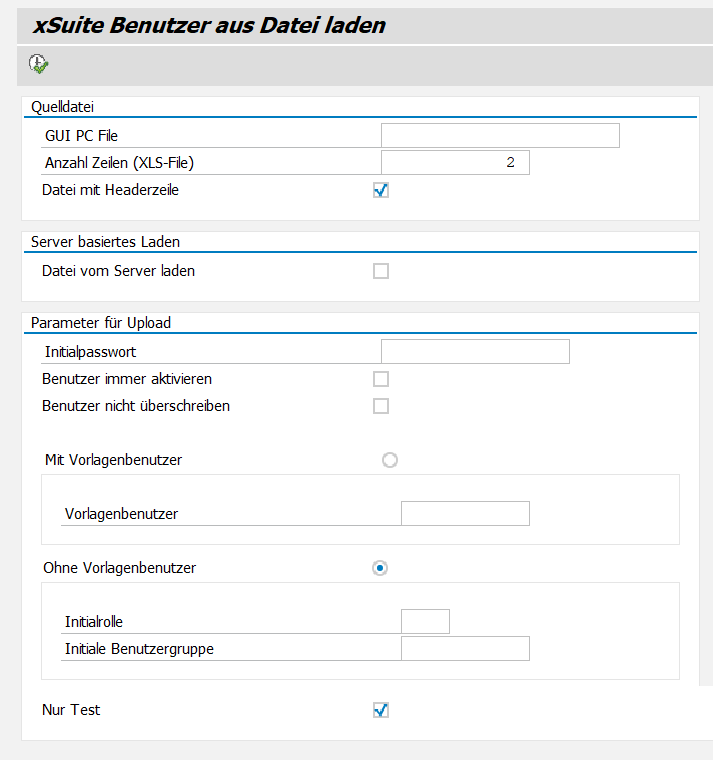 |
Anzeige – SAP Fiori
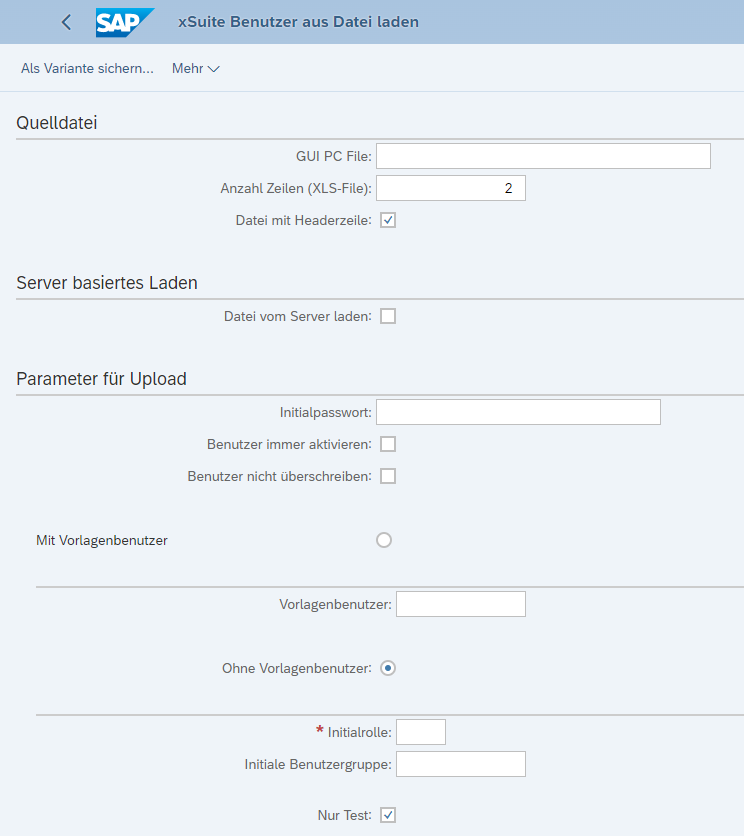 |
Selektionsfelder – Report /WMD/WF_XF_USR_UPLOAD
Bereich | Feld | Beschreibung |
|---|---|---|
Quelldatei | GUI PC File | Gibt das Datei-Verzeichnis an, in dem sich die Excel-Datei für den Upload befindet. |
Anzahl Zeilen (XLS-File) | Gibt die zu importierende Anzahl an Zeilen aus der Excel-Datei an. | |
Datei mit Headerzeile | Legt fest, ob die erste Zeile der Excel-Datei ausgelesen wird. | |
Server basiertes Laden | Datei vom Server laden | Steuert, ob die Felder in der Quelldatei ignoriert werden. Wenn die Felder der Quelldatei ignoriert werden, wird stattdessen eine logische Datei mit Namen ZWMD_XF_USER_UPLOAD_FILE vom SAP-Server geöffnet. Info: Hierfür ist ein entsprechendes Customizing in der Transaktion FILE erforderlich. |
Parameter für Upload | Initialpasswort | Legt das Initialpasswort der importierten Benutzer fest. Das Passwort ist nach dem Import in der xSuite-Benutzerverwaltung editierbar. |
Benutzer immer aktivieren | Legt fest, ob importierte Benutzer den Status "aktiv" erhalten. Nur Benutzer mit dem Status "aktiv" können xSuite-Workflowaufgaben erhalten und bearbeiten. | |
Benutzer nicht überschreiben | Legt fest, ob bereits existierende Benutzer überschrieben werden. | |
Mit Vorlagenbenutzer | ||
Ohne Vorlagenbenutzer | ||
Nur Test |
Struktur einer Excel-Datei für den Benutzer-Upload
Eine Excel-Datei für den Benutzer-Upload über den Report /WMD/WF_XF_USR_UPLOAD muss die folgende Struktur besitzen:
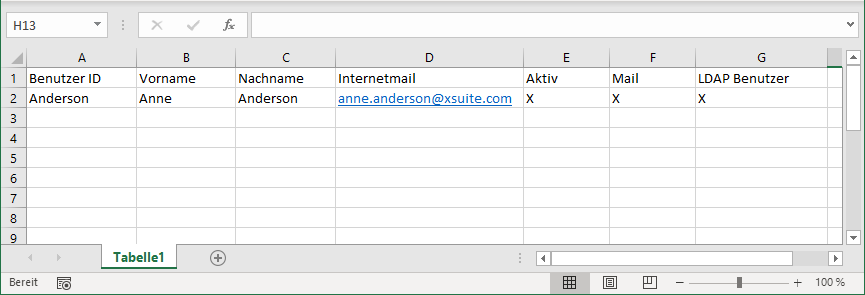 |
Spalte | Beschreibung |
|---|---|
Benutzer ID | Benutzername des Benutzers |
Vorname | Vorname des Benutzers |
Nachname | Nachname des Benutzers |
Internetmail | E-Mail-Adresse des Benutzers |
Aktiv | Legt fest, ob der Benutzer den Status "aktiv" erhält. Gültige Werte:
|
Legt fest, ob der Benutzer bei anstehenden Aufgaben eine E-Mail Benachrichtigung erhält. Voraussetzung: Für den Benutzer ist eine E-Mail-Adresse angegeben. Gültige Werte:
| |
LDAP Benutzer | Legt fest, ob es sich um einen LDAP-Benutzer handelt. Gültige Werte:
|
Übernahme von SAP-Benutzern als xSuite-Benutzer (Report /WMD/WF_XF_USR_GET_SAPUSER)
Der Report /WMD/WF_XF_USR_GET_SAPUSER umfasst die Übernahme von Benutzern aus der SAP-Benutzerverwaltung in die xSuite-Benutzerverwaltung.
Der Report ist über die Transaktion SE38 aufrufbar.
Direkter Aufruf: Transaktion /WMD/BC_GET_SAPUSER
In SAP Fiori ist der Report über die Kachel Extract User Data und über die Kachel Transactions App aufrufbar.
Anzeige – SAP GUI
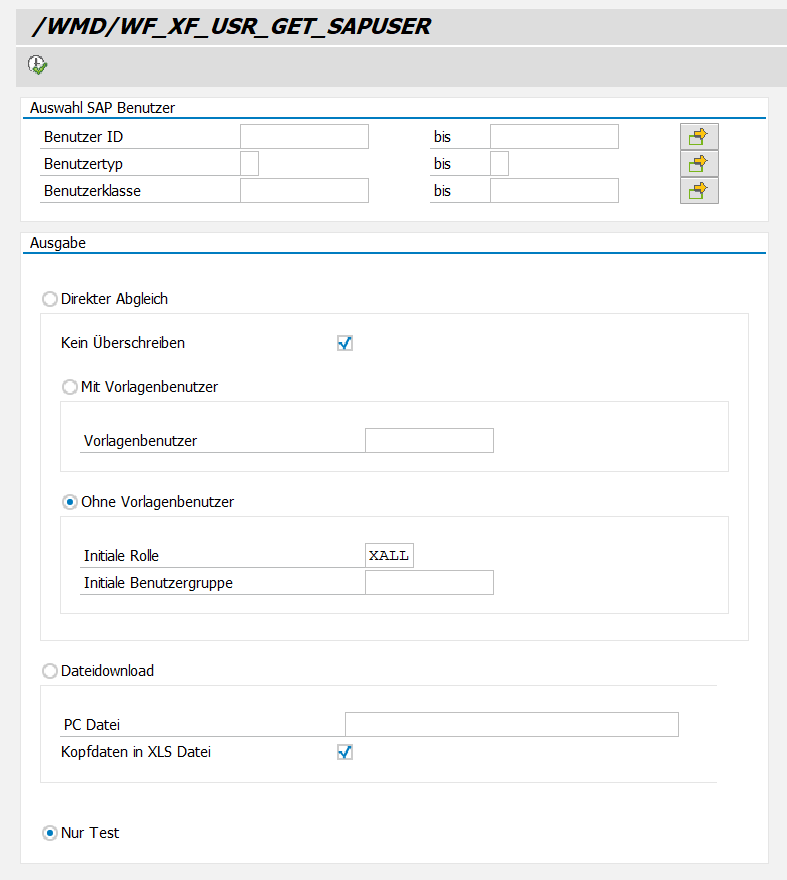 |
Anzeige – SAP Fiori
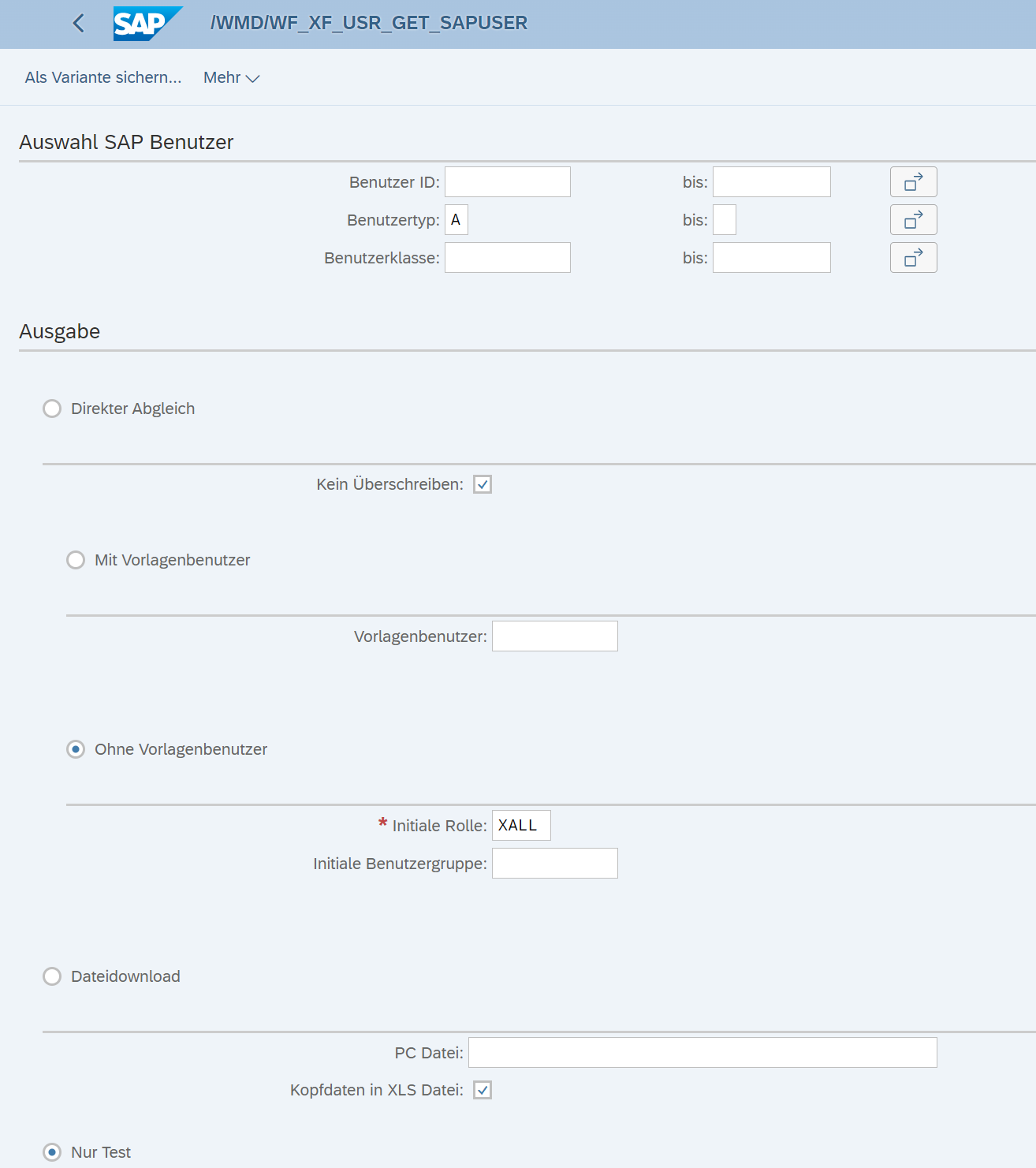 |
Selektionsfelder – Report /WMD/WF_XF_USR_GET_SAPUSER
Bereich | Feld | Beschreibung |
|---|---|---|
Auswahl SAP Benutzer | Benutzer ID | Gibt die Benutzernamen der zu importierenden SAP-Benutzer an. Über die F4-Wertehilfe können die im SAP-System verfügbaren Benutzer angezeigt und ausgewählt werden. |
Benutzertyp | Legt den Benutzertyp der Benutzer fest. Folgende Benutzertypen stehen zur Auswahl:
| |
Benutzerklasse | Die Benutzerklasse ermöglicht es, die Benutzer auf Basis der ihnen innerhalb des SAP-Systems erlaubten Operationen zu importieren. | |
Ausgabe | Direkter Abgleich | Legt fest, dass ein direkter Import der im Bereich Auswahl SAP Benutzer angegebenen SAP-Benutzer erfolgt. |
Kein Überschreiben | Legt fest, dass bereits existierende Benutzer nicht überschrieben werden. | |
Mit Vorlagenbenutzer | ||
Ohne Vorlagenbenutzer | ||
Dateidownload | Legt fest, dass die im Bereich Auswahl SAP Benutzer angegebenen SAP-Benutzer in ein externes Datei-Format exportiert werden.
| |
Nur Test |
Massenänderung xSuite-Benutzer (Report /WMD/WF_XF_USR_UPDATE)
Der Report /WMD/WF_XF_USR_UPDATE umfasst das Hinzufügen oder Entfernen von Rollen, Attributen und/oder allgemeinen Benutzerdaten für mehrere xSuite-Benutzer gleichzeitig.
Der Report ist über die Transaktion SE38 aufrufbar.
Direkter Aufruf: Transaktion /WMD/BC_USER_UPDATE
In SAP Fiori ist der Report über die Kachel User Update und über die Kachel Transactions App aufrufbar.
Anzeige – SAP GUI
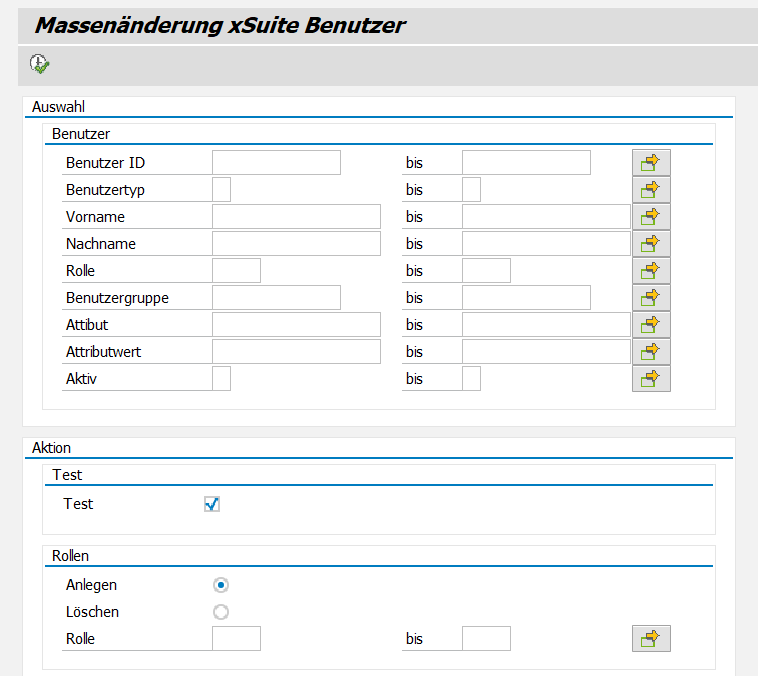 |
Anzeige – SAP Fiori
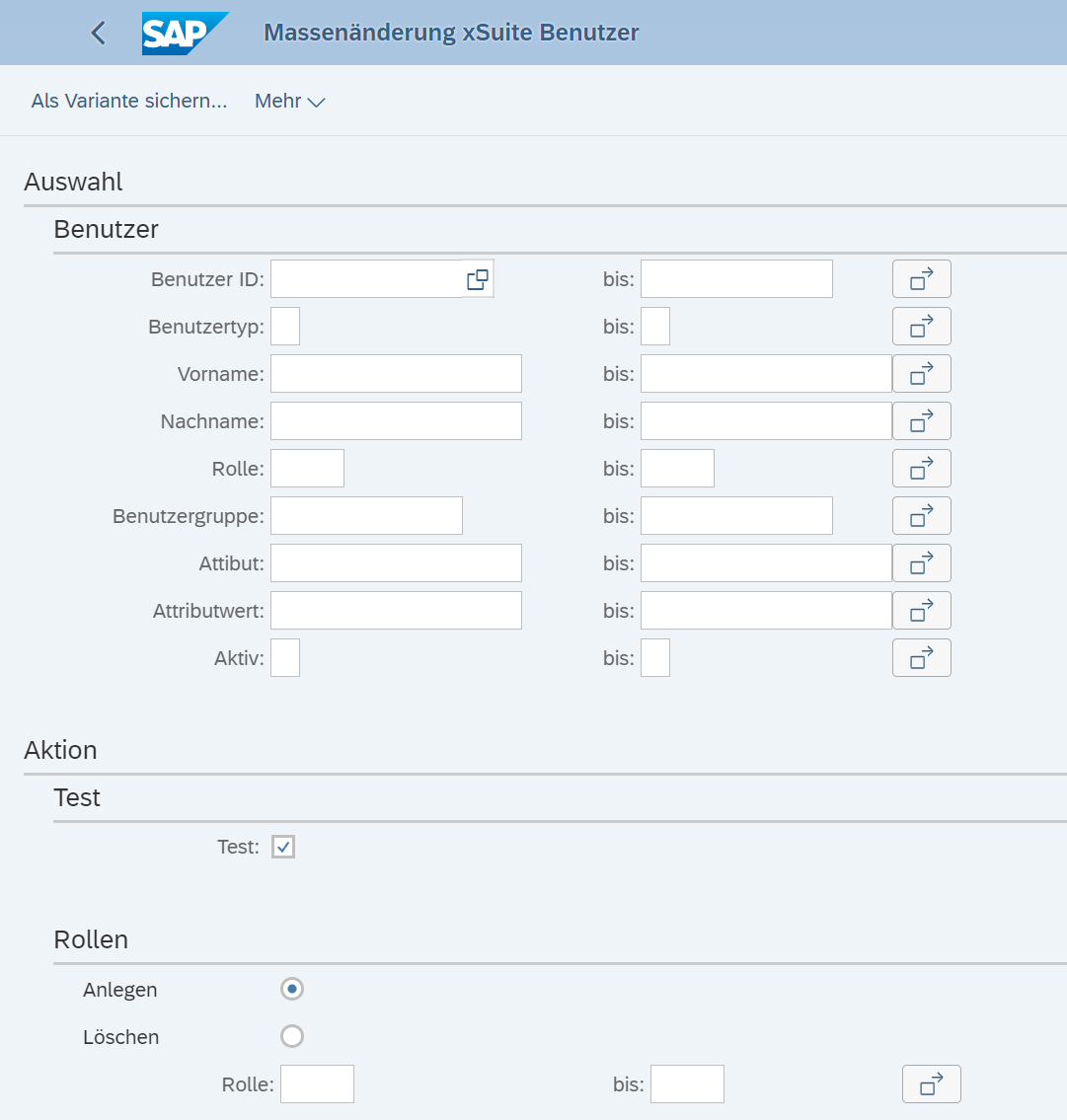 |
Selektionsfelder – Report /WMD/WF_XF_USR_UPDATE
Bereich | Feld | Beschreibung |
|---|---|---|
Benutzer | Benutzer ID | Gibt die Benutzernamen der zu aktualisierenden Benutzer an. |
Benutzertyp | Gibt die Benutzertypen der zu aktualisierenden Benutzer an. Die folgenden Benutzertypen stehen zur Auswahl:
| |
Vorname | Gibt den Vornamen der zu aktualisierenden Benutzer an. | |
Nachname | Gibt den Nachnamen der zu aktualisierenden Benutzer an. | |
Rolle | Gibt die Rollen der zu aktualisierenden Benutzer an. | |
Benutzergruppe | Gibt die zu aktualisierende Benutzergruppe an. | |
Attribut | Gibt Benutzerattribute der zu aktualisierenden Benutzer an. | |
Attributwert | Gibt Attributwerte der zu aktualisierenden Benutzer an. | |
Aktiv | Legt fest, ob nur Benutzer mit dem Status "aktiv" aktualisiert werden. |
Bereich | Feld | Beschreibung |
|---|---|---|
Test | Test | |
Rollen | Anlegen | Legt fest, dass die im Feld Rolle angegebenen Rollen angelegt werden. |
Löschen | Legt fest, dass die im Feld Rolle angegebenen Rollen gelöscht werden. | |
Rolle | Gibt die Rollen an, die für die ausgewählten Benutzer angelegt oder gelöscht werden. Ist keine Rolle angegeben, werden keine Anpassungen an den Rollen vorgenommen. | |
Benutzergruppe | Anlegen | Legt fest, dass die im Feld Name Benutzergruppe angegebenen Benutzergruppen angelegt werden. |
Löschen | Legt fest, dass die im Feld Name Benutzergruppe angegebenen Benutzergruppen gelöscht werden. | |
Name Benutzergruppe | Gibt die Benutzergruppen an, die angelegt oder gelöscht werden. Wenn keine Benutzergruppe angegeben ist, werden keine Anpassungen an den Benutzergruppen vorgenommen. | |
Attribute | Anlegen | Legt fest, dass die Werte in den Feldern Attribut und Attributwert angelegt werden. |
Löschen | Legt fest, dass die Werte in den Feldern Attribut und Attributwert gelöscht werden. | |
Attribut | Gibt die xSuite-Benutzerattribute an, die für die ausgewählten Benutzer angelegt oder gelöscht werden. Eine Übersicht der xSuite-Benutzerattribute finden Sie unter Anhang B, xSuite-Benutzerattribute. | |
Attributwert | Gibt die Attributwerte an, die für die ausgewählten Benutzer angelegt oder gelöscht werden. | |
URLs | Anlegen | Info: Der Bereich URLs bezieht sich nur auf Portal-Benutzer (Benutzertyp Legt fest, dass die Werte in den Feldern URL-Name und URL angelegt werden. |
Löschen | Legt fest, dass die Werte in den Feldern URL-Name und URL gelöscht werden. | |
URL-Name | Gibt die URL-Namen an, die für die ausgewählten Benutzer angelegt oder gelöscht werden. | |
URL | Gibt die URLs an, die für die ausgewählten Benutzer angelegt oder gelöscht werden. | |
Benutzerdaten | Benutzer |
|
| ||
Benutzertyp | Legt den Benutzertyp der ausgewählten Benutzer fest. Die folgenden Benutzertypen stehen zur Auswahl:
|