Einen Satz bearbeiten
Sie können Sätze im Invoice Monitor öffnen und die Daten des Satzes bearbeiten. Sie können fehlende Grunddaten ergänzen oder ändern (z. B. den Lieferanten oder das Buchungsdatum), Positionen erstellen, bearbeiten oder löschen sowie Anhänge hinzufügen.
Hinweis
Sie können nur Sätze bearbeiten, die den Status neu, angelegt durch Scan-Prozess oder gespeichert haben und nicht durch einen anderen Benutzer gesperrt sind.
Öffnen Sie den Invoice Monitor.
Suchen Sie nach Sätzen (siehe Sätze suchen).
Klicken Sie in die Zeile des Satzes, den Sie bearbeiten möchten.
➤ Der Satz wird geöffnet.
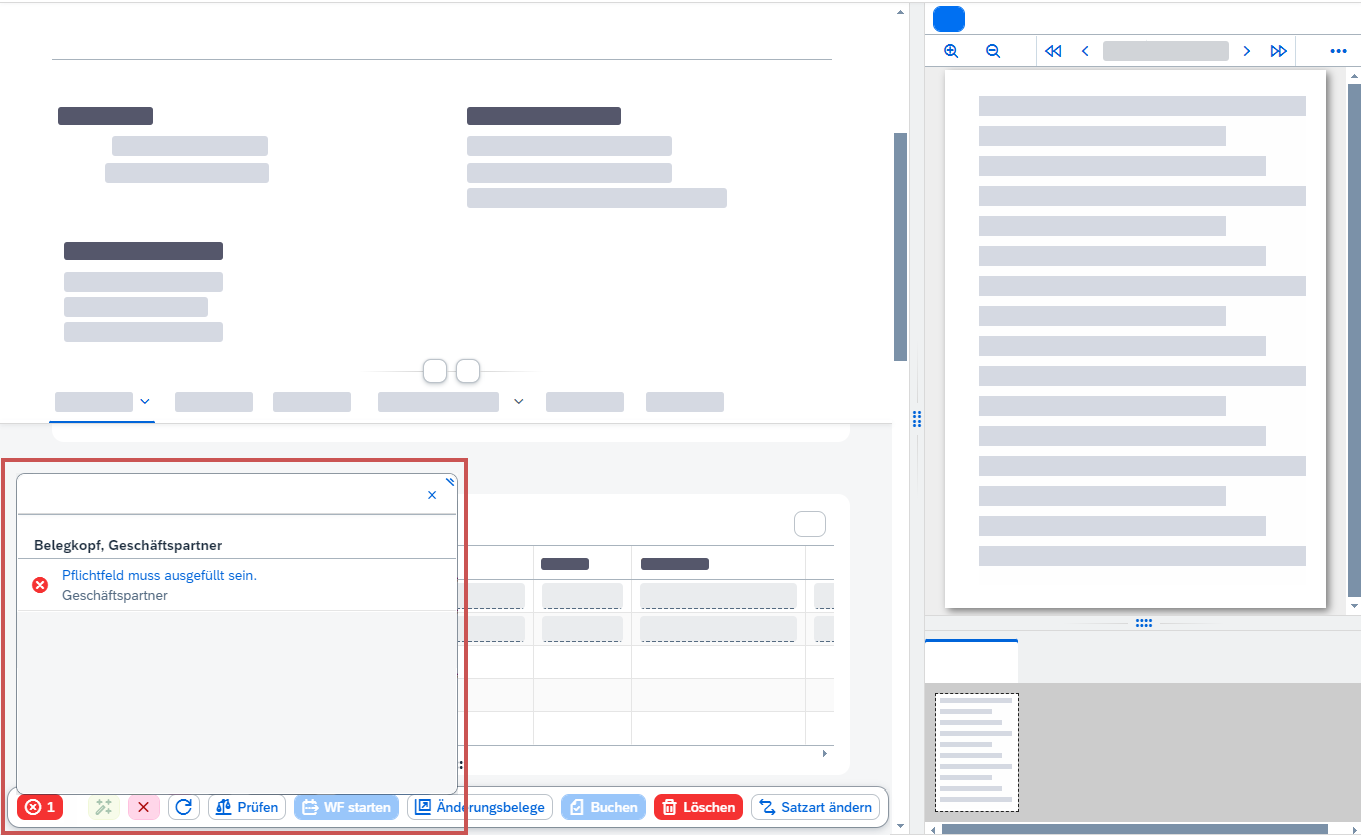
Über einen Klick auf den Button Prüfen können Sie überprüfen, ob Fehler vorliegen, z. B. ob Pflichtfelder nicht gefüllt sind. Die Anzahl der gefundenen Fehler wird unten links angezeigt. Sie können auf die Anzahl der Fehler klicken, um die Details einzusehen.
In den Details wird angezeigt, in welchem Bereich und in welchem Feld ein Fehler vorliegt. Um direkt zu dem betroffenen Feld zu springen, klicken Sie auf den Titel der Fehlermeldung, z. B. Pflichtfeld muss gefüllt sein.
 |
 |
Klicken Sie im geöffneten Beleg auf den Button
 Bearbeiten.
➣ Der Bearbeitungsmodus öffnet sich.
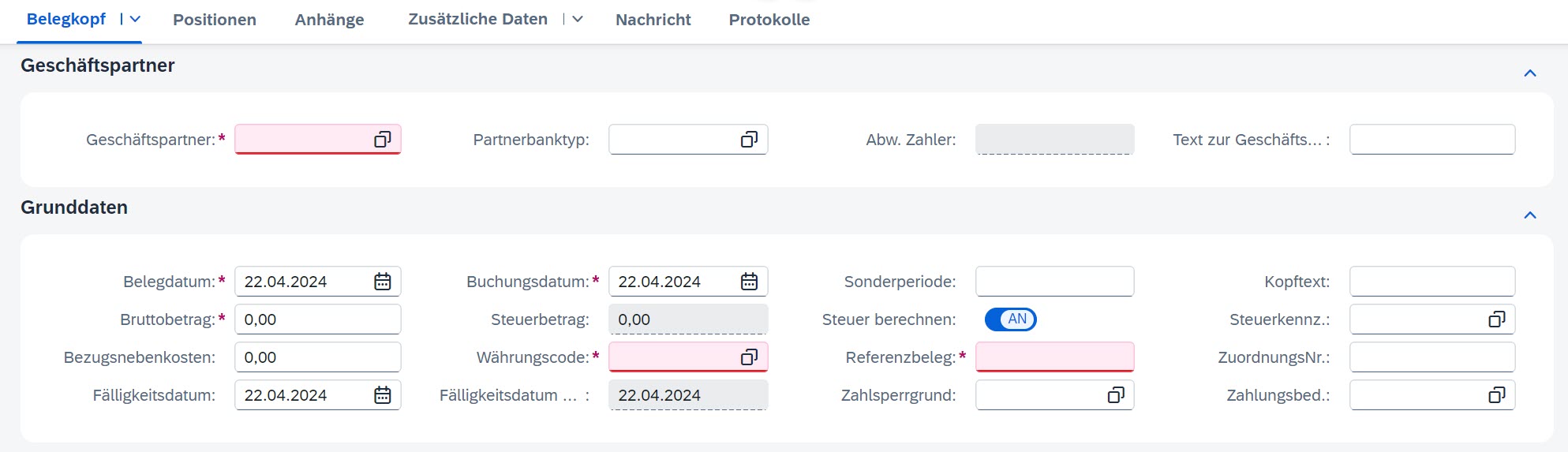
Wählen Sie im Feld Geschäftspartner die Nummer des Geschäftspartners aus.
Geben Sie in den restlichen Pflichtfeldern Werte ein.
Hinweis
Pflichtfelder sind durch einen Stern hinter dem Feldnamen gekennzeichnet. Leere Pflichtfelder sind rot hinterlegt. Sie müssen alle Pflichtfelder ausfüllen, um fortzufahren.
Hinweis
In einigen Feldern können Sie für die Eingabe von Werten die Wertehilfe nutzen. Klicken Sie auf das Icon
 in dem Feld, um die Wertehilfe zu öffnen.
Geben Sie bei Bedarf in den weiteren Feldern Werte ein.
Klicken Sie auf
 Entwurf aktivieren.
➤ Die Daten werden gespeichert.
Sie können im Bereich Positionen eine oder mehrere Positionen hinzufügen und Kontierungsinformationen eingeben, z. B. den Betrag, das Sachkonto und die Kostenstelle. Abhängig davon, ob die Rechnung einen Bestellbezug hat, sind unterschiedliche Felder und Buttons verfügbar.
Eine Position für eine Rechnung ohne Bestellbezug hinzufügen
Klicken Sie im geöffneten Beleg auf den Button
Bearbeiten.➣ Der Bearbeitungsmodus öffnet sich.
Klicken Sie im Bereich Positionen auf
 Position anlegen.
➣ In der Positionstabelle wird eine leere Positionszeile hinzugefügt.
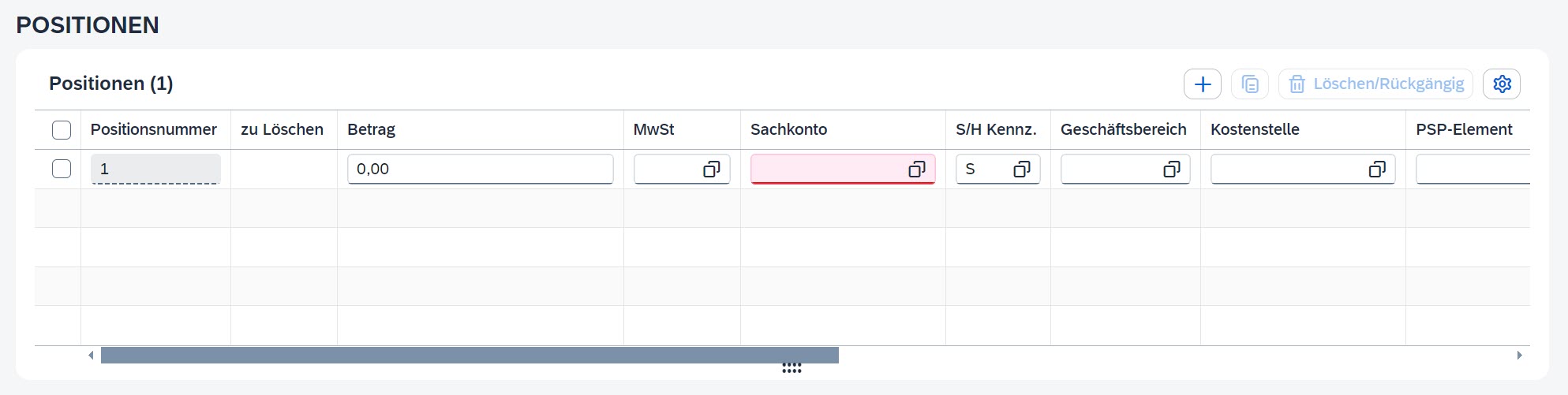
Geben Sie im Feld Betrag den Betrag der Position ein.
Geben Sie in den restlichen Pflichtfeldern Werte ein.
Hinweis
Pflichtfelder sind durch einen Stern hinter dem Feldnamen gekennzeichnet. Leere Pflichtfelder sind rot hinterlegt. Sie müssen alle Pflichtfelder ausfüllen, um fortzufahren.
Hinweis
In einigen Feldern können Sie für die Eingabe von Werten die Wertehilfe nutzen. Klicken Sie auf das Icon
in dem Feld, um die Wertehilfe zu öffnen.Geben Sie bei Bedarf in den weiteren Feldern Werte ein.
Klicken Sie auf
Entwurf aktivieren.➤ Die Daten werden gespeichert.
Eine Position für eine Rechnung mit Bestellbezug hinzufügen
Klicken Sie im geöffneten Beleg auf den Button
Bearbeiten.➣ Der Bearbeitungsmodus öffnet sich.
Klicken Sie im Bereich Positionen auf Bestelldatenvorschlag.
➣ Der Dialog Bestelldatenvorschlag öffnet sich.
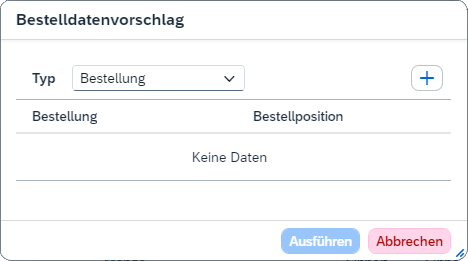
Wählen Sie in der Dropdown-Liste Typ aus, auf welchem Typ der Vorschlag basiert:
BestellungLieferscheinnummer
Klicken Sie auf
Hinzufügen.➣ Eine neue Zeile wird hinzugefügt.
Geben Sie die Bestellnummer und Bestellposition oder die Lieferscheinnummer ein.
Hinweis
Sie können die Wertehilfe nutzen, um nach der Bestellnummer oder der Lieferscheinnummer zu suchen. Klicken Sie auf das Icon
, um die Wertehilfe zu öffnen.Klicken Sie auf Ausführen.
➣ Im Bereich Positionen wird eine neue Positionszeile mit den ausgewählten Daten hinzugefügt. Sie können einige Daten, z. B. Betrag und Menge, bearbeiten.
Klicken Sie auf
Entwurf aktivieren.➤ Die Daten werden gespeichert.
Klicken Sie im geöffneten Beleg auf den Button
Bearbeiten.➣ Der Bearbeitungsmodus öffnet sich.
Aktivieren Sie die Checkbox in der ersten Spalte der Position, die Sie löschen möchten.
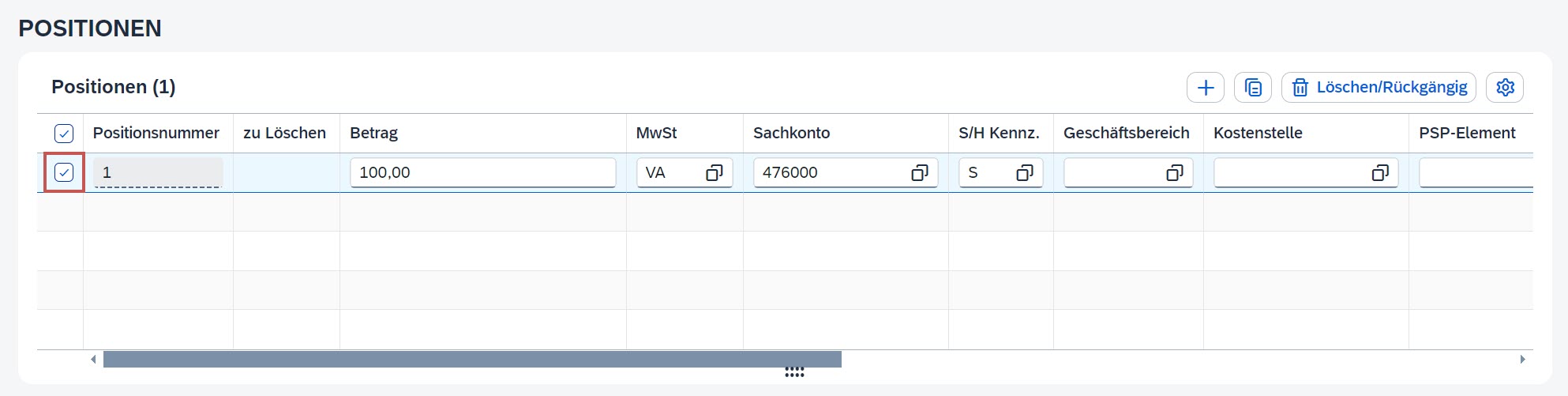
Klicken Sie auf Löschen/Rückgängig.
➣ Die Position wird zum Löschen markiert. In der Spalte Zu Löschen wird das Icon
 angezeigt.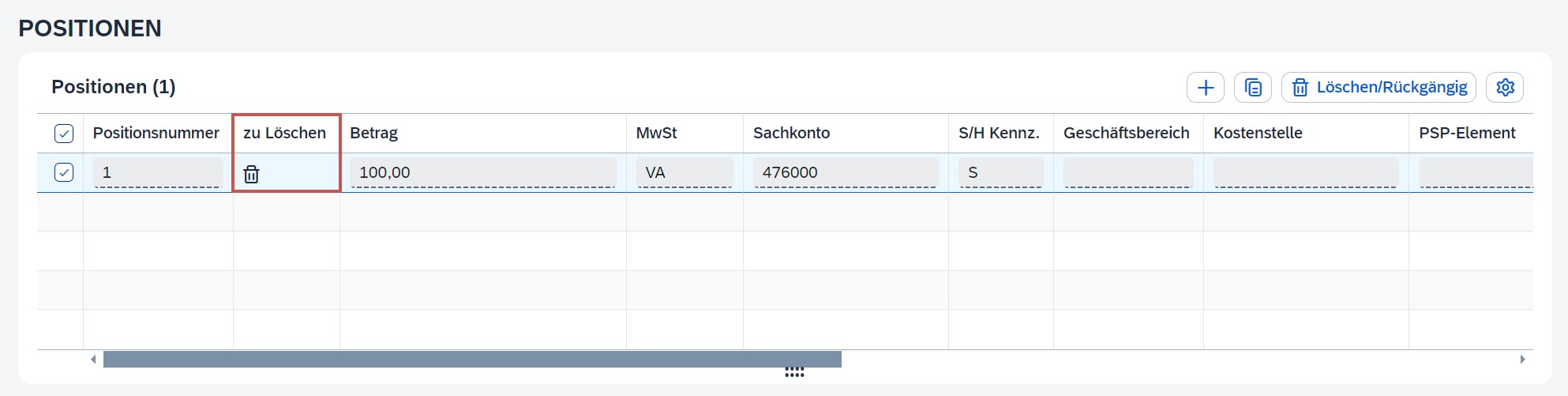
Hinweis
Die Position ist zu diesem Zeitpunkt noch nicht gelöscht. Sie können die Markierung zum Löschen rückgängig machen, indem Sie noch einmal auf Löschen/Rückgängig klicken.
Klicken Sie auf
Entwurf aktivieren.➤ Die Position wird gelöscht.
Bei Rechnungen mit Bestellbezug können Sie Wareneingänge für Positionen anlegen.
Vorgehensweise
Klicken Sie im geöffneten Beleg auf den Button
Bearbeiten.➣ Der Bearbeitungsmodus öffnet sich.
Klicken Sie im Bereich Positionen in der Spalte Aktionen auf
 Zusätzliche Optionen → Wareneingang anlegen.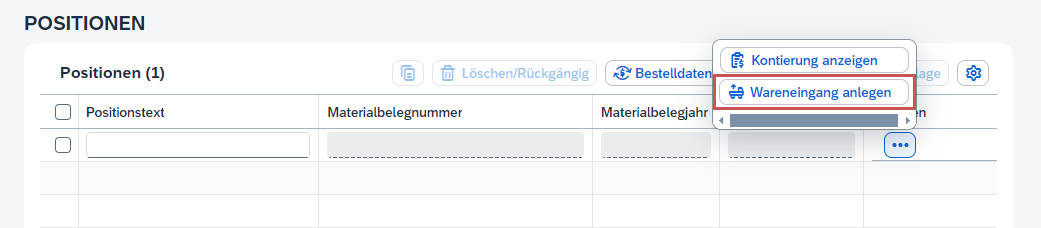
➣ Der Dialog Warenbewegung anlegen öffnet sich.
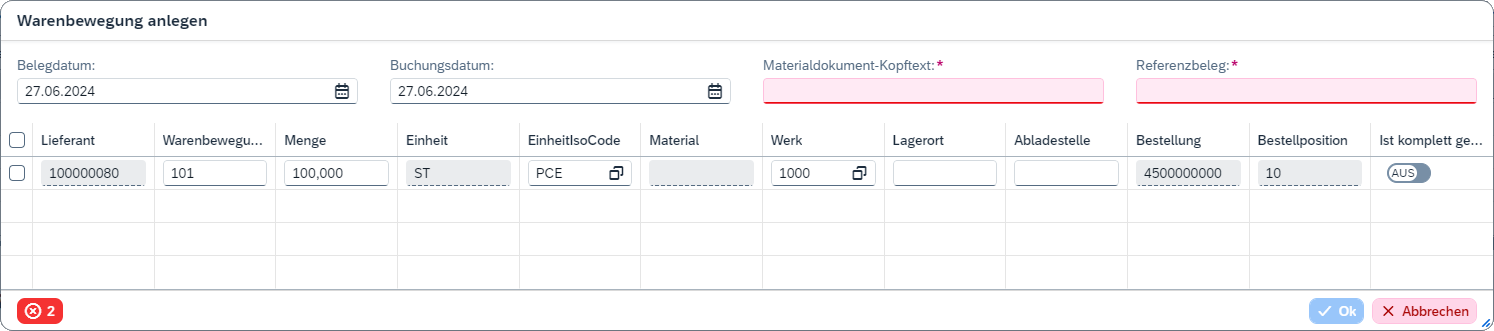
Geben Sie die relevanten Daten für den Wareneingang ein, z. B. das Material, und füllen Sie alle Pflichtfelder aus.
Hinweis
Pflichtfelder sind durch einen Stern hinter dem Feldnamen gekennzeichnet. Leere Pflichtfelder sind rot hinterlegt. Sie müssen alle Pflichtfelder ausfüllen, um fortzufahren.
Klicken Sie auf OK.
Klicken Sie auf
Entwurf aktivieren.➤ Der Wareneingang ist angelegt.
Hinweis
Um die Wertehilfe zu nutzen, gehen Sie wie folgt vor:
Klicken Sie auf das Symbol der Wertehilfe
 .
.Klicken Sie auf Zurücksetzen und dann auf Start, um alle verfügbaren Werte anzuzeigen.
Wählen Sie den gewünschten Wert aus.
➤ Der gewählte Wert wird in die Eingabemaske übernommen.
Klicken Sie im geöffneten Beleg auf den Button
Bearbeiten.➣ Der Bearbeitungsmodus öffnet sich.
Klicken Sie im Bereich Anhänge auf
Anhang erstellen.➣ Der Windows-Dateiauswahldialog öffnet sich.
Wählen Sie die Datei aus, die als Anhang hochgeladen werden soll, und klicken Sie auf Öffnen.
➣ Die Datei wird als Anhang hinzugefügt und erscheint in der Liste Anhänge.
➣ Das Feld Dateiname wurde automatisch gefüllt.
➣ Sie können die Felder Dateiname, Archive Dokumentart und Beschreibung nach dem Upload bearbeiten.
Geben Sie Sie im Feld Archive Dokumentart die Dokumentart des Anhangs an. Nutzen Sie zur Eingabe die Wertehilfe.
(Optional) Geben Sie im Feld Beschreibung eine kurze Beschreibung zu dem Anhang ein.
Klicken Sie auf
Entwurf aktivieren.➤ Der Anhang ist gespeichert.
Hinweis
Um den Anhang im Viewer anzuzeigen, klicken Sie auf
 Details am Ende der Zeile.
Klicken Sie im geöffneten Beleg auf den Button
Bearbeiten.➣ Der Bearbeitungsmodus öffnet sich.
Aktivieren Sie die Checkbox in der ersten Spalte des Anhangs, den Sie löschen möchten.
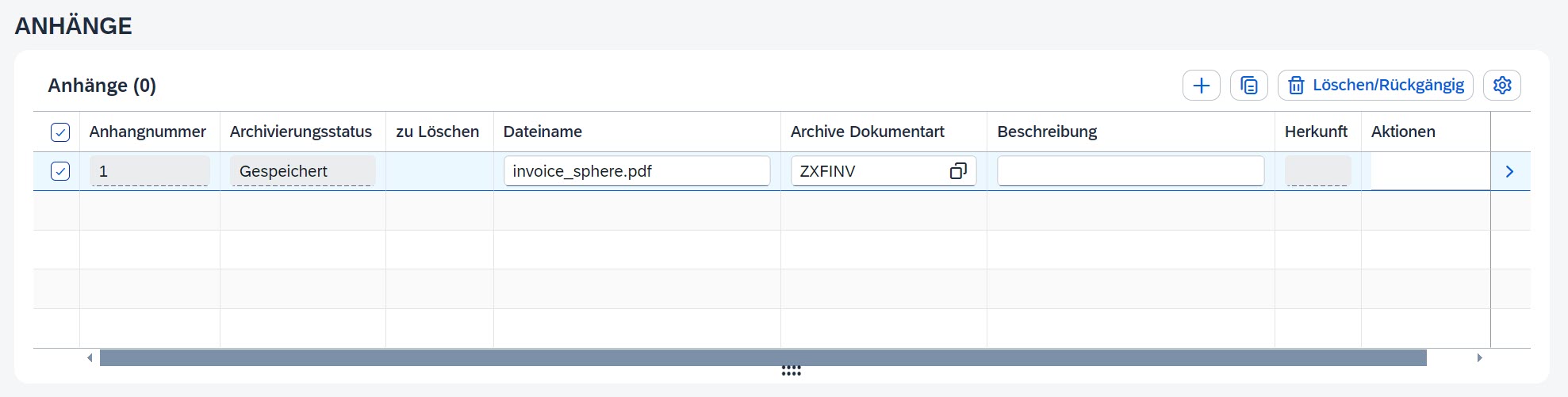
Klicken Sie auf Löschen/Rückgängig.
➣ Der Anhang wird zum Löschen markiert. In der Spalte zu Löschen wird das Icon
angezeigt.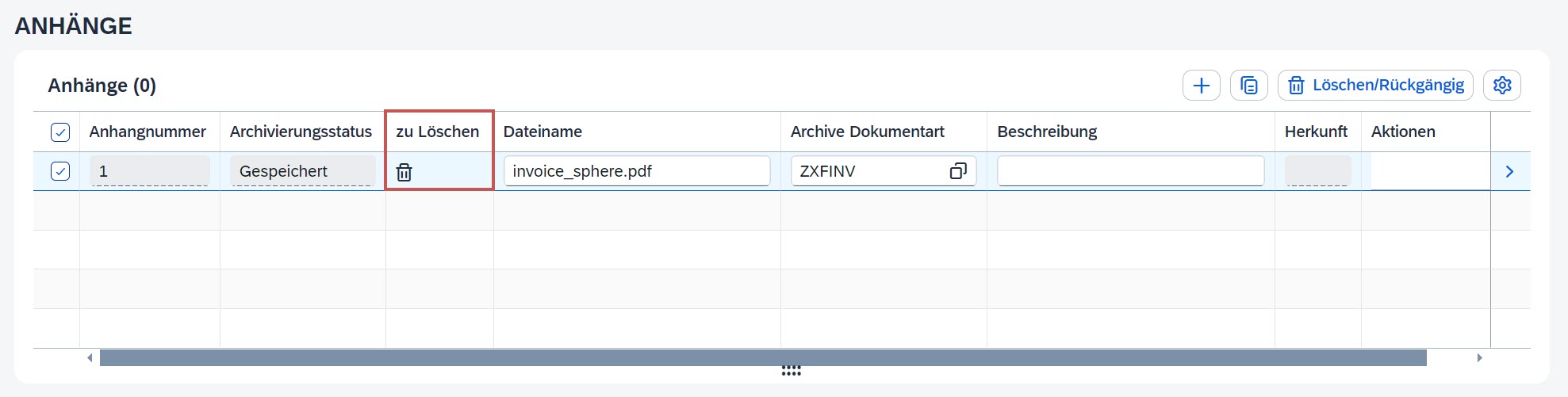
Hinweis
Der Anhang ist zu diesem Zeitpunkt noch nicht gelöscht. Sie können die Markierung zum Löschen rückgängig machen, indem Sie noch einmal auf Löschen/Rückgängig klicken.
Klicken Sie auf
Entwurf aktivieren.➤ Der Anhang wird gelöscht.
Klicken Sie im geöffneten Beleg auf den Button
Bearbeiten.➣ Der Bearbeitungsmodus öffnet sich.
Klicken Sie im Bereich Nachricht auf
 Nachricht erstellen.
➣ Das Nachrichtenfeld öffnet sich.
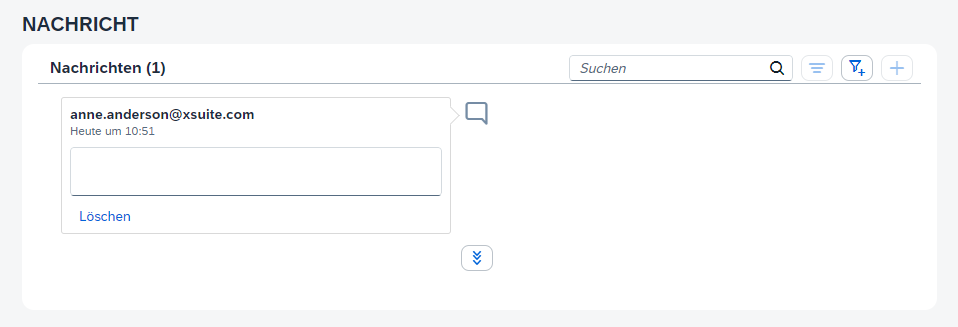
Geben Sie Text in das Nachrichtenfeld ein.
Der Text wird allen weiteren Bearbeitern der Rechnung angezeigt.
Klicken Sie auf
Entwurf aktivieren.➤ Die Nachricht wird hinzugefügt.
Der Bearbeiter für die Workflowaufgabe "Prüfung" wird während des Workflows automatisch ermittelt und die Rechnung wird dem jeweiligen Benutzer zugeordnet. Im Invoice Monitor haben Sie die Möglichkeit, für eine Rechnung manuell einen anderen Bearbeiter für die Workflowaufgabe festzulegen.
Geben Sie unter Zusätzliche Daten → Manuell gesetzter Bearbeiter für die sachl. Prüfung die ID des Benutzers ein oder nutzen Sie die Wertehilfe, um einen Benutzer auszuwählen.
Hinweis
Die Benutzer-ID ist die E-Mail-Adresse des Benutzers. Geben Sie die E-Mail-Adresse immer in Kleinbuchstaben ein.

Klicken Sie auf
Entwurf aktivieren.➤ Der Benutzer ist als Bearbeiter für die Prüfung der Rechnung festgelegt.
Der Bearbeiter für die Workflowaufgabe "Freigabe" wird während des Workflows automatisch ermittelt und die Rechnung wird dem jeweiligen Benutzer zugeordnet. Im Invoice Monitor haben Sie die Möglichkeit, für eine Rechnung manuell einen anderen Bearbeiter für die Workflowaufgabe festzulegen.
Geben Sie unter Zusätzliche Daten → Manuell gesetzter Bearbeiter für die Freigabe die ID des Benutzers ein oder nutzen Sie die Wertehilfe, um einen Benutzer auszuwählen.
Hinweis
Die Benutzer-ID ist die E-Mail-Adresse des Benutzers. Geben Sie die E-Mail-Adresse immer in Kleinbuchstaben ein.

Klicken Sie auf
Entwurf aktivieren.➤ Der Benutzer ist als Bearbeiter für die Freigabe der Rechnung festgelegt.