Anzeige von Dokumenten im Viewer
Wenn zu einer Rechnung ein Dokument vorhanden ist, wird dieses Dokument im Viewer angezeigt. Im Viewer haben Sie die Möglichkeit das Dokument einzusehen sowie gefundene Feldwerte zu highlighten und bei Bedarf direkt in die Felder der Rechnung zu übernehmen.
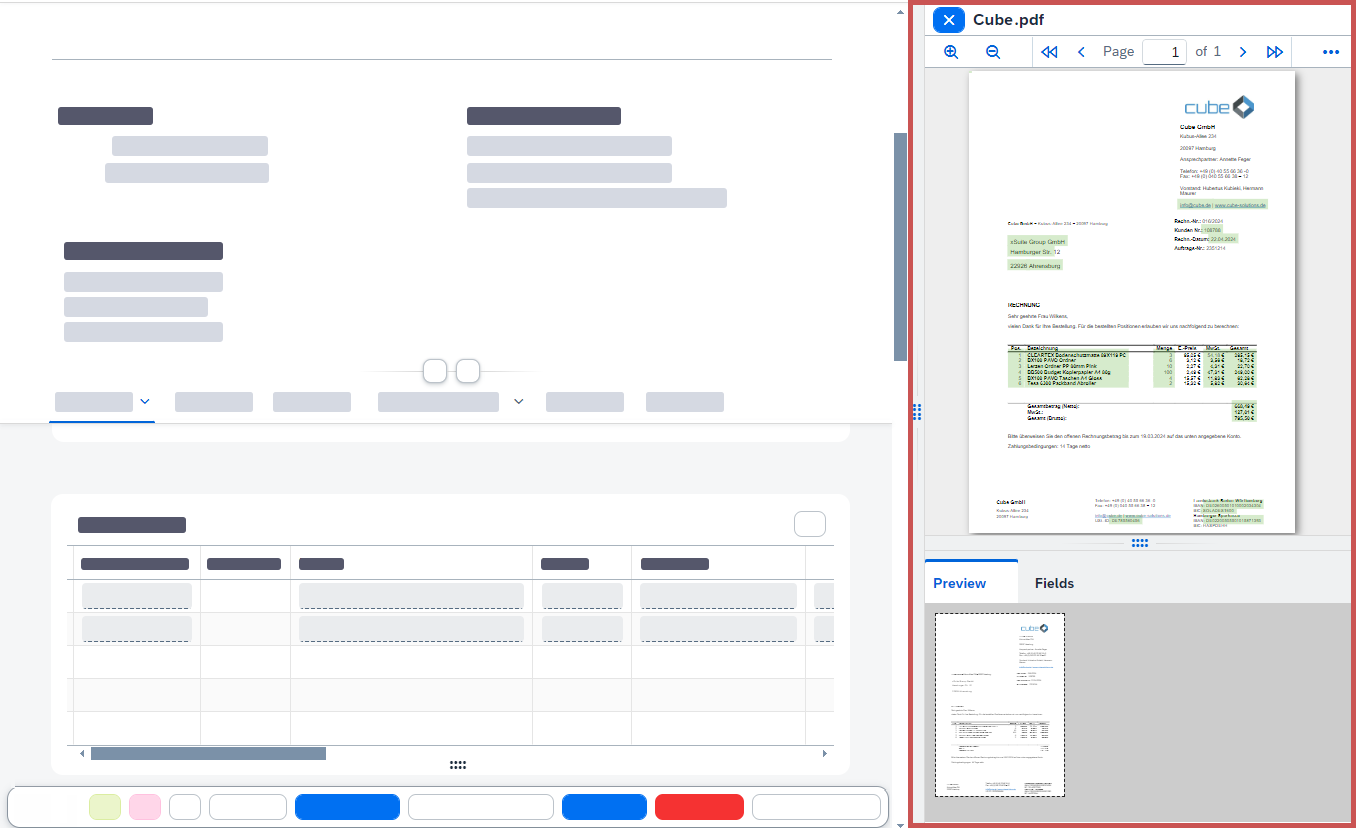 |
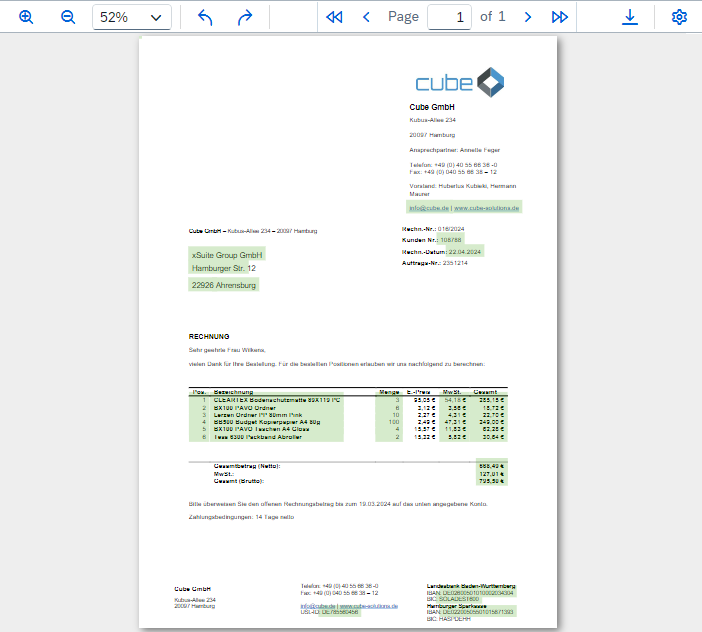
Sie können Feldwerte, die auf dem Dokument erkannt wurden, im Dokument highlighten. Alle gefundenen Feldwerte werden in der Spalte Fields angezeigt. Sie können entweder alle erkannten Feldwerte highlighten oder einzelne, ausgewählte Feldwerte.
Alle gefundenen Feldwerte im Dokument highlighten
Klicken Sie auf
 Open viewer menu → Highlight field values found.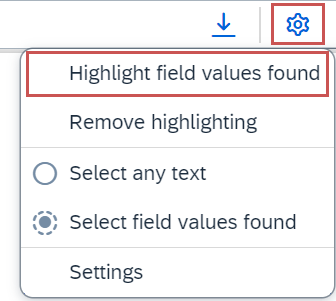
➤ Im Dokument werden alle gefundenen Feldwerte gehighlightet.
Einen einzelnen gefundenen Feldwert im Dokument highlighten
Klicken Sie auf den Tab Fields.
➣ Eine Liste aller verfügbaren Felder wird angezeigt. Felder, für die ein Wert gefunden wurde, haben den Status
 OK.
OK.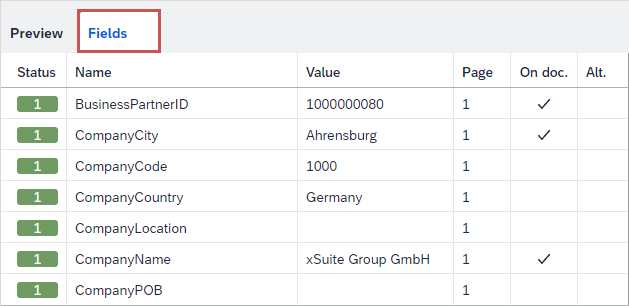
Klicken Sie in die Zeile eines Feldes, für das ein Wert auf dem Dokument gefunden wurde.
➤ Der Feldwert wird im Dokument gehighlightet.
Sie können Werte aus dem Dokument per Drag-and-Drop in ein Feld der Rechnung übernehmen.
Einen gefundenen Feldwert in ein Feld übernehmen
Klicken Sie auf
Open viewer menu → Highlight field values found.➣ Im Dokument werden alle gefundenen Feldwerte gehighlightet.
Klicken Sie im Dokument mit der linken Maustaste auf einen gefundenen Feldwert und ziehen Sie den Wert per Drag-and-Drop in das gewünschte Feld.
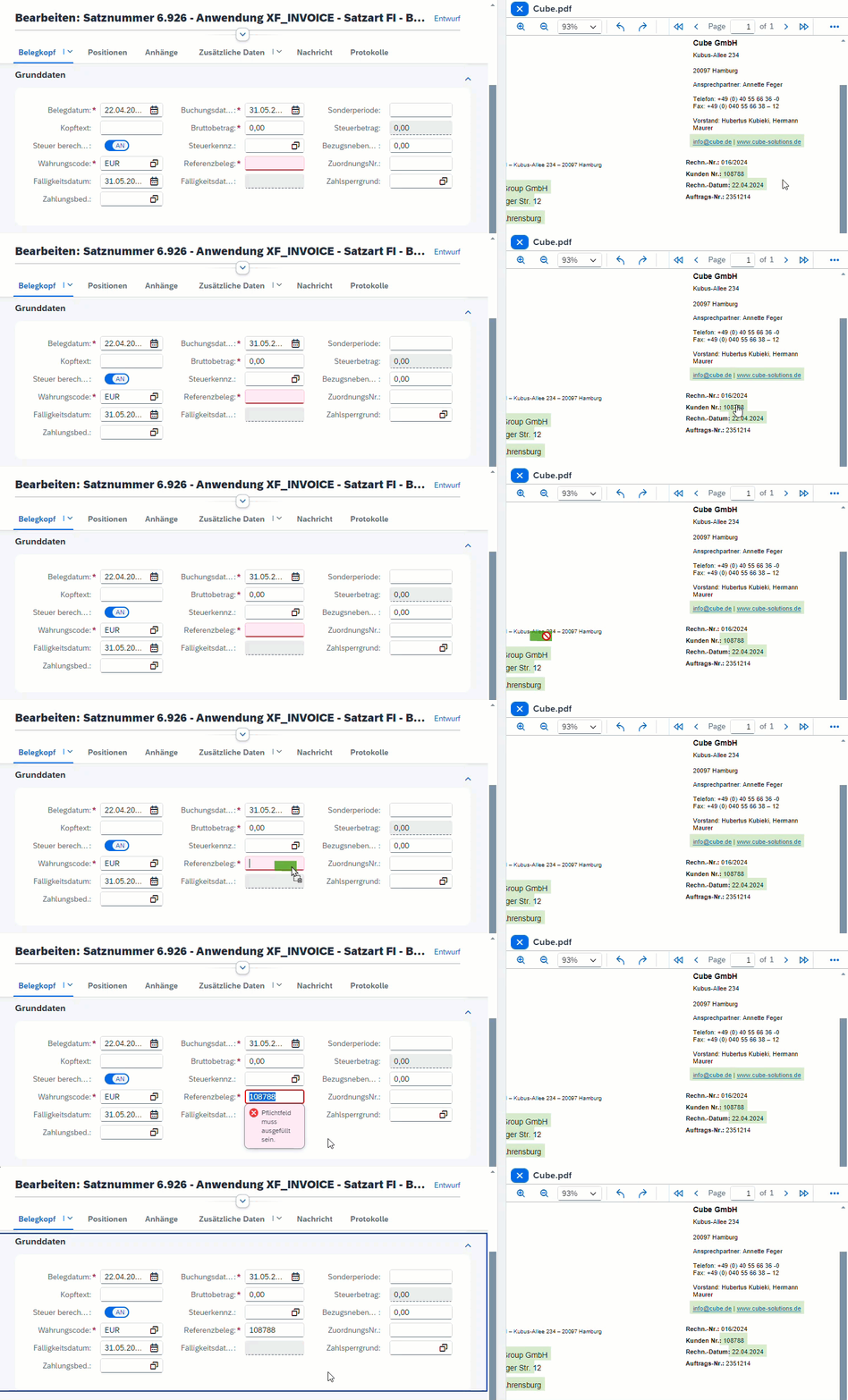
➤ Der Wert wird in das Feld übernommen.
Einen beliebigen Feldwert in ein Feld übernehmen
Klicken Sie auf
Open viewer menu → Select any text.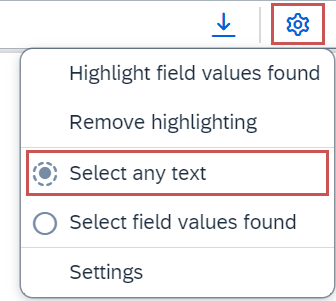
➣ Sie können nun beliebigen Text im Dokument markieren.
Halten Sie die linke Maustaste gedrückt und markieren Sie den Wert auf dem Dokument, den Sie übernehmen möchten.
Klicken Sie im Dokument mit der linken Maustaste auf den markierten Feldwert und ziehen Sie den Wert per Drag-and-Drop in das gewünschte Feld.
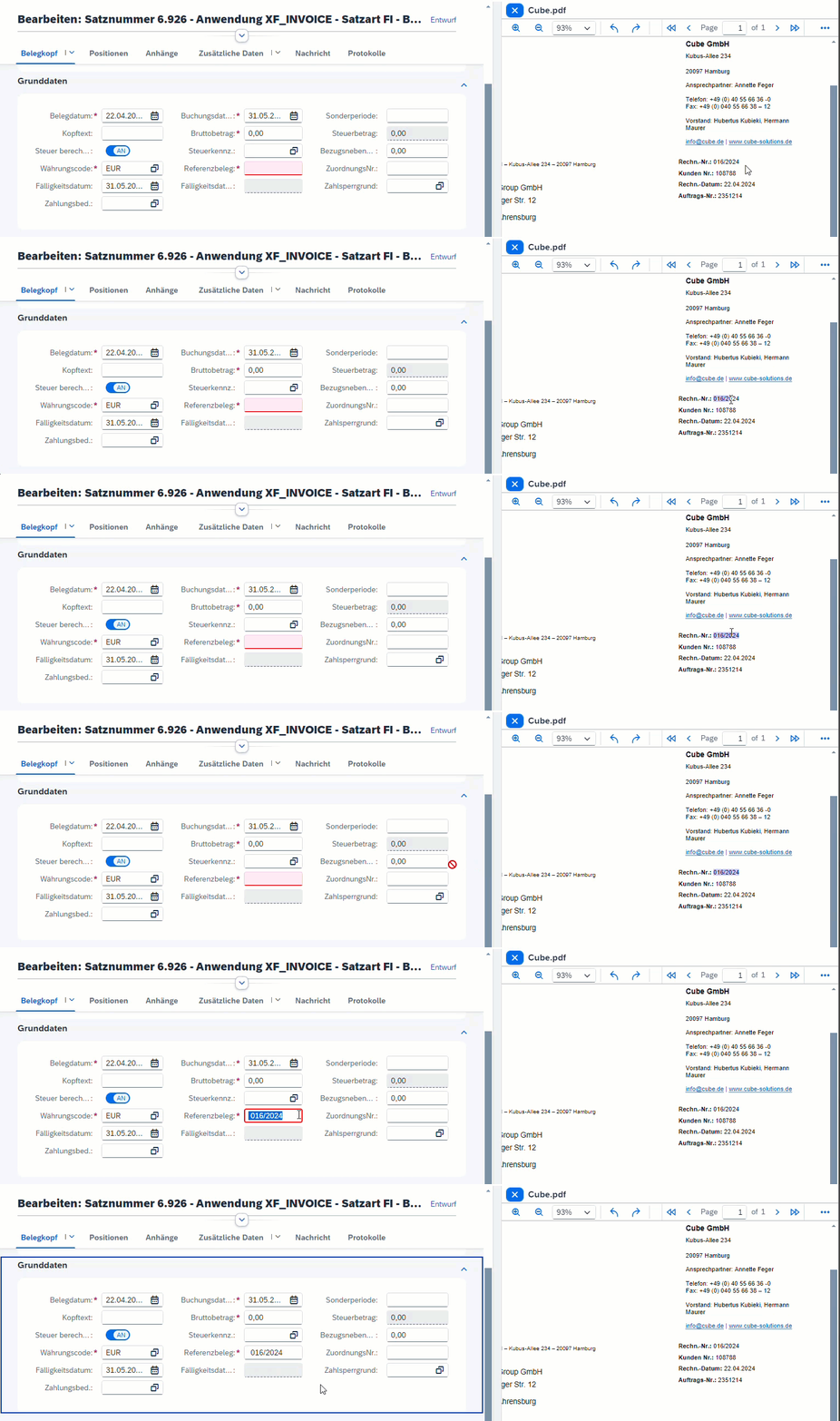
➤ Der Wert wird in das Feld übernommen.
Wenn für ein Feld mehr als ein Wert im Dokument gefunden wird, ist dies im Tab Fields für das jeweilige Feld gekennzeichnet. Sie können alternative Feldwerte im Dokument highlighten.
Klicken Sie auf den Tab Fields.
➣ Eine Liste aller verfügbaren Felder wird angezeigt. In der Spalte Alt. wird angezeigt, wie viele alternative Werte für ein Feld gefunden wurden.
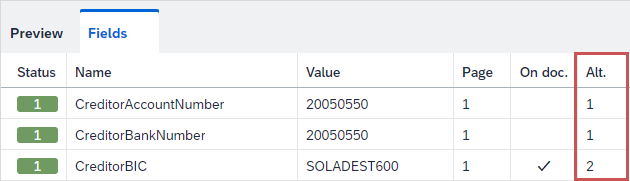
Klicken Sie in der Spalte Alt. eines Feldes auf die Nummer der Alternativen.
➣ Alle gefundenen Werte für das Feld werden angezeigt.
Klicken Sie auf
 Show field.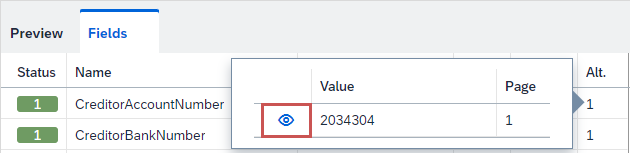
➤ Der alternative Wert wird im Dokument gehighlightet.
In den Einstellungen des Viewers können Sie festlegen, wie Dokumente im Viewer dargestellt werden.
Klicken Sie auf
Open viewer menu → Settings.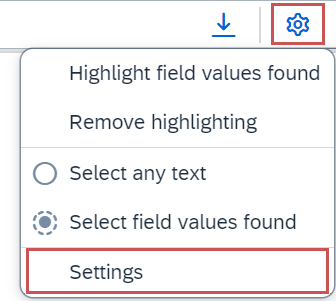
➣ Der Dialog Settings öffnet sich.
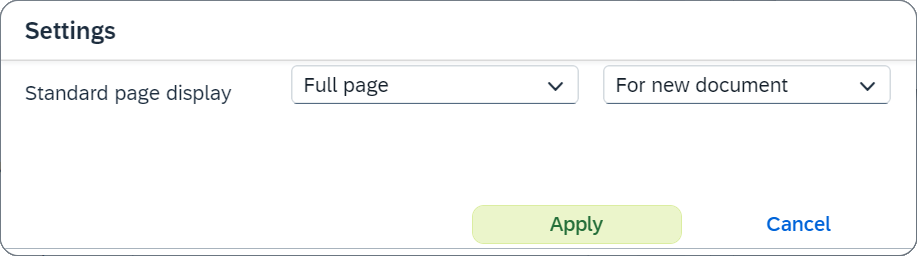
Wählen Sie in der ersten Dropdown-Liste aus, wie Dokumente im Viewer angezeigt werden sollen:
Full pageDie komplette Seite des Dokuments wird angezeigt.
Fit widthDie Seitendarstellung wird auf die Breite der Seite angepasst.
Fit heightDie Seitendarstellung wird auf die Hohe der Seite angepasst.
Original sizeDas Dokument wird in der Originalgröße angezeigt.
Wählen Sie in der zweiten Dropdown-Liste aus, für welche Dokumente die Einstellungen gültig sind:
NeverDie Einstellungen gelten für keine Dokumente.
For new documentDie Einstellungen gelten für neu geöffnete Dokumente.
For new pageDie Einstellungen gelten für neue Seiten des Dokuments.
Klicken Sie auf Apply.
➤ Die Viewer-Einstellungen werden gespeichert.