Einen Eintrag für die Workflowaufgaben-Konfiguration erstellen
Klicken Sie auf der Startseite auf die Kachel Workflow Task Konfiguration.
➣ Die Workflowaufgaben-Konfiguration öffnet sich.
Klicken Sie auf den Button
 Workflow Konfiguration erstellen.
➣ Der Dialog Workflow Konfiguration erstellen öffnet sich.
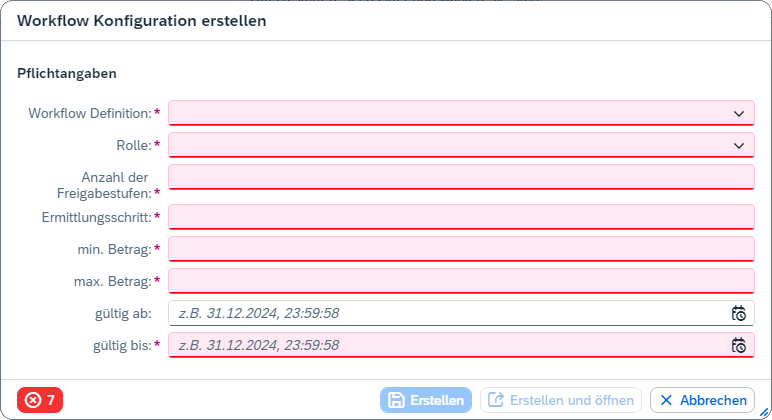
Füllen Sie die folgenden Pflichtfelder aus:
Feld
Beschreibung
Workflow Definition
Wählen Sie aus der Dropdown-Liste eine der verfügbaren Workflow-Definitionen aus.
Die Workflow-Definition legt fest, für welchen Workflow der Eintrag gültig ist.
Rolle
Wählen Sie aus der Dropdown-Liste eine der verfügbaren Rollen aus.
Die Rolle legt fest, für welche Workflowaufgabe der Eintrag gültig ist.
Anzahl der Freigabestufen
Geben Sie die Gesamt-Anzahl der Stufen ein, in denen die ausgewählte Workflowaufgabe bearbeitet werden soll.
Hinweis
Die Freigabestufe
0legt fest, dass die Aufgabe im Hintergrund verarbeitet wird. Hier ist kein Bearbeiter involviert.Ermittlungsschritt
Geben Sie die Nummer des Ermittlungsschritts ein.
Der Ermittlungsschritt legt fest, in welcher Reihenfolge Einträge der Workflowaufgaben-Konfiguration abgearbeitet werden. Einträge mit einem niedrigeren Ermittlungsschritt werden zuerst abgearbeitet.
Hinweis
Geben Sie den Ermittlungsschritt mindestens in Schritten von 10 an. Auf diese Weise können Sie Einträge, die Sie nachträglich hinzufügen, leichter zwischen bereits vorhandenen Einträgen anordnen.
Gültig ab
Geben Sie mit Datum und Uhrzeit an, ab wann der Eintrag der Workflowaufgaben-Konfiguration gültig ist.
Gültig bis
Geben Sie mit Datum und Uhrzeit an, bis wann der Eintrag der Workflowaufgaben-Konfiguration gültig ist.
Klicken Sie auf Erstellen.
Hinweis
Um den Eintrag nach der Erstellung direkt zu öffnen, klicken Sie auf Erstellen und öffnen.
➤ Der Eintrag für die Workflowaufgaben-Konfiguration ist erstellt. Sie können den erstellten Eintrag öffnen und weitere Kriterien hinzufügen.
Ein Kriterium für einen Eintrag der Workflowaufgaben-Konfiguration erstellen
Nachdem ein Eintrag für die Workflowaufgaben-Konfiguration erstellt wurde, können Sie weitere Kriterien festlegen, um die Gültigkeit des Eintrags zu spezifizieren, z. B. anhand des Geschäftspartners oder des Buchungskreises.
Alle angegeben Kriterien müssen auf die Rechnung zutreffen, damit der Eintrag der Workflowaufgaben-Konfiguration angewendet wird. Wenn z. B. von 3 angegebenen Kriterien nur 2 Kriterien zutreffen, wird der Eintrag nicht angewendet.
Hinweis
Wenn für einen Eintrag der Workflowaufgaben-Konfiguration keine Kriterien festgelegt sind, gilt dieser Eintrag für alle Rechnungen.
Öffnen Sie einen Eintrag der Workflowaufgaben-Konfiguration.
Klicken Sie auf
 Bearbeiten.
➣ Die Daten des Eintrags sind editierbar.
Klicken Sie im Bereich Bedingungen auf
Kriterium erstellen.➣ In der Tabelle Kriterien wird eine neue Zeile hinzugefügt.
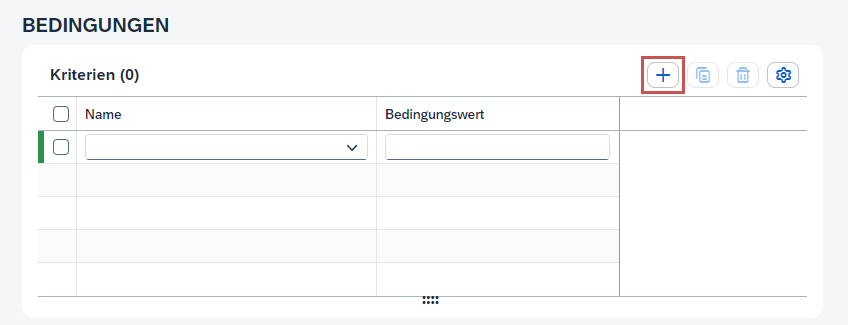
Wählen Sie in der Spalte Name einen der folgenden Werte aus:
Geschäftspartner (BusinessPartner)Buchungskreis (CompanyCode)Kostenstelle (CostCenter)Sachkonto (GLAccount)Wareneingang erwartet (GoodsReceiptExpected)Innenauftrag (InternalOrder)Werk (Plant)Preissperre (PriceBlock)Produkttyp (ProductType)Profit Center (ProfitCenter)Mengensperre (QuantityBlock)Satzart (RecordType)PSP Element (WBSElement)
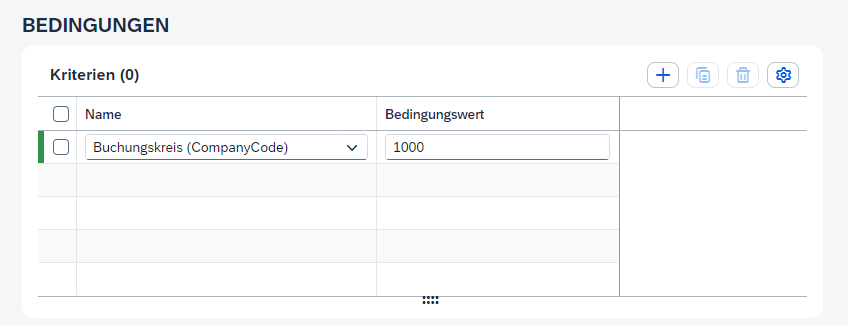
Geben Sie in der Spalte Bedingungswert den Wert des ausgewählten Kriteriums ein.
Wenn Sie z. B. als Kriterium
Buchungskreis (CompanyCode)ausgewählt haben, geben Sie hier die Nummer des Buchungskreises ein, für den die Workflowkonfiguration angewendet werden soll.Hinweis
Die Verwendung von Wildcards wird nicht unterstützt.
Hinweis
Wenn Sie eines der folgenden Kriterien ausgewählt haben, geben Sie in der Spalte
Bedingungswertentweder den Werttrue(trifft zu) oder den Wertfalse(trifft nicht zu) ein: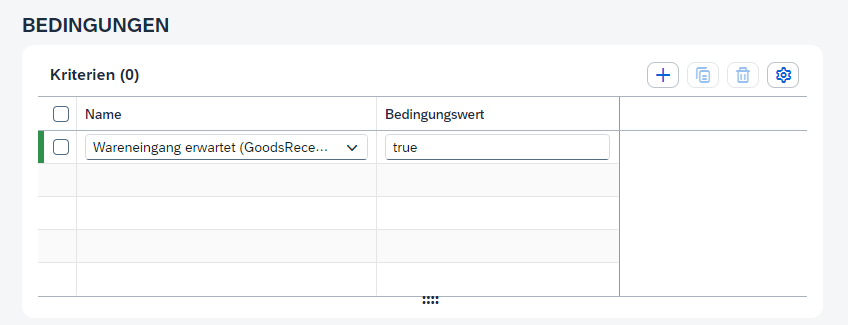
Wenn Sie als Kriterium
Produkttyp (ProductType)ausgewählt haben, geben Sie in der SpalteBedingungswertentweder den Wert1(Material) oder2(Service) ein.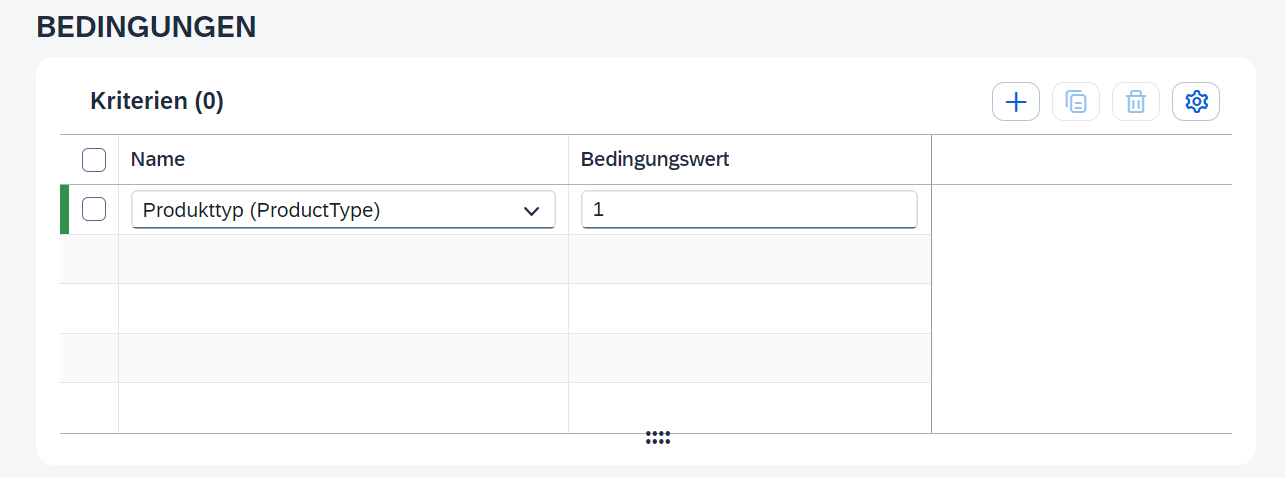
Klicken Sie auf
 Speichern und Bearbeiten verlassen.
➤ Das Kriterium für den Eintrag der Workflowaufgaben-Konfiguration ist erstellt.