Suchfilter anpassen
Sie können Suchfilter nutzen, um Ihre Suche nach Belegen im Invoice Monitor einzugrenzen. Über die Anpassung der Filter legen Sie fest, welche Suchfelder im Kopfbereich eingeblendet werden und Sie haben die Möglichkeit, direkt Suchwerte einzugeben.
Öffnen Sie den Invoice Monitor.
Klicken Sie auf Filter anpassen.
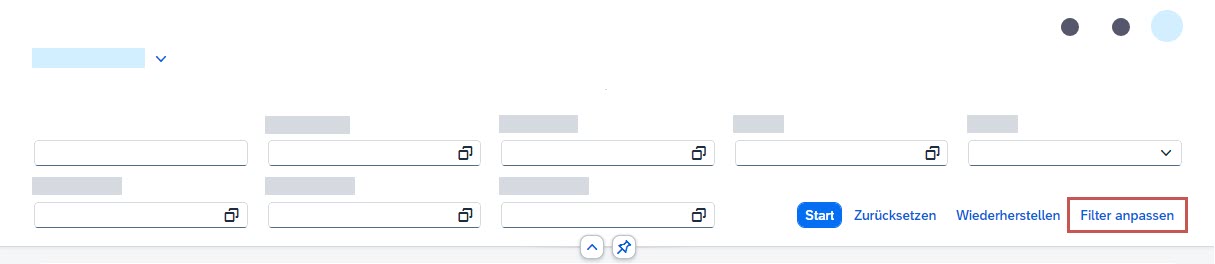
➣ Der Dialog Filter anpassen öffnet sich.
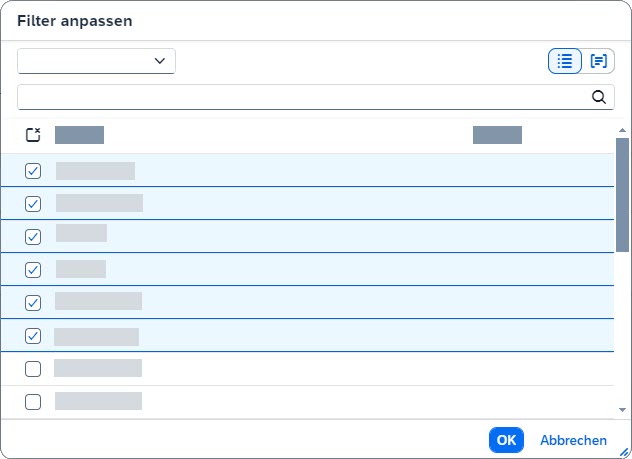
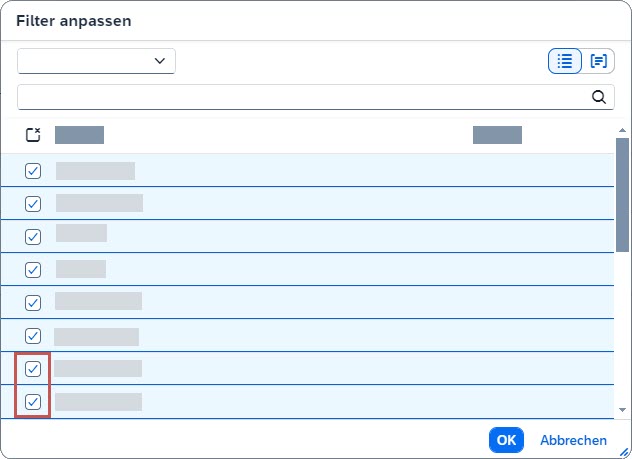
Aktivieren Sie die Checkbox für jedes Suchfeld, das eingeblendet werden soll.
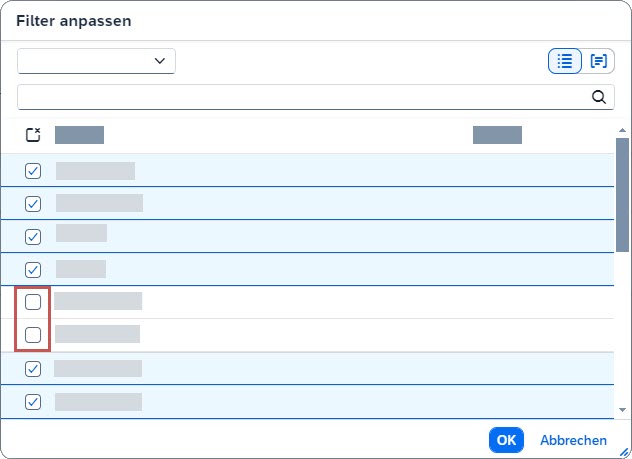
Deaktivieren Sie die Checkbox für jedes Suchfeld, das ausgeblendet werden soll.
Klicken Sie auf OK.
➤ Die Suchfelder werden entsprechend Ihren Angaben angezeigt.
Klicken Sie auf Werte einblenden.
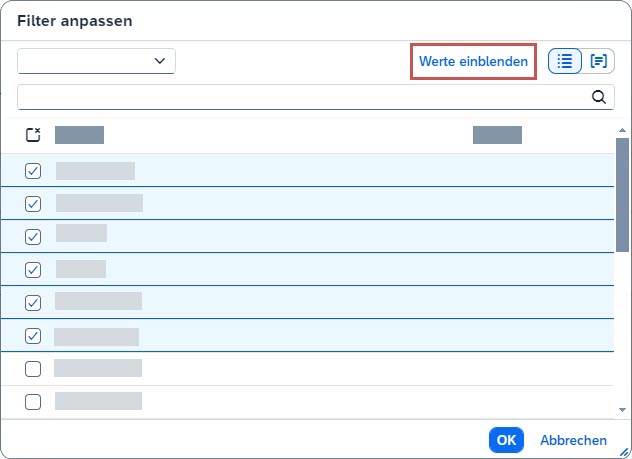
➣ Die Felder zur Eingabe der Werte werden eingeblendet.
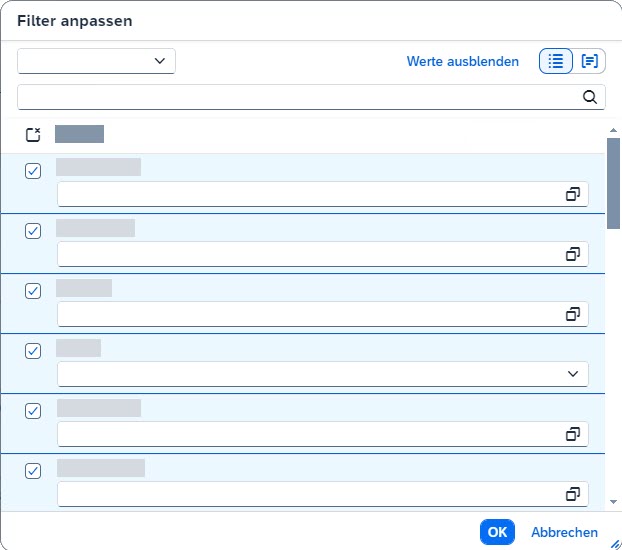
Geben Sie Suchwerte in den Feldern ein, die Sie für die Suche nutzen möchten.
Hinweis
Sie können die Werte entweder direkt in die Felder eingeben oder die Wertehilfe nutzen. Klicken Sie auf das Icon
 in dem Feld, um die Wertehilfe zu öffnen.
Klicken Sie auf OK.
➤ Die Suchwerte sind eingegeben. Klicken Sie auf Start, um die Suche zu starten.