Rechnungen im Workflow öffnen (My Inbox)
Hinweis
Eine ausführliche Beschreibung von My Inbox finden Sie im SAP Help Portal.
Rechnungen, die sich im Workflow befinden, öffnen Sie über My Inbox. Hier werden Ihnen alle Rechnungen angezeigt, die bearbeitet werden müssen und für die Sie zuständig sind. Sie öffnen My Inbox durch einen Klick auf die Kachel My Inbox auf der Startseite.
Sie können Filter anwenden, um z. B. nur Rechnungen zu sehen, die sich in einer bestimmten Workflowaufgabe befinden. Außerdem können Sie Rechnungen sortieren und/oder gruppieren, z. B. anhand des Datums oder der Priorität.
Sie bearbeiten die Workflowaufgaben direkt in My Inbox. Dabei haben Sie die Möglichkeit, Rechnungen zu reservieren, sodass diese Rechnungen nicht durch andere Benutzer bearbeitet werden können. Außerdem können Rechnungen weiterleiten und teilen sowie Vertreter festlegen, die während Ihrer Abwesenheit Workflowaufgaben bearbeiten.
Rechnungen sortieren
Klicken Sie auf den Button
 Sortieren.
Wählen Sie die Art der Sortierung aus:
Angelegt von (A zuerst)
Priorität (höchste Priorität)
Angelegt am (neuestes Datum zuerst)
Fällig am (frühestes Datum zuerst)
Klicken Sie auf OK.
➤ Die Rechnungen werden anhand Ihrer Angaben sortiert.
Rechnungen filtern
Klicken Sie auf den Button
 Filtern.
➣ Der Dialog Filtern öffnet sich.
Wählen Sie die Art der Filterung aus:
Priorität
Fällig am
Status
Angelegt am
Aufgabenart
Wählen Sie einen oder mehrere Filterwerte aus.
Klicken Sie auf OK.
➤ Die Rechnungen werden anhand Ihrer Angaben gefiltert.
Rechnungen gruppieren
Klicken Sie auf den Button
 Gruppieren.
➣ Der Dialog Gruppieren öffnet sich.
Wählen Sie die Art der Gruppierung aus:
Priorität
Aufgabenart
Status
Reservierung
Wählen Sie die Reihenfolge innerhalb der Gruppierung aus:
Aufsteigend
Absteigend
Klicken Sie auf OK.
➤ Die Rechnungen werden anhand Ihrer Angaben gruppiert.
Eine Rechnung reservieren
Sie können eine Rechnung für die Bearbeitung reservieren. Solange eine Rechnung für Sie reserviert ist, wird diese Rechnung anderen Benutzer nicht mehr in My Inbox angezeigt.
Klicken Sie auf eine Rechnung.
➣ Die Rechnung öffnet sich.
Klicken Sie auf Reservieren.
➤ Die Rechnung ist für Sie reserviert.
Hinweis
Um die Rechnung wieder für andere Benutzer zur Verfügung zu stellen, klicken Sie auf Freigeben.
Hinweis
Um nur die Rechnungen anzuzeigen, die für Sie reserviert sind, klicken Sie auf
Filtern → Status → Reserviert.
Eine Rechnung weiterleiten
Sie können eine Rechnung an einen anderen Benutzer weiterleiten. Die Rechnung erscheint nach der Weiterleitung in My Inbox des Weiterleitungsempfängers und wird nicht mehr in Ihrer Inbox angezeigt.
Klicken Sie auf eine Rechnung.
➣ Die Rechnung öffnet sich.
Klicken Sie auf Weiterleiten.
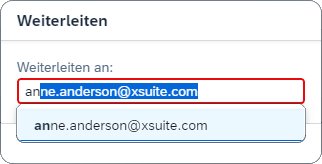
➣ Der Dialog Weiterleiten öffnet sich.
Geben Sie in dem Feld Weiteleiten an die Benutzer-ID des Benutzers ein, an den Sie die Rechnung weiterleiten möchten.
Hinweis
Die Benutzer-ID ist die E-Mail-Adresse des Benutzers. Geben Sie die E-Mail-Adresse immer in Kleinbuchstaben ein.
Bei der Eingabe der Benutzer-ID werden direkt die verfügbaren Benutzer angezeigt.
Klicken Sie auf Weiterleiten.
➤ Die Rechnung wird an den ausgewählten Benutzer weitergeleitet. Der Benutzer kann die Rechnung bearbeiten.
Eine Rechnung teilen
Sie können Rechnungen per E-Mail mit anderen Benutzern teilen. Die E-Mail enthält einen Link zu der Rechnung in My Inbox sowie die folgenden Informationen:
Titel
Priorität
Angelegt von
Angelegt am
Klicken Sie auf eine Rechnung.
➣ Die Rechnung öffnet sich.
Klicken Sie auf
 Teilen → E-Mail senden.
Wählen Sie das E-Mail-Programm aus und geben Sie den E-Mail-Empfänger ein.
Verschicken Sie die E-Mail.
➤ Die Rechnung wird mit dem E-Mail-Empfänger geteilt.
Eine Vertretung festlegen
Sie können einen oder mehrere Vertreter festlegen, die während Ihrer Abwesenheit die offenen Workflowaufgaben übernehmen. Sie können Vertreter sowohl für geplante Abwesenheiten als auch für ungeplante Abwesenheiten festlegen.
Eine geplante Vertretung festlegen
Klicken Sie auf Meine Vertreter verwalten.
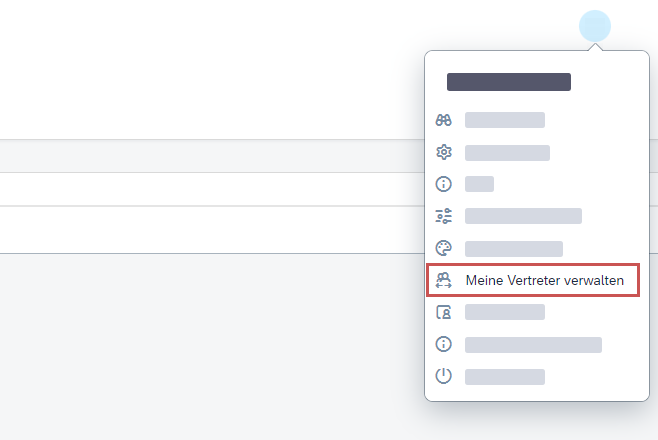
Wählen Sie den Tab Geplant und klicken Sie anschließend auf Neuen Vertreter hinzufügen.
➣ Der Dialog Vertreter hinzufügen öffnet sich.
Geben Sie die Benutzer-ID des gewünschten Vertreters ein.
Hinweis
Die Benutzer-ID ist die E-Mail-Adresse des Benutzers. Geben Sie die E-Mail-Adresse immer in Kleinbuchstaben ein.
Wählen Sie das Start- und Enddatum des Vertretungszeitraums aus.
Hinweis
Der Vertreter erhält am Startdatum des Vertretungszeitraums automatisch Ihre Workflowaufgaben. Am Enddatum des Vertretungszeitraums erhält der Vertreter keine Workflowaufgaben mehr. Workflowaufgaben, die der Vertreter vor Ablauf des Vertretungszeitraums für sich reserviert hat, bleiben in der Inbox des Vertreters.
Klicken Sie auf Sichern.
➤ Die geplante Vertretung ist festgelegt. Die Vertretung wird automatisch am Startdatum aktiv und automatisch am Enddatum deaktiviert.
Eine ungeplante Vertretung festlegen
Klicken Sie auf Meine Vertreter verwalten.
Wählen Sie den Tab Ungeplant und klicken Sie anschließend auf Neuen Vertreter hinzufügen.
➣ Der Dialog Vertreter hinzufügen öffnet sich.
Geben Sie die Benutzer-ID des gewünschten Vertreters ein.
Hinweis
Die Benutzer-ID ist die E-Mail-Adresse des Benutzers. Geben Sie die E-Mail-Adresse immer in Kleinbuchstaben ein.
Klicken Sie auf Sichern.
➤ Die ungeplante Vertretung ist festgelegt.
Hinweis
Der ausgewählte Vertreter muss die ungeplante Vertretung annehmen. Der Vertreter erhält erst nach der Annahme Ihre Workflowaufgaben.