Einen neuen Workflowbenutzer erstellen
Sie können neue Benutzer erstellen, die am Workflow teilnehmen sollen. Nach der Erstellung eines Benutzers können Sie dem Benutzer eine oder mehrere Rollen zuordnen sowie den Benutzer zu einer oder mehreren Workflowgruppen hinzufügen.
Klicken Sie auf der Startseite auf die Kachel Workflow Agents.
➣ Die Benutzerverwaltung öffnet sich.
Klicken Sie auf die Kachel Workflow Benutzer.
Klicken Sie auf den Button
 Workflow Benutzer erstellen.
➣ Der Dialog Workflow Benutzer erstellen öffnet sich.
Geben Sie in dem Feld BTP Benutzer ID die ID des Benutzers ein.
Hinweis
Die Benutzer-ID ist die E-Mail-Adresse des Benutzers. Geben Sie die E-Mail-Adresse immer in Kleinbuchstaben ein.
Geben Sie in den Feldern Vorname und Nachname den Vor- und Nachnamen des Benutzers ein.
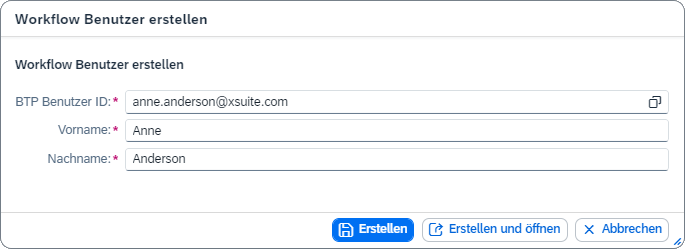
Klicken Sie auf Erstellen.
Hinweis
Um die Benutzerdaten nach der Erstellung direkt zu öffnen, klicken Sie auf Erstellen und öffnen.
➤ Der Benutzer ist erstellt.
Einem Benutzer eine Rolle zuordnen
Hinweis
In der aktuellen Produktversion hat die Zuordnung von Rollen noch keine Auswirkungen. In zukünftigen Produktversionen wird die Zuordnung von Rollen steuern, welche Workflowaufgaben der Benutzer bearbeiten kann.
Öffnen Sie die Benutzerdaten eines Benutzers.
Klicken Sie auf
 Bearbeiten.
➣ Die Benutzerdaten sind editierbar.
Klicken Sie im Bereich Nutzerrollen auf den Button
Rolle erstellen.➣ Der Dialog Auswählen: Workflow Rollen öffnet sich.
Wählen Sie in der Liste der verfügbaren Rollen eine oder mehrere Rollen aus, die dem Benutzer zugeordnet werden sollen:
ApprovalCompleteManualPostReleaseRevision
Anmerkung
Es werden nur die Rollen angezeigt, die dem ausgewählten Benutzer nicht bereits zugeordnet sind.
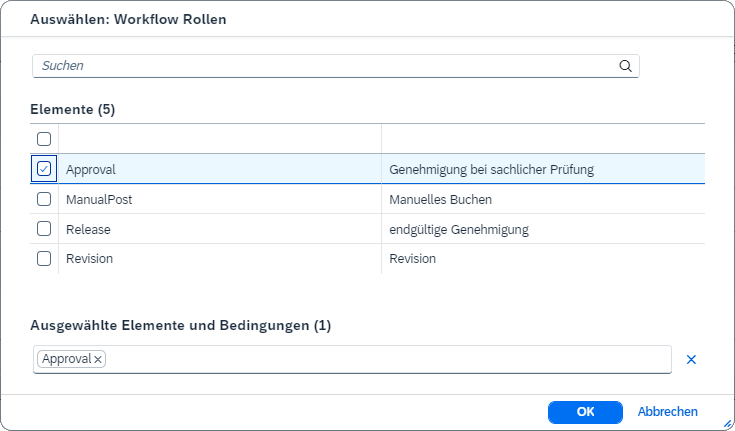
Klicken Sie auf OK.
➣ Die ausgewählten Rollen erscheinen in der Liste Rollen.
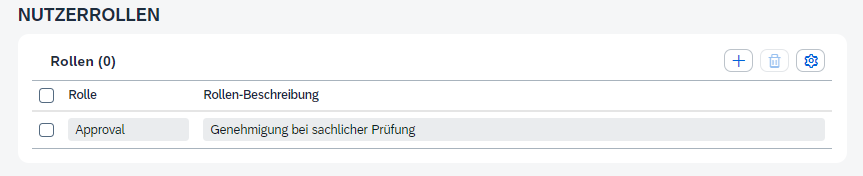
Klicken Sie auf
 Speichern und Bearbeiten verlassen.
➤ Die ausgewählten Rollen sind dem Benutzer zugeordnet.
Einen Benutzer zu einer Gruppe hinzufügen
Öffnen Sie die Benutzerdaten eines Benutzers.
Klicken Sie auf
Bearbeiten.➣ Die Benutzerdaten sind editierbar.
Klicken Sie im Bereich Nutzergruppen auf den Button
Gruppe erstellen.➣ Der Dialog Auswählen: Gruppen öffnet sich.
Wählen Sie in der Liste der verfügbaren Gruppen eine oder mehrere Gruppen aus, die dem Benutzer zugeordnet werden sollen.
Anmerkung
Es werden nur die Gruppen angezeigt, die dem ausgewählte Benutzer nicht bereits zugeordnet sind.
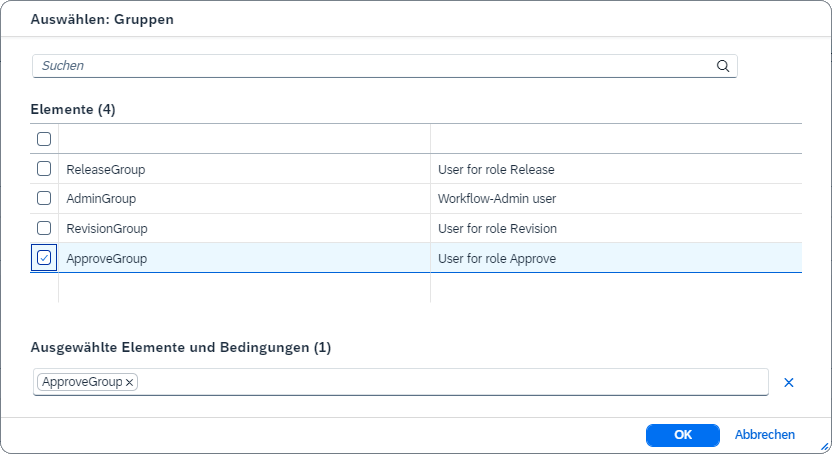
Klicken Sie auf OK.
➣ Die ausgewählten Gruppen erscheinen in der Liste Gruppen.
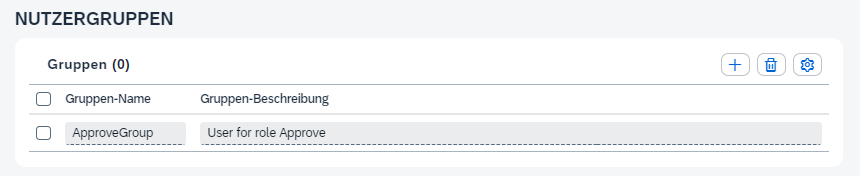
Klicken Sie auf
Speichern und Bearbeiten verlassen.➤ Die ausgewählten Gruppen sind dem Benutzer zugeordnet.
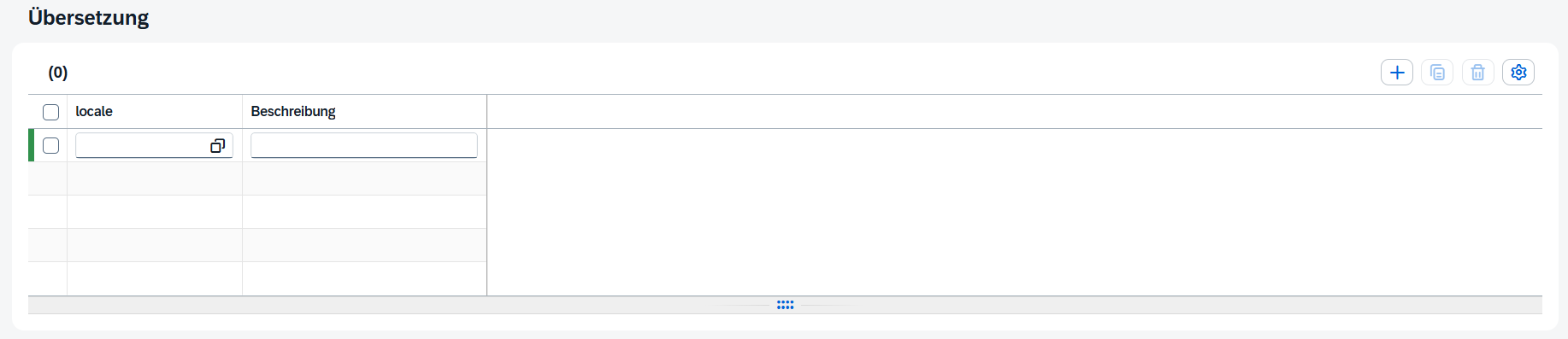
Geben Sie die für die Lokalisierung benötigten Übersetzungen ein. Um einen Begriff neu zu erfassen, klicken Sie auf den Plus-Button.