Ansichtseinstellungen ändern
Nachdem Sie im Invoice Monitor eine Suche gestartet haben, werden alle Belege, die Ihren Suchkriterien entsprechen, in einer Trefferliste anzeigt. Sie können über die Ansichtseinstellungen steuern, welche Spalten in der Tabelle angezeigt werden und wie diese Spalten angeordnet sind.
Öffnen Sie den Invoice Monitor.
Suchen Sie nach Sätzen (siehe Sätze suchen).
Klicken Sie in der Trefferliste auf den Button
 Tabelleneinstellungen.
➤ Der Dialog Ansichtseinstellungen öffnet sich.
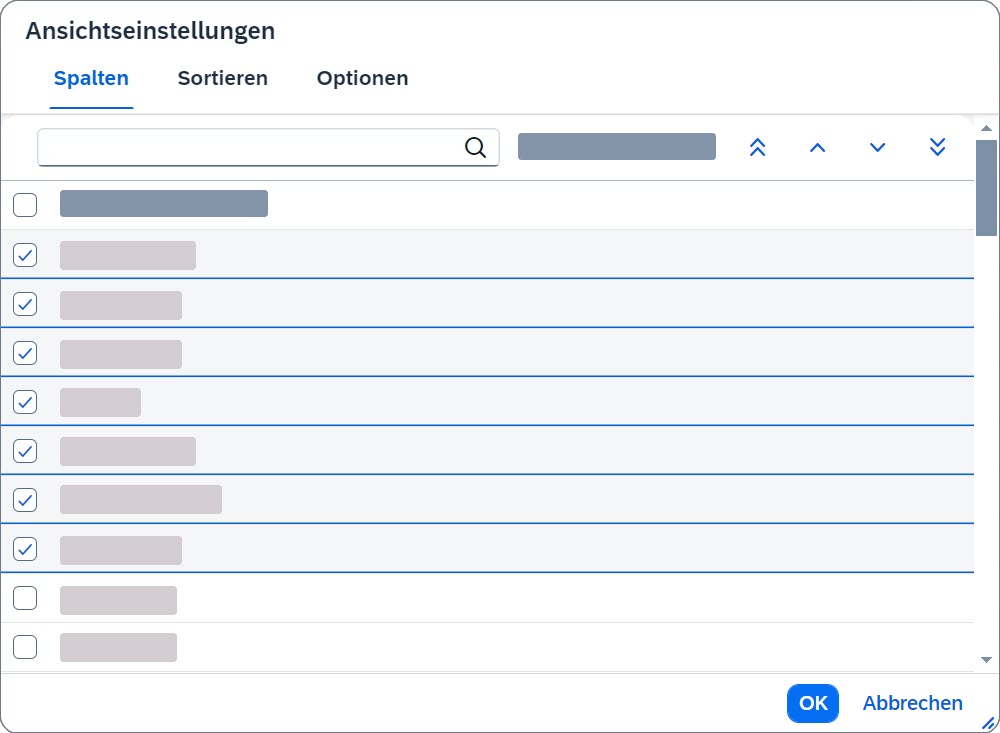
Spalten ein- oder ausblenden
Wählen Sie den Tab Spalten.
Aktivieren Sie die Checkbox für jede Spalte, die in der Tabelle eingeblendet werden soll.
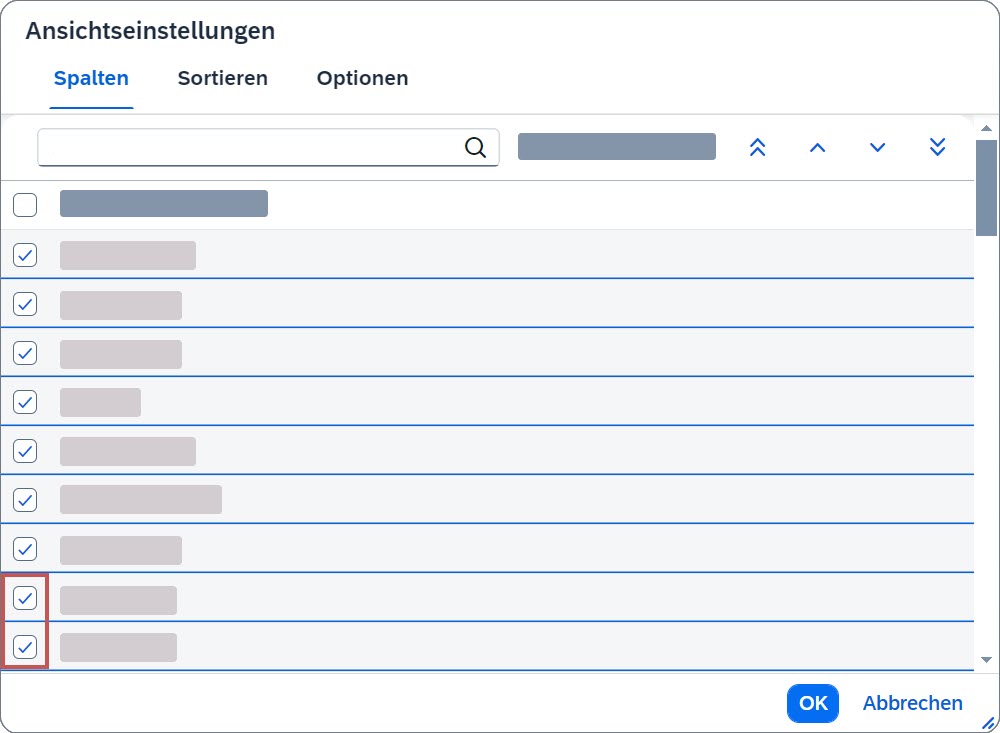
Deaktivieren Sie die Checkbox für jede Spalte, die in der Tabelle ausgeblendet werden soll.
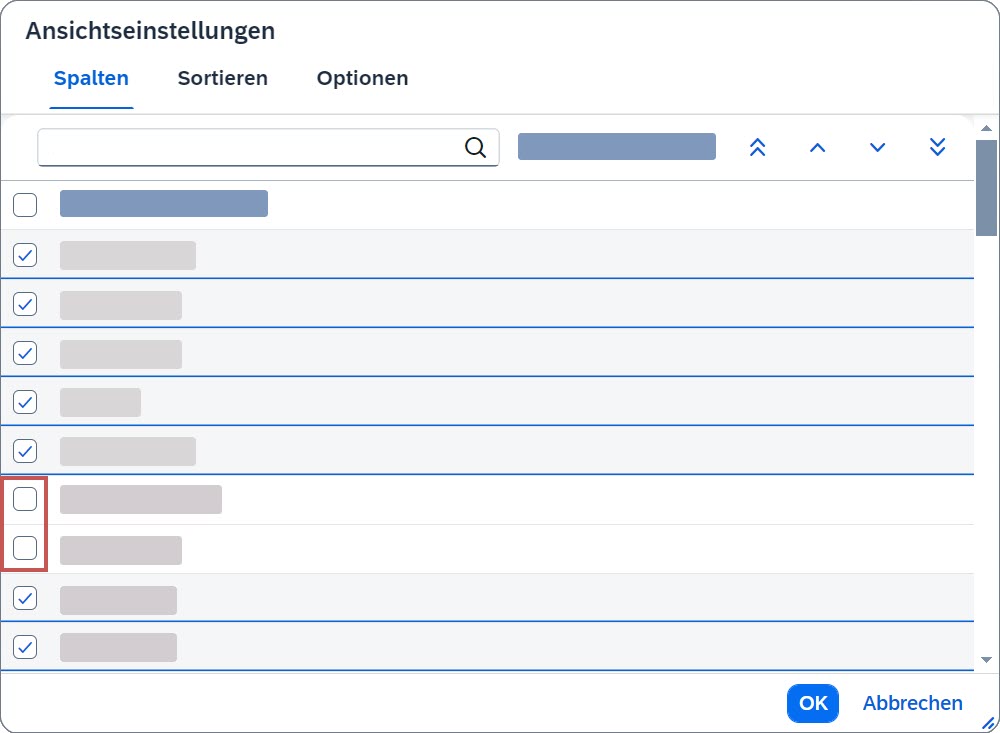
Klicken Sie auf OK.
➤ Die Spalten werden entsprechend Ihren Angaben angezeigt.
Reihenfolge der Spalten ändern
Wählen Sie den Tab Spalten.
Hinweis
Um nur die Spalten anzuzeigen, die aktuell in der Tabellen eingeblendet werden, klicken Sie auf Auswahl einblenden.

Klicken Sie auf eine Spalte, die Sie in der Reihenfolge verschieben möchten.
➣ Die Spalte wird markiert.
Klicken Sie auf einen der folgenden Buttons:

Verschiebt die Spalte an die erste Stelle in der Tabelle.

Verschiebt die Spalte eine Stelle nach oben in der Tabelle.

Verschiebt die Spalte eine Stelle nach unten in der Tabelle.

Verschiebt die Spalte an die letzte Stelle in der Tabelle.
Hinweis
Alternativ können Sie die ausgewählte Spalte per Drag-and-Drop an die gewünschte Stelle verschieben.
Klicken Sie auf OK.
➤ Die Spalten werden entsprechend Ihren Angaben angezeigt.
Eine Spalte aufsteigend oder absteigend sortieren
Sie können festlegen, anhand welcher Spalten die Trefferliste sortiert wird. Sie können eine oder mehrere Spalten auswählen, die für die Sortierung verwendet werden. Sie definieren für jede Spalte, ob die Daten aufsteigend oder absteigend sortiert werden.
Wählen Sie den Tab Sortieren.
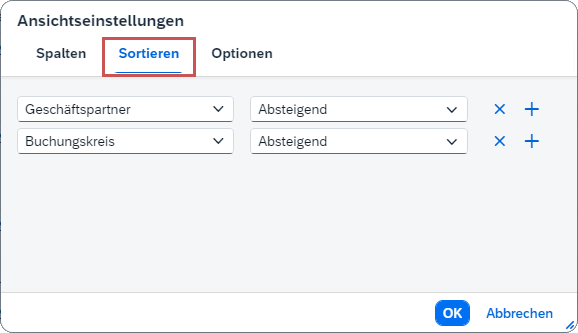
Wählen Sie in der linken Dropdown-Liste die Spalte aus, die Sie sortieren möchten.
Hinweis
Sie können auch eine Spalte sortieren, die momentan nicht in der Tabelle eingeblendet ist.
Wählen Sie in der linken Dropdown-Liste die Art der Sortierung aus (
aufsteigendoderabsteigend).Klicken Sie auf OK.
➤ Die Tabelle wird entsprechend Ihrer Angaben sortiert.
Tabellenwachstum aktivieren oder deaktivieren
Wenn das Tabellenwachstum aktiviert ist, werden die Einträge der Tabelle in Intervallen geladen. Sie können festlegen, wie viele Einträge auf einmal geladen werden sollen. Wenn das Tabellenwachstum deaktiviert ist, werden alle Einträge der Tabelle geladen.
Wählen Sie den Tab Optionen.
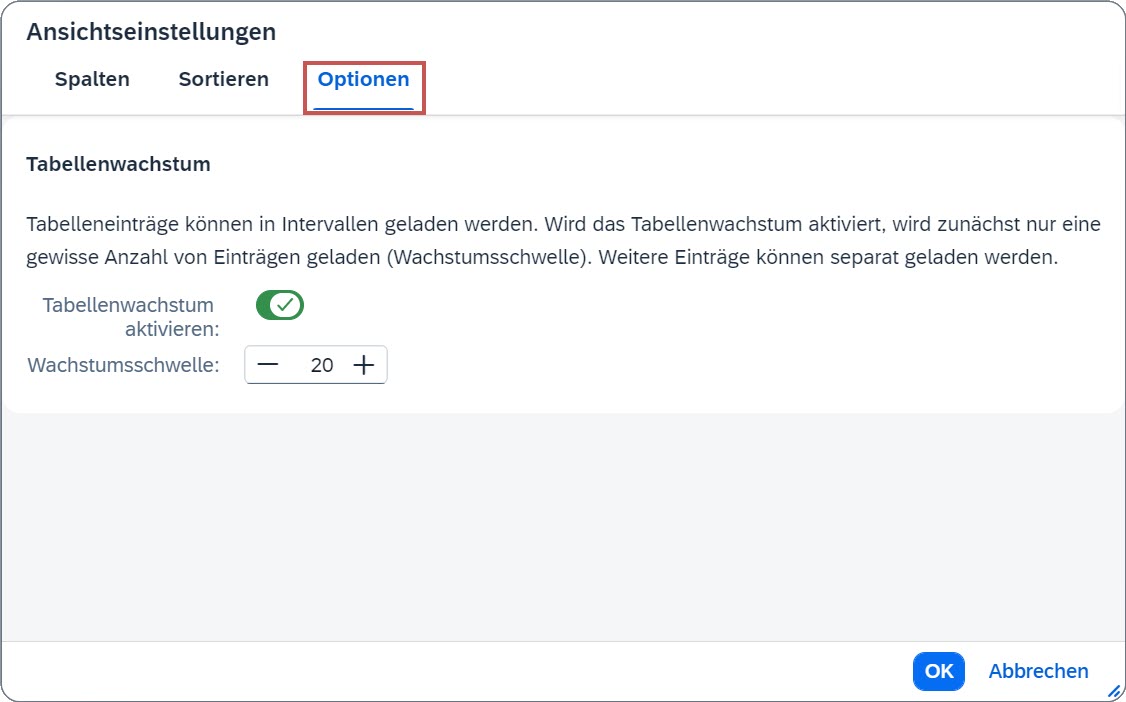
Um Einträge in Intervallen zu laden, aktivieren Sie den Schalter Tabellenwachstum aktivieren.
Hinweis
Legen Sie im Feld Wachstumsschwelle fest, wie viele Tabelleneinträge initial geladen werden.
Um alle Einträge der Tabelle auf einmal zu laden, deaktivieren Sie den Schalter Tabellenwachstum aktivieren.
Klicken Sie auf OK.
➤ Die Tabelleneinträge werden entsprechend Ihrer Angaben geladen.