Dokumentansicht
Wenn Sie ein Dokument geöffnet haben, wird das Dokument in der Dokumentansicht angezeigt. In dieser Ansicht können Sie die Daten des Dokuments und die Anhänge des Dokuments einsehen. Außerdem können Sie verschiedene Aktionen für das Dokument ausführen.
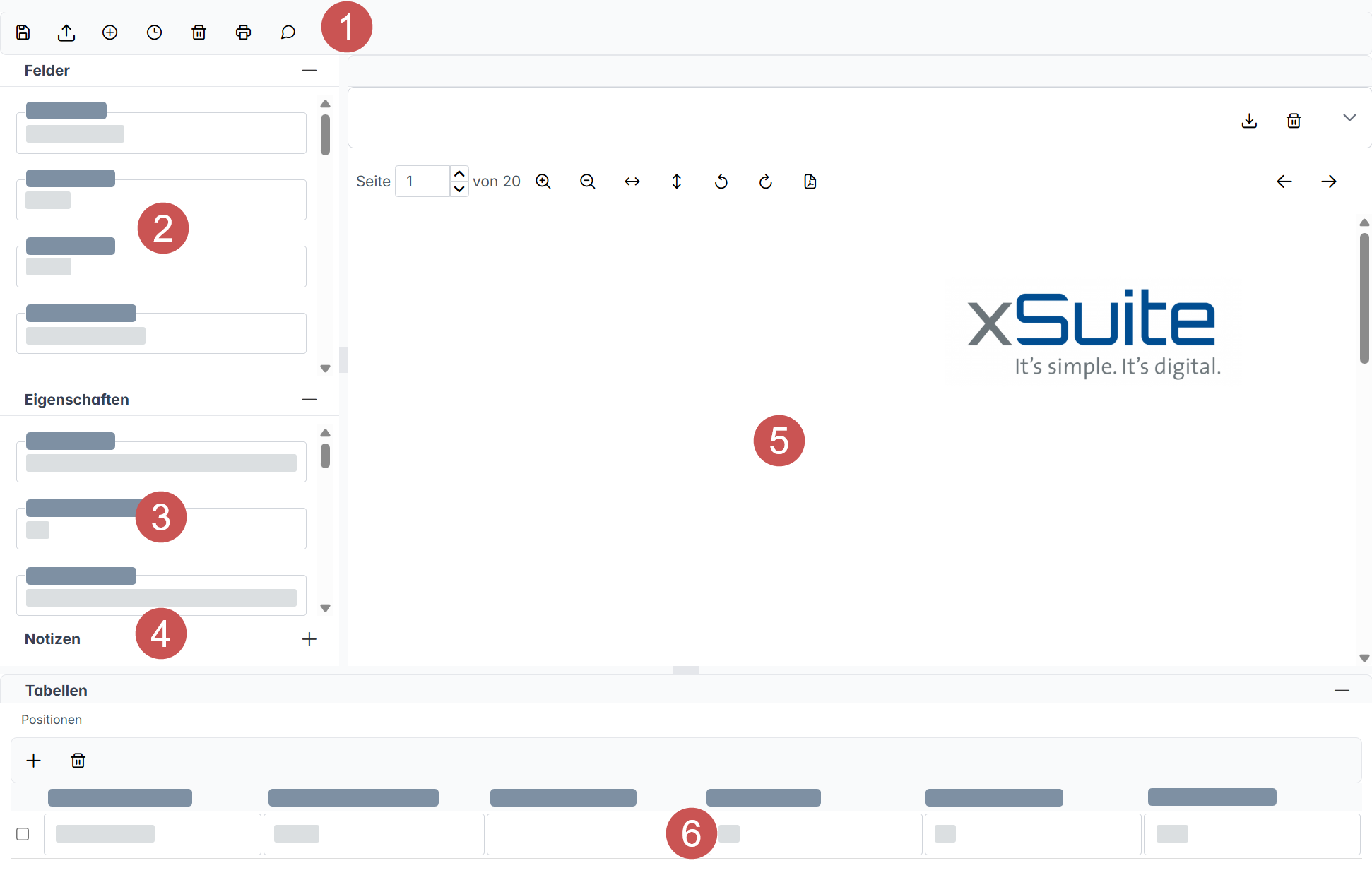
Die Dokumentansicht besteht aus den folgenden Elementen:
 |
Element | Beschreibung | ||||||||||||||||||||||
|---|---|---|---|---|---|---|---|---|---|---|---|---|---|---|---|---|---|---|---|---|---|---|---|
1 | Buttons | Über die Buttons in der Dokumentansicht können Sie verschiedene Aktionen für ein Dokument ausführen. Die folgenden Buttons sind verfügbar:
| |||||||||||||||||||||
2 | Felder | Unter Felder werden die Indexfelder des Dokuments angezeigt. Sie können über die Buttons neue Felder hinzufügen. | |||||||||||||||||||||
3 | Eigenschaften | Unter Eigenschaften werden die Metadaten des Dokuments angezeigt. | |||||||||||||||||||||
4 | Notizen | Unter Notizen werden die Notizen des Dokuments. Sie können über die Buttons eine Notiz hinzufügen. | |||||||||||||||||||||
5 | Viewer | Die Anhänge eines Dokuments werden im Viewer angezeigt. Wenn ein Dokument keine Anhänge hat, wird der Viewer ausgeblendet. | |||||||||||||||||||||
6 | Tabellen | Unter Tabellen werden die Tabellen des Dokuments angezeigt, z. B. die Positionsdaten. | |||||||||||||||||||||


