Konfigurationsknoten "Third Party"
Konfigurationsknoten "Documents"
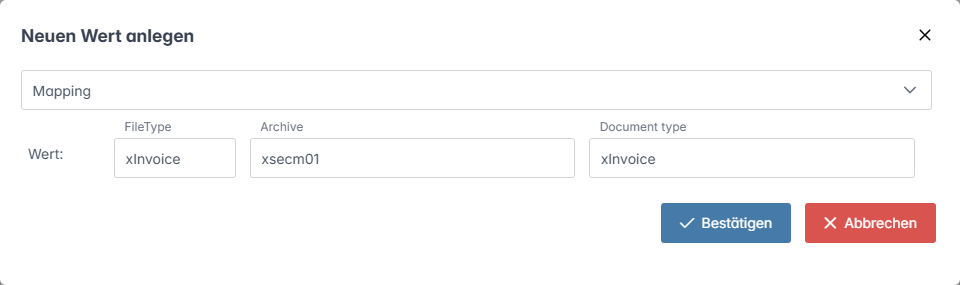
xSuite Archive Prism kann otris DOCUMENTS als EDA-Archiv angesprochen werden. In dem Konfigurationsknoten Documents können Sie für diesen Zweck Mappings definieren.
Um einen otris-Mappentyp (Feld FileType) auf ein xSuite Archive und einen Document-Type zu mappen, fügen Sie dem Mapping ein Feld Mapping hinzu. Geben Sie den otris-Filetype (Feld FileType) ein, das Archiv (Feld Archive) und den Dokumenttyp (Feld Document type).
 |
xSuite Archive Prism als Archiv für otris DOCUMENTS
Ein vom Setup optional installierter Windows-Dienst emuliert das EDA-Archiv von otris. Der Dienst verhält sich wie das EDA-Archiv und unterstützt dieselben Protokolle. Der EDA-Emulationsservice ist ein HTTP-REST-Service. Die Installation enthält das Verzeichnis EDAServer.
Die Konfiguration erfolgt in der Datei appsettings.json. In der Regel ist eine Änderung dieser Datei nicht notwendig, da die Konfiguration im Zuge der Installation getätigt wird. Wenn dennoch nachträgliche Anpassungen notwendig sind, können Sie die Änderungen in dieser Datei durchführen.
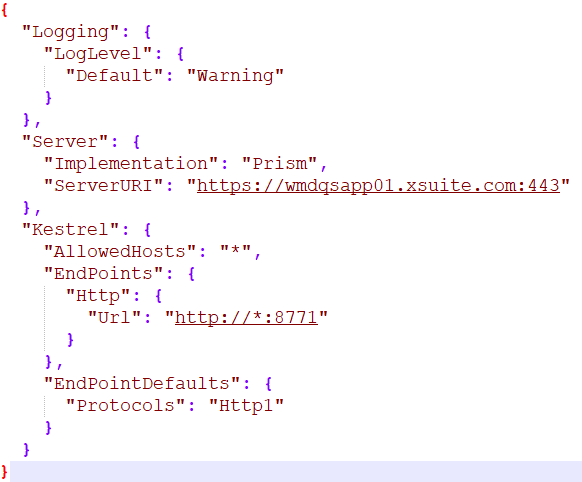 |
Für die Kommunikation sind in dem Knoten DebugLevel/Default die folgenden Log-Level konfigurierbar:
CriticalDebugErrorWarningNoneInformationTrace
Im Knoten Server/ServerURI muss der Archiv-Server mit dem passenden Port eingetragen sein. Im Knoten Kestrel/http/Url darf nur der Port angepasst werden, z. B. bei einer Portänderung auf 8773: http://*:8773. Der Port muss der Konfiguration des DOCUMENTS-Archivservers entsprechen, siehe EDA-Archivserver in otris DOCUMENTS anlegen.
Für den EDA-Betrieb wird noch die Anlage eines oder mehrerer Archive benötigt. Dieses Archiv wird in den Beispielen "Documents" genannt. Fügen Sie für das Archiv einen Index hinzu und aktivieren Sie die Eigenschaft TopVersionFlag. Dadurch kann otris DOCUMENTS nur nach der neuesten Version suchen. In der Basisinstallation ist der Dokumenttyp EDADocuments verfügbar. Sie können einen beliebigen Dokumenttyp verwenden, der freie Felder, Anhänge und Notizen erlaubt. Definieren Sie diesen Dokumenttyp im Konfigurationsknoten SystemSettings.
EDA-Archivserver in otris DOCUMENTS anlegen
Öffnen Sie den Documents-Manager und legen Sie einen neuen Archivserver an, z. B.
Prism_EDA_EMU.Im Beispiel läuft der Archivserver auf Port
8770und aufsrvqsonprem02.xsuite.com. Die Standard-URI wird ergänzt umeasemu/archives/{Archivname}, z. B./EAS/easemu/archives/EDA_EMU.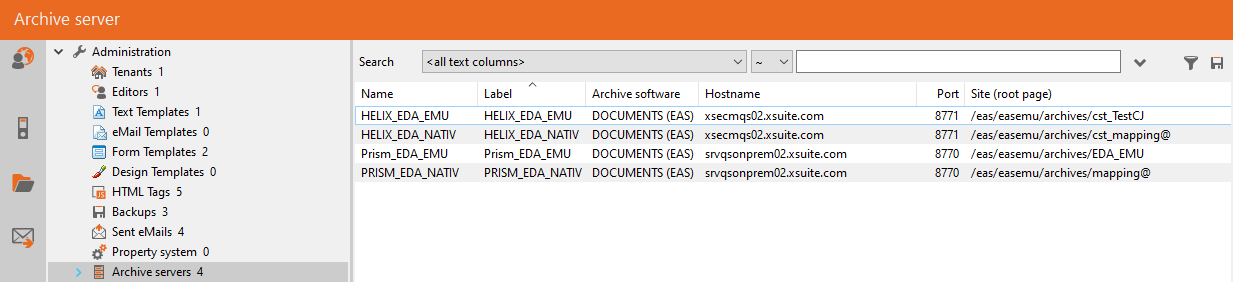
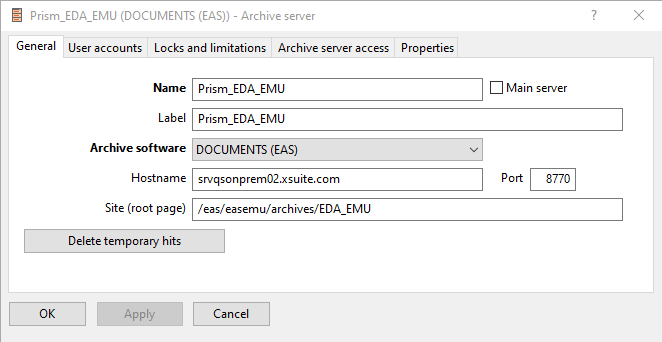
Öffnen Sie den Tab User Accounts.
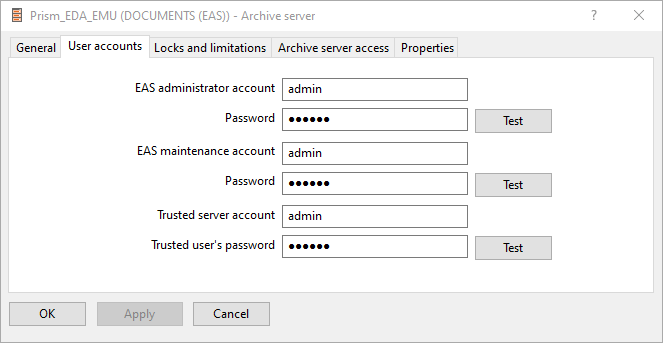
Geben Sie in den Feldern EAS Administrator Account und Trusted Server eine Archive-Benutzerrolle mit ausreichenden Berechtigungen an.
Hinweis
Die Rolle muss das Archiv "Documents" schreiben, lesen und durchsuchen können sowie Dokumente löschen können.
➤ Der Archivserver ist angelegt. Sie können das Archiv in otris DOCUMENTS wie ein EDA-Archiv verwenden und z. B. einem Mappentyp zuweisen.
Zugriff auf ein natives xSuite-Archiv
Neben der EDA-Emulation kann der Dienst auch "normale" Archive ansprechen, d. h. alle anderen Archive, die Sie in xSuite Archive angelegt haben. Dokumente können recherchiert, angezeigt und editiert werden. Hierzu muss ein EDA-Archiv in otris DOCUMENTS anders konfiguriert werden.
Achtung
Über einen in otris DOCUMENTS eingerichteten Archiv-Server kann entweder die EDA-Emulation oder eine Recherche in Archiven betrieben werden. Wenn beide Funktionen verfügbar sein sollen, müssen Sie 2 Archive einrichten.
Prinzip
Der Zugriff erfolgt für alle Archive über dieselbe DOCUMENTS-Archivkonfiguration. Der Archivserver muss aus den Zugriffsdaten ermitteln, welches Archiv angesprochen wird. Dies geschieht über den Mappentyp von otris DOCUMENTS. Anhand des Mappentyps werden ein Archiv und ein Dokumenttyp für den Zugriff ermittelt. Dies geschieht anhand von Mappings, die in der Archivkonfiguration eingerichtet werden.
Wenn kein Mapping für den Mappentyp ermittelt werden kann, nimmt der Server an, dass das Archiv und der Dokumenttyp gleich heißen.
Beispiel: Mappentyp = "Wikipedia" . Daraus folgt ein Zugriff auf das Archiv /Wikipedia und den Dokumenttyp "Wikipedia".
In allen anderen Fällen müssen Mappings definiert werden.
Die Mappentypen müssen in otris DOCUMENTS manuell angelegt werden. Die Definition der Felder, nach denen gesucht werden kann und die einen Datentyp abweichend von "String" haben, ist ausreichend.
Einrichtung eines Archivservers für den Zugriff auf xSuite Archive Prism
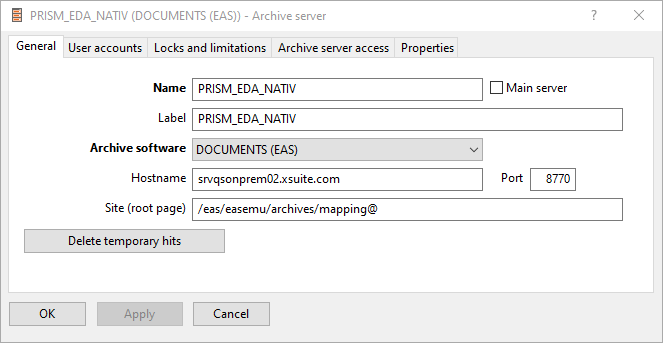 |
Die Einrichtung eines Archivservers in otris DOCUMENTs für den Zugriff auf xSuite Archive Prism ist ähnlich zu der Einrichtung einer EDA-Simulation.
Statt eines Ziel-Archivs wird ein Mapping eingerichtet, das zuvor in xSuite Archive Prism eingerichtet wurde (siehe Konfigurationsknoten "Documents"). Damit der Server erkennt, dass das Archiv kein EDA-Emulations-Archiv ist, muss das Mapping am Ende mit einem @ gekennzeichnet werden.
Konfigurationsknoten "Folders"
In dem Konfigurationsknoten Folders können Sie Ordner administrieren. Ein Ordner enthält Verweise auf Dokumente. Sie können festlegen, dass die Felder und Anhänge eines Dokuments im Ordner zusätzlich indexiert werden, sodass diese leichter gefunden werden. Sie können außerdem die Anzahl der Links in einem Ordner beschränken. Dann werden beim Einfügen eines neuen Links ältere Links gelöscht.
Die Ablage der Links erfolgt in einem Volltextindex. Einen solchen Index können Sie auf übergeordneter Ebene definieren (z. B. /Folders), sodass dieser Index für alle Unterordner gilt. Sie können auch auf den /Folders/Private und /Folders/Public unterschiedliche Indexe für private und öffentliche Ordner angeben.
Ordner sind in 2 grundsätzliche Typen unterteilt:
Typ | Beschreibung |
|---|---|
Öffentliche Ordner | Öffentliche Ordner sind für alle Benutzer sichtbar. Alle Benutzer sehen in den Ordnern die gleichen Dokumente. Diese Ordner können nur von Ihnen als Administrator angelegt werden. Der Benutzer kann keine öffentliche Ordner anlegen. |
Private Ordner | Private Ordner dienen als Vorlage für die Ordner der Benutzer. Die Benutzer haben jeweils eine eigene Instanz dieser Ordner. Einige private Ordner sind vom System vorgegeben und haben spezielle Funktionen, siehe Systemordner. Sie können weitere private Ordner hinzufügen. Sie können die Systemordner aktivieren und deaktivieren, aber nicht löschen. |
Systemordner
Systemordner sind private Ordner, die vom System vorgegeben sind. Sie können die Systemordner aktivieren und deaktivieren, aber nicht löschen.
Die folgenden Systemordner sind verfügbar:
Name des Ordners | Beschreibung |
|---|---|
CheckedOut | Der Systemordner CheckedOut ("Ausgecheckte Dokumente") enthält Dokumente, die für die Bearbeitung durch einen Benutzer gesperrt sind. Der Benutzer kann ein Dokument für eine bestimmte Zeit gegen Bearbeitung sperren. Diese Zeitspanne wird von Ihnen als Administrator festgelegt. Ein Dokument wird gesperrt, wenn dieses in dem Ordner Checked-out documents verlinkt wird. Wenn der Benutzer die Dokumente aus dem Ordner entfernt, wird die Sperre automatisch aufgehoben. |
History | Der Systemordner History ("Zuletzt geöffnete Dokumente") enthält die letzten Dokumente, die ein Benutzer geöffnet hat. Das System befüllt diesen Ordner automatisch, wenn der Benutzer ein Dokument öffnet. |
QueryHistory | Der Systemordner QueryHistory ("Letzte Suchen") enthält die letzten Suchanfragen des Benutzers. Der Benutzer kann auf einen Link in diesem Ordner klicken, um die Suchanfrage erneut auszuführen. |
Trash | HinweisUm den Ordner Trash zu nutzen, konfigurieren Sie die Archiv-Eigenschaft Delete to trash until. Der Systemordner Trash ("Gelöschte Dokumente") enthält gelöschte Dokumente. Diese Dokumente wurden nicht aus dem Archiv entfernt, sondern nur aus dem Index gelöscht und haben ein Ablaufdatum. Wenn der Benutzer das Dokument bis zum Ablaufdatum nicht wiederherstellt, wird das Dokument endgültig gelöscht. Wenn der Benutzer das Dokument aus dem Ordner Legal Documents löscht, wird das Dokument wiederhergestellt. Wenn der Benutzer das Dokument öffnet und über einen Klick auf den Button Löschen in der Dokumentansicht löscht, wird das Dokument endgültig gelöscht. HinweisWenn ein Dokument bereits mit einem Ablaufdatum versehen ist oder auf Legal Hold gesetzt ist, kann das Dokument nicht mit einer Löschmarkierung versehen werden. |
Konfigurationsknoten "ForeignServers"
In dem Konfigurationsknoten ForeignServers können Sie Fremdserver, d.h. Fremd-Archivsysteme, konfigurieren. Die Fremdserver sind insbesondere für die Replikation relevant, siehe ReplicaJob.
Achtung
Fremdserver müssen pro Mandanten konfiguriert werden.
Einen Fremdserver anlegen
Öffnen Sie die Archiv-Administration.
Öffnen Sie den Konfigurationsknoten Third Party → ForeignServers.
Klicken Sie auf den Button
 → Neuen Knoten anlegen.
➣ Der Dialog Neuen Knoten anlegen öffnet sich.
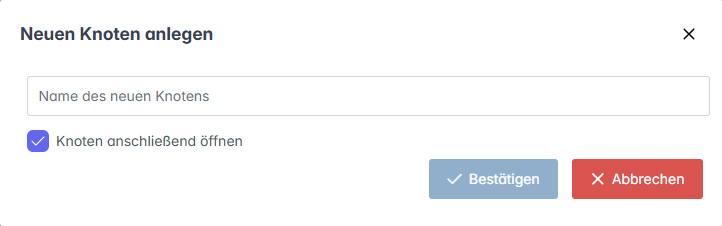
Geben Sie einen Namen für den Fremdserver ein.
Klicken Sie auf Bestätigen.
Hinweis
Um die Eigenschaften des Fremdservers direkt nach dem Anlegen zu öffnen, aktivieren Sie die Checkbox Knoten anschließend öffnen.
➤ Der Fremdserver wird angelegt.
➤ Sie können die Eigenschaften des Fremdservers bearbeiten.
Die Eigenschaften eines Fremdservers bearbeiten
Öffnen Sie die Archiv-Administration.
Klicken Sie unter Archive → ForeignServers auf einen Fremdserver.
➣ Die Eigenschaften des Fremdservers öffnen sich.
Bearbeiten Sie die folgenden Eigenschaften:
Eigenschaft
Beschreibung
ReplicaArchive
Pfad des Fremdarchivs auf dem Server
Password
Passwort
Nach dem ersten Zugriff auf den Server wird das Passwort verschlüsselt.
Username
Benutzername oder
Domain\BenutzernameArchiveService
URL des Archiv-Servers
Der Archiv-Service kann entweder direkt angesprochen werden oder über den Archiv-Service-Proxy.
Hinweis
Ersetzen Sie
localhostin der URL durch den Servernamen oder die IP-Adresse.URL für direkte Ansprache: http://localhost/ArchiveContentServices/ArchiveService.svc
Bei der direkten Ansprache muss eine xSuite-Benutzer-Authentifizierung verwendet werden.
URL für Proxy-Ansprache: http://localhost/xFlowArchiveProxy/ServiceProxyService.svc/proxy/ArchiveService/
Bei der Proxy-Ansprache muss eine Benutzerrolle verwendet werden. Definieren Sie die Benutzerrolle unter Administration → Userroles.
Klicken Sie auf
 Speichern.
➤ Die Eigenschaften werden gespeichert.