Konfigurationsknoten "Administration"
Konfigurationsknoten "TenantMappings"
Das Tenant-Mapping dient dazu, die Beziehung zwischen Kunden und Mandanten zu verwalten, insbesondere im Kontext von xSuite Encore Prism. Da das Archivsystem nur Mandanten kennt, die Kunden und Clients von xSuite Encore sind, muss diese Kombination auf einen Archiv-Client abgebildet werden. Das Tenant-Mapping hat die Struktur Encore-Tenant:Archive-Tenant.
Weitere Informationen finden Sie unter AuthorityCore
Konfigurationsknoten "Tenants"
In dem Konfigurationsknoten Tenants können Sie neue Mandanten anlegen und vorhandene Mandanten löschen.
Achtung
Das Löschen eines Mandanten entfernt nur die Konfigurationsdaten dieses Mandanten. Die archivierten Daten und die Indexe des Mandanten werden nicht gelöscht.
Um die Daten eines Mandanten zu löschen, melden Sie sich vor dem Löschen an diesem Mandanten an. Nutzen Sie das Werkzeug "Drop", um die die Archivdaten und die Indexdaten zu löschen.
Ein Mandant ist eine abgeschlossenen Einheit im Archiv. Jeder Mandant kann verschiedene Benutzer und Gruppen besitzen. Das Anlegen und Löschen von Mandanten erfolgt unter Encore-Administration → Kunden/Mandanten verwalten.
Das Archiv selbst arbeitet nicht mit Kunden ("Customer"). Der Archiv-Mandant besteht immer aus einer Kombination aus Kunde und Mandant (CUSTOMER_TENANT). Sie können als Systemadministrator für jeden Mandanten einschränken, welche administrativen Funktionen verfügbar sind. Diese Konfiguration könne Sie nur im Default-Mandanten vornehmen.
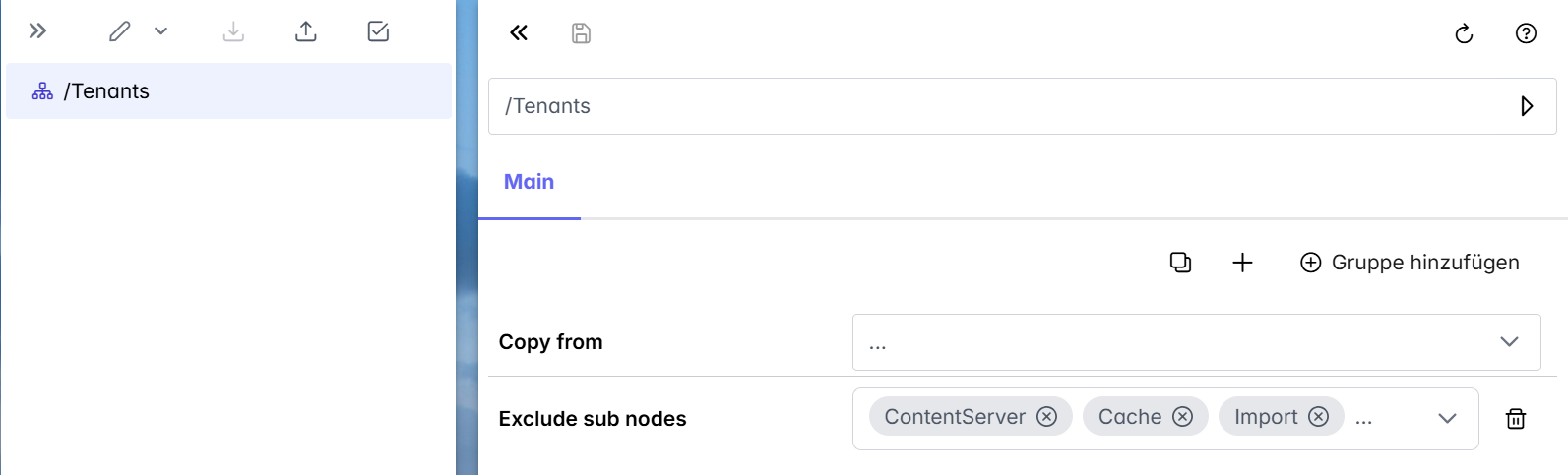
Über die Eigenschaft Copy from können Sie die globale Konfiguration oder die Konfiguration eines anderen Mandanten übernehmen. Damit die Indexnamen und Verzeichnisse nicht 1:1 übernommen werden, sollten bei einigen Knoten nur die Wurzelknoten übernommen werden. Über die Eigenschaft Exclude sub nodes können Sie die Unterknoten auswählen, die nicht übernommen werden sollen.
 |
Hinweis
Nachdem Sie einen xSuite-Archive-Mandant angelegt haben, legen Sie einen Mandanten in xSuite Encore Prism an. Dieser Mandant kann einen anderen Namen haben. Geben Sie beiden Mandanten im Konfigurationsknoten "TenantMappings" an.
Konfigurationsknoten "Translator"
Hinweis
Der Übersetzungsdienst hat eine Cache-Zeit von 10 Minuten. Sprachänderungen sind erst nach Ablauf der Cache-Zeit sichtbar.
In dem Konfigurationsknoten Translator sind alle Texte verfügbar, die in xSuite Archive Prism angezeigt werden. Dazu zählen z. B. Feldnamen, Button-Beschriftungen und die Meldungen des Servers.
In den Unterknoten sind die Texte in die verschiedenen Sprachen aufgeteilt. Der Unterknoten de enthält z. B. die deutschen Texte und der Unterknoten en enthält die englischen Texte.
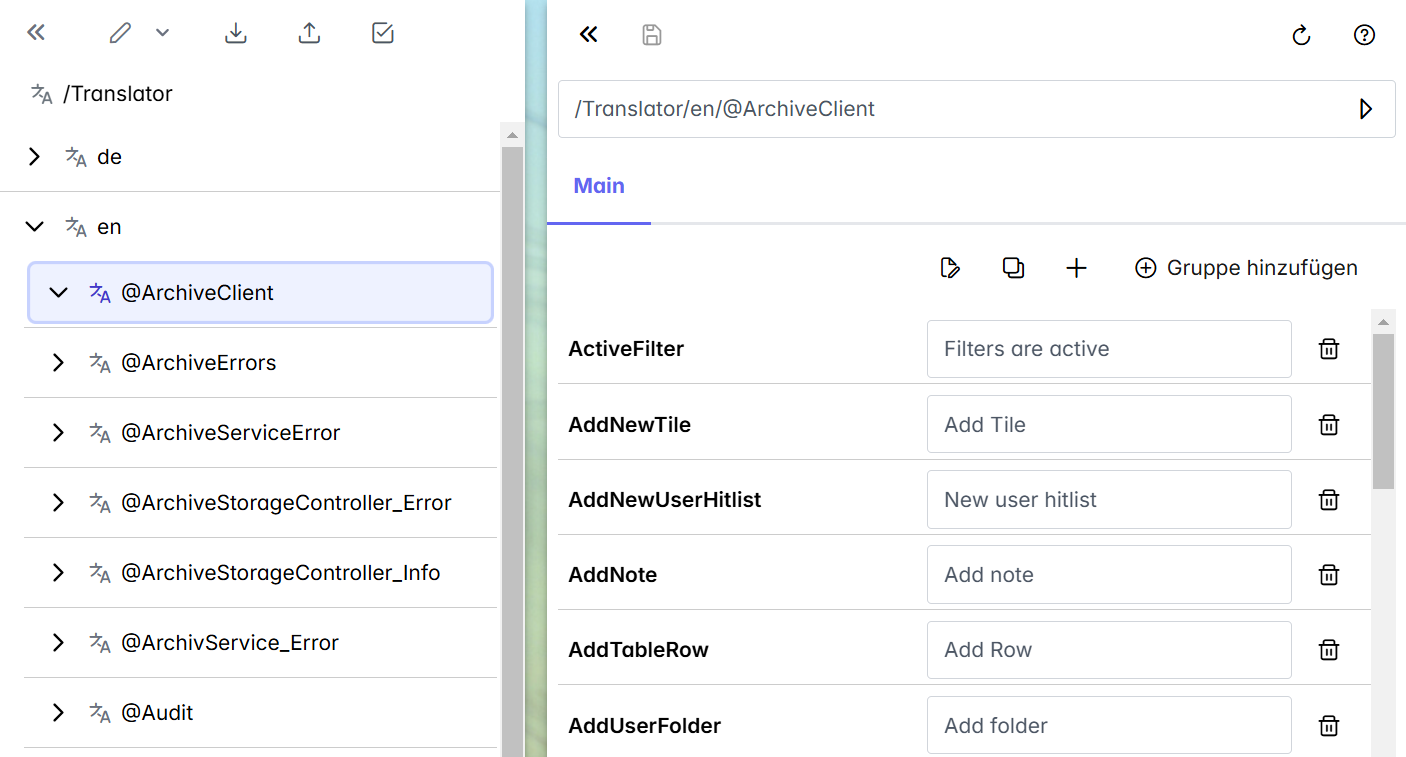 |
Unterhalb der Sprachen sind die Texte pro xSuite-Archive-Prism-Modul unterteilt. Die Module beginnen immer mit eine At-Zeichen (@), z. B. @ArchiveClient.
Sie können die vorhandenen Texte bearbeiten und Übersetzungen für neue Sprachen hinzufügen. Im Standard hat ein Benutzer, der sich mit der Sprache en-US oder en-GB oder einer anderen Ausprägung der englischen Sprache anmeldet, die Sprache en. Sie können unter en einen Knoten GB anlegen. In diesem Knoten müssen Sie nur die Texte ändern, die Unterschiede zum Wurzelknoten enthalten.
Hinweis
Der Benutzer kann über das Benutzermenü die Sprachen auswählen, die Sie definiert haben.
Konfigurationsknoten "Userroles"
In dem Konfigurationsknoten Userroles können Sie Rollen für interne Benutzer von xSuite Archive Prism administrieren. Diese Benutzer sind nur für B2B-Anwendungen gedacht. Im Standard ist keine Benutzerrolle definiert.
Eine Benutzerrolle anlegen
Hinweis
Wenn Sie ein neue Benutzerrolle anlegen, ist das Standard-Passwort admin. Ändern Sie dieses Passwort.
Öffnen Sie die Archiv-Administration.
Öffnen Sie den Konfigurationsknoten Administration → Userroles.
Klicken Sie auf den Button
 → Neuen Knoten anlegen.
➣ Der Dialog Neuen Knoten anlegen öffnet sich.
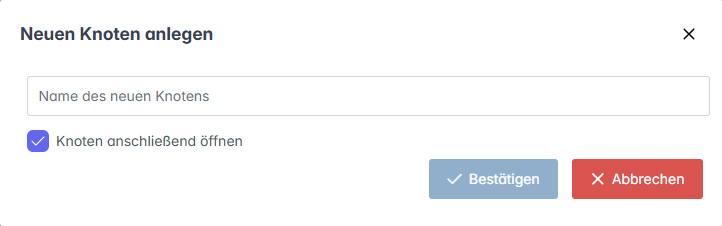
Geben Sie einen Namen für die Benutzerrolle ein.
Klicken Sie auf Bestätigen.
Hinweis
Um die Eigenschaften der Benutzerrolle direkt nach dem Anlegen zu öffnen, aktivieren Sie die Checkbox Knoten anschließend öffnen.
Achtung
Dieser Benutzerrolle sind noch keine xSuite-Archive-Rollen zugewiesen. Die Benutzerrolle hat daher alle Berechtigungen.
Klicken Sie auf Wert hinzufügen
 .
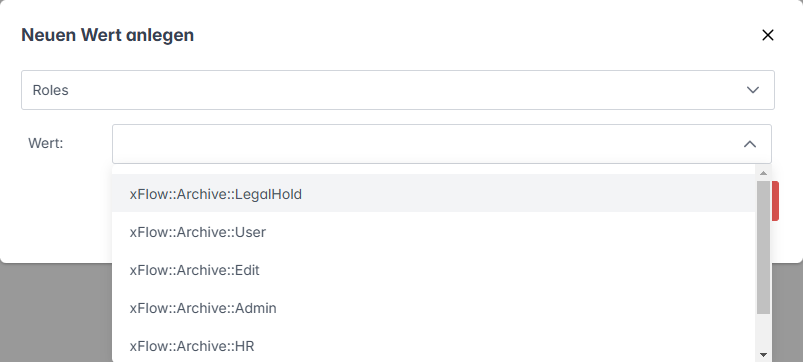
.➣ Der Dialog Neuen Wert anlegen öffnet sich.
Wählen Sie den Wert Roles und wählen Sie anschließend eine xSuite-Archive-Rolle aus.
Hinweis
Um der Benutzerrolle mehrere xSuite-Archive-Rollen zuzuweisen, fügen Sie den Wert Roles mehrmals hinzu.
Klicken Sie auf
 Speichern.
➤ Die Benutzerrolle ist angelegt.