Trefferliste
In der Trefferliste werden die Dokumente der ausgewählten Archive angezeigt. Sie können eine vordefinierte Trefferliste auswählen. Die ausgewählte Trefferliste bestimmt, welche Indexdaten der Dokumente angezeigt werden. Die Trefferlisten, die hier zur Auswahl stehen, werden durch den Administrator definiert. Sie können aber auch eigene Benutzertrefferlisten anlegen.
Über die Buttons in der Trefferliste können Sie verschiedene Aktionen für ein oder mehrere Archivdokumente ausführen, z. B. Dokumente löschen oder einen Legal Hold setzen.
Die Trefferliste kann entweder in der Suchmaschinenansicht oder in der Tabellenansicht angezeigt werden. Sie können zwischen diesen beiden Trefferlistenarten wechseln.
Buttons in der Trefferliste
Button | Beschreibung | ||
|---|---|---|---|
| Neues Dokument erzeugen | Legt ein neues Dokument an. Weitere Informationen finden Sie unter Ein Dokument anlegen. | |
| Benutzertrefferlisten | Öffnet eine Dropdown-Liste, über die Sie eine Benutzertrefferliste erstellen, löschen oder bearbeiten können. Benutzertrefferlisten sind Trefferlisten, die Sie selber definieren können. Sie legen fest, welche Dokumenttypen, Gruppierungen und Felder in der Trefferliste angezeigt werden. Ihre Benutzertrefferlisten sind für andere Benutzer nicht sichtbar. Weitere Informationen finden Sie unter Benutzertrefferliste anlegen. | |
| Links der Dokumente merken | Kopiert die Links der ausgewählten Dokumente. Sie können diese Links in einem Ordner einfügen. | |
| Markierte Dokumente löschen | Löscht die ausgewählten Dokumente. Voraussetzung: Die Mehrfachauswahl ist aktiviert (Button Weitere Informationen finden Sie unter Dokumente löschen. | |
| Markierte Dokumente drucken | Lädt die ausgewählten Dokumenten als PDF-Datei herunter. Sie können auswählen, ob die PDF-Datei nur die Anhänge der Dateien enthalten soll oder die Indexfelder und die Anhänge. Voraussetzung: Die Mehrfachauswahl ist aktiviert (Button | |
| Trefferliste oder markierte Dokumente als ZIP exportieren | Exportiert entweder die komplette Trefferliste oder die ausgewählten Dokument in einer ZIP-Datei herunter. | |
| Trefferliste als CSV herunterladen | Lädt die Trefferliste als CSV-Datei herunter. | |
| Suche als Kachel speichern | Speichert die ausgeführte Suche als Kachel auf dem Dashboard. Auf diese Weise können Sie direkt von dem Dashboard in die Suche springen. | |
| Legal Hold | Setzt oder entfernt einen Legal Hold für Dokumente. Weitere Informationen finden Sie unter Legal Hold für Dokumente setzen und Legal Hold für Dokumente entfernen. | |
| Trefferlistenart wechseln | Wechselt zwischen der Suchmaschinenansicht und der Tabellenansicht. | |
| Mehrfachauswahl umschalten | Aktiviert oder deaktiviert die Mehrfachauswahl. Wenn die Mehrfachauswahl aktiviert ist, wird in der Trefferliste pro Dokument eine Checkbox angezeigt. Sie können diese Checkboxen nutzen, um ein oder mehrere Dokumente auszuwählen. Wenn Sie mehrere Dokumente ausgewählt haben, können Sie eine Aktion gleichzeitig für diese ausgewählten Dokumente ausführen, z. B. löschen oder drucken. | |


Suchmaschinenansicht
In der Suchmaschinenansicht werden die Daten der Trefferliste in einzelnen Abschnitten dargestellt.
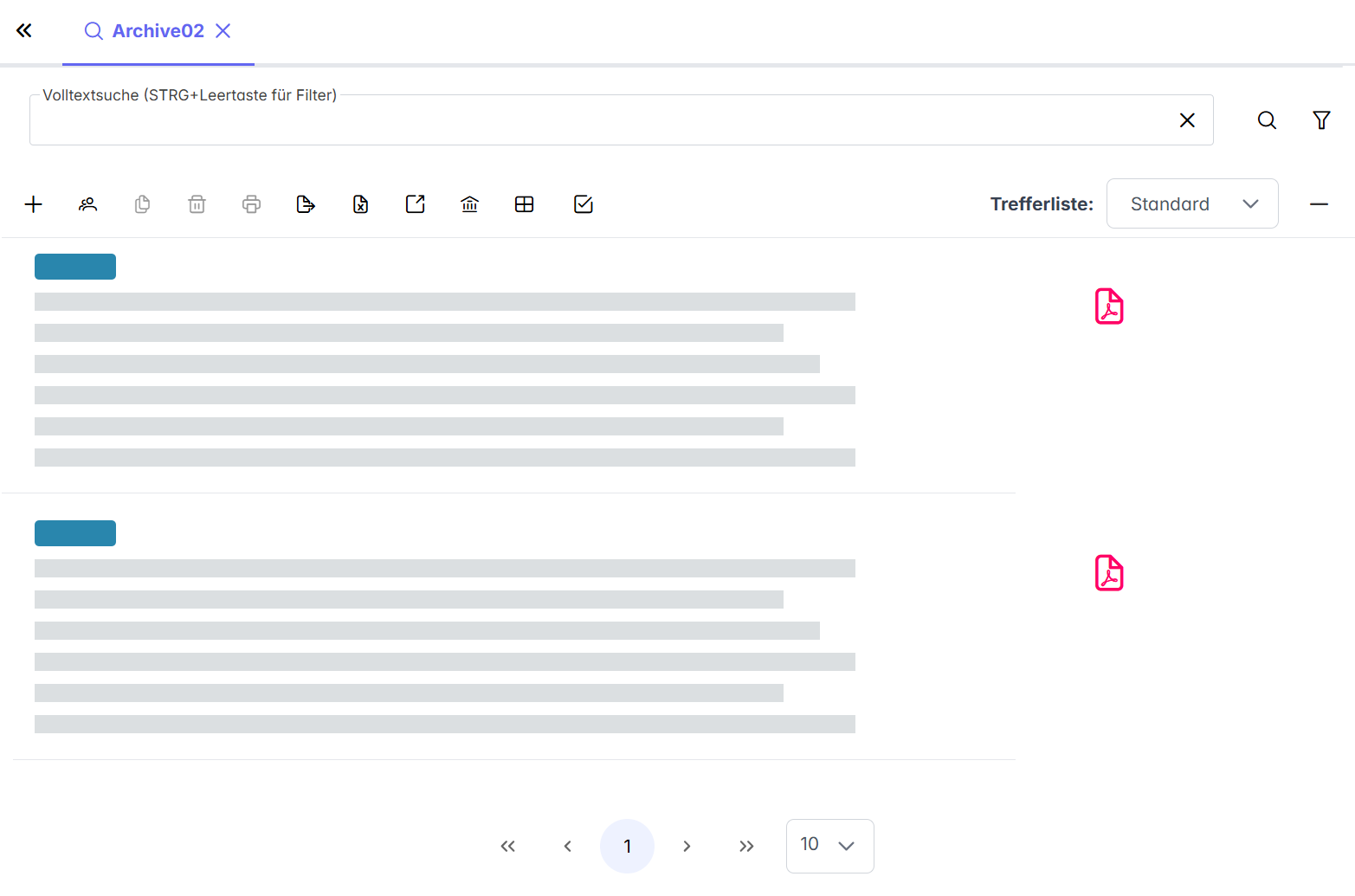 |
Tabellenansicht
In der Tabellenansicht werden die Daten der Trefferliste tabellarisch dargestellt. Sie können die Sortierung der einzelnen Spalten über den Button  in der Tabelle ändern.
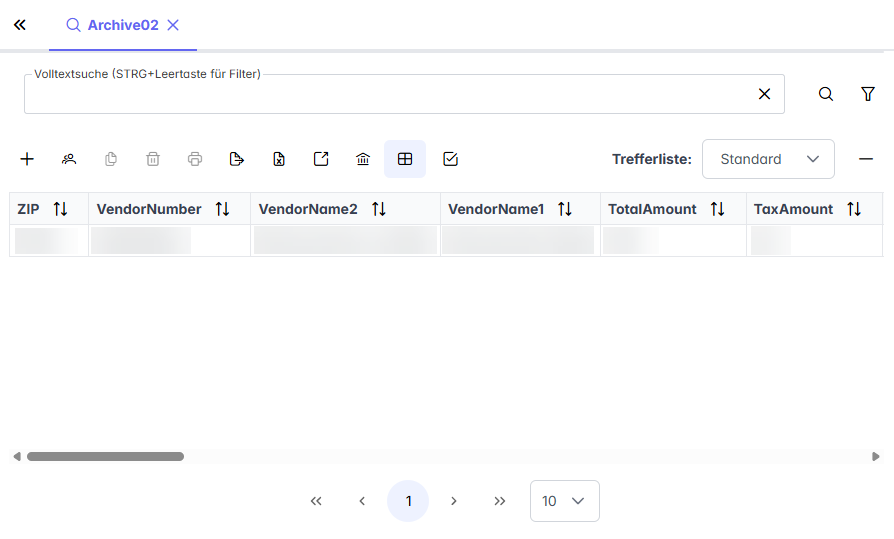 |