Dashboard
xSuite Archive Prism bietet umfangreiche Funktionen für die elektronische Archivierung, z. B. schnelle Recherche, automatische Versionierung, Revisionssicherheit, dezentralen Zugriff auf Dateien sowie einfache Ablage von Dateien aus verschiedenen Kanälen. Über das Dashboard können Sie die zentralen Daten einsehen zu den einzelnen Arbeitsbereichen von xSuite Archive Prism navigieren.
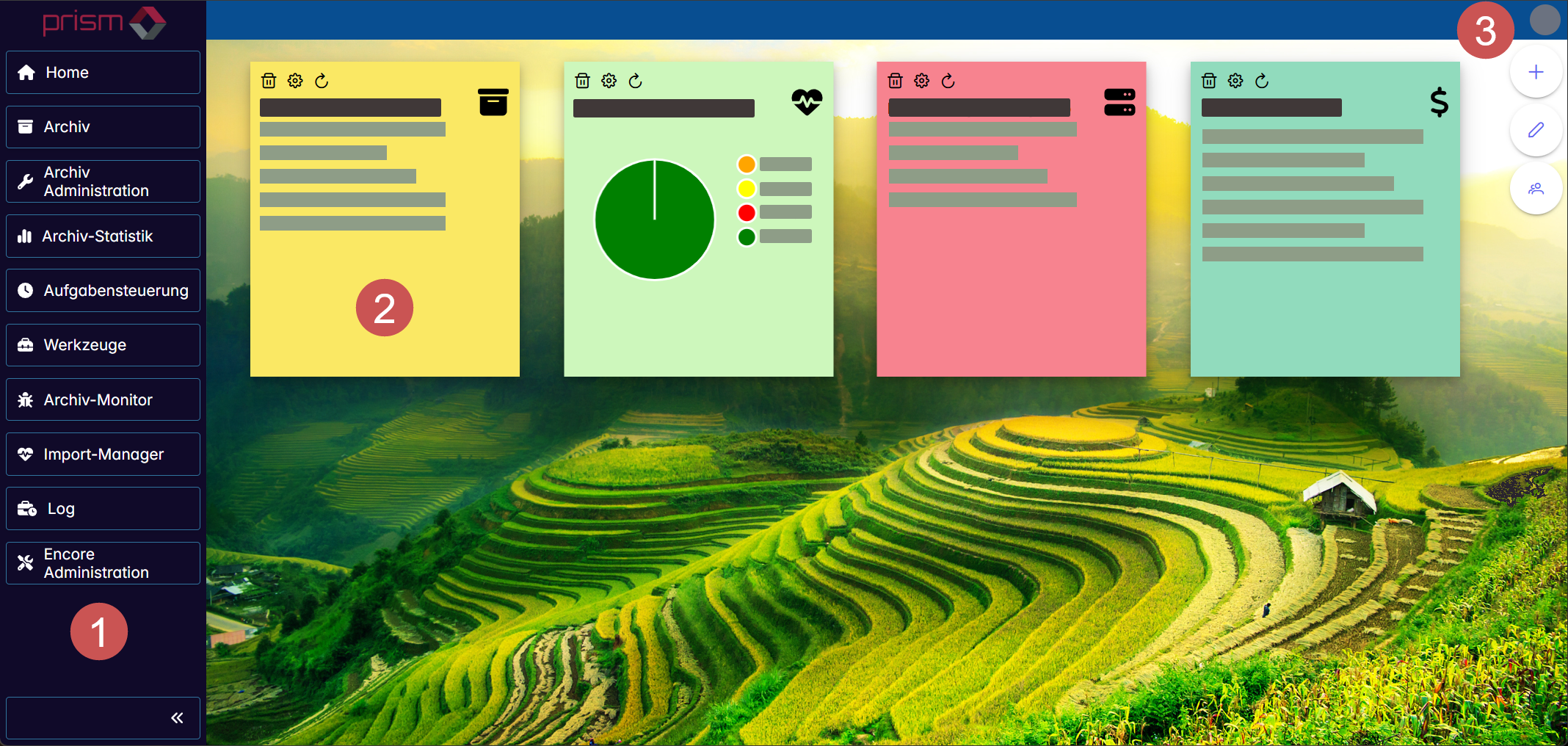
Das Dashboard von xSuite Archive Prism besteht aus den folgenden Elementen:
 |
Element | Beschreibung | |
|---|---|---|
1 | Seitenleiste | Über die Seitenleiste können Sie zu den verschiedenen Bereichen von xSuite Archive Prism navigieren, z. B. Archiv oder Archiv-Administration. Welche Bereiche für Sie verfügbar sind, ist abhängig von den Benutzerrechten, die Sie besitzen. Sie können die Seitenleiste jederzeit über einen Klick auf den Button |
2 | Kacheln | Die Kacheln zeigen zentrale Daten zu den Archiven und den archivierten Dokumenten an. Über einen Klick auf eine Kachel gelangen Sie direkt in den zugehörigen Bereich, in dem Sie diese Daten einsehen und/oder bearbeiten können. Sie können Kacheln zum Dashboard hinzufügen und die angezeigten Kacheln bearbeiten. |
3 | Benutzermenü | Das Benutzermenü ist jederzeit aufrufbar. Über dieses Menü können Sie benutzerbezogene Funktionen ausführen, z. B. die Sprache ändern oder den Mandanten wechseln. Die folgenden Funktionen sind verfügbar:
|
