Konfigurationsknoten "Archives"
Unter dem Konfigurationsknoten Archives können Sie neue Archive erstellen und vorhandene Archive bearbeiten.
Ein Archiv anlegen
Öffnen Sie die Archiv-Administration.
Öffnen Sie den Konfigurationsknoten Archive → Archives.
Hinweis
Um das neue Archiv unterhalb eines bereits vorhandenen Archivs anzulegen, klicken Sie auf das vorhandene Archiv.
Klicken Sie auf den Button
 → Neuen Knoten anlegen.
➣ Der Dialog Neuen Knoten anlegen öffnet sich.
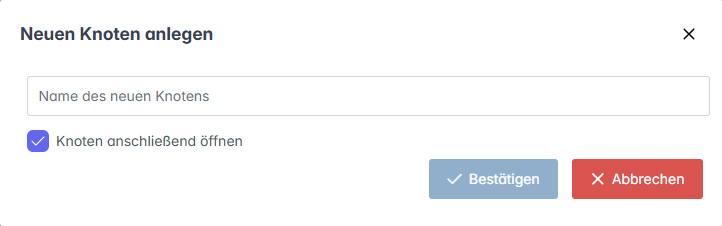
Geben Sie einen Namen für das Archiv ein.
Achtung
Der Name darf die folgenden Zeichen nicht enthalten:
Leerzeichen
$(Dollarzeichen)
Klicken Sie auf Bestätigen.
Hinweis
Um die Eigenschaften des Archivs direkt nach dem Anlegen zu öffnen, aktivieren Sie die Checkbox Knoten anschließend öffnen.
➤ Das Archiv wird angelegt.
➤ Sie können die Eigenschaften des Archivs bearbeiten.
Die Eigenschaften eines Archivs bearbeiten
Öffnen Sie die Archiv-Administration.
Klicken Sie unter Archive → Archives auf ein Archiv.
Bearbeiten Sie die folgenden Eigenschaften:
Eigenschaft
Beschreibung
MongoDB Connection
MongoDB-Datenbankverbindung
Standardwert:
mongodb://localhostLocation storage
Standard-Ablageverzeichnis
Achtung
Ein Standard-Ablageverzeichnis muss immer angegeben sein. Wenn kein Standard-Ablageverzeichnis angegeben ist, ist das Archiv nicht funktionsfähig.
IndexName
Pfad des zugehörigen Indexes (optional)
Create and assign index automatically
Steuert, ob bei der Erstellung des Archivs automatisch ein Index erstellt wird.
Wenn diese Eigenschaft aktiviert ist, wird bei dem Anlegen des Archivs automatisch ein zugehöriger Index angelegt. Der Index erhält denselben Namen wie das Archiv.
DeletePreviousIndexVersions
Steuert, ob bei der Ablage nur die neuste Version indexiert wird. Die älteren Versionen werden aus dem Index entfernt.
IsReplica
Steuert, ob das Archiv ein Replika-Archiv ist.
Ein Replika-Archiv kann nicht durch normale Operationen verändert werden, sondern nur durch Replikation.
SingleInstance
Steuert, ob das Archiv in der Betriebsart "Single Instance" ausgeführt wird.
Hinweis
Zum Betrieb eines Archivs mit "Single Instance" muss der aktive Shard auf das Ablageformat
FileBoxeingestellt sein.DefaultDocumentType
Dokumenttyp, der für die Neuanlage eines Dokuments automatisch verwendet wird
Dies gilt nur für Dokumente, die über den Client von xSuite Archive Prism angelegt werden. Dokumente mit einem anderen Dokumenttyp können weiterhin angelegt werden.
ForceDefaultDocumentType
Steuert, ob für der Default-Dokumenttyp (siehe Eigenschaft ForceDefaultDocumentType) immer für die Neuanlage von Dokumenten genutzt wird, die keinen Dokumenttyp haben.
Detect unknown content types when reading a document
Steuert, ob der MIME-Type beim Laden eines Dokuments automatisch erkannt werden soll.
Detect unknown content types when writing a document
Steuert, ob der MIME-Type eines Dokuments automatisch erkannt werden soll.
Retention
Standard-Ablaufzeit eines Dokuments
Syntax:
{Anzahl}{Einheit}Nach Ablauf der Standard-Ablaufzeit kann ein Dokument nicht mehr geöffnet werden. Um die Dokumente nach dem Ablaufdatum physikalisch zu entfernen, ist der Scheduler-Job RetentionJob verfügbar.
Die folgenden Einheiten sind verfügbar:
d= Tagem= Monatey= Jahre
Beispiel:
100dfür 100 TageStandardwert: keine Ablaufzeit
Hinweis
Sie können alternativ in den Eigenschaften des Dokumenttyps eine Ablaufzeit für Dokumente definieren.
Die Standard-Ablaufzeit, die für das Archiv definiert ist, überschreibt die Ablaufzeit am Dokumenttyp. Wenn am Archiv keine Ablaufzeit definiert ist, gilt die Ablaufzeit des Dokumenttyps.
Stream type
Legt fest, ob Daten verschlüsselt oder komprimiert gespeichert werden.
Die folgenden Werte sind verfügbar:
Plain: Ablage ohne Komprimierung oder VerschlüsselungZipped: komprimierte AblageCrypted: verschlüsselte Ablage
IsTemplate
Markierung als Vorlage-Archiv
Hinweis
Ein Archiv, das als Vorlage-Archiv markiert ist, kann selbst nicht zur Archivierung genutzt werden.
Wenn ein Pfad angegeben wird, der sich unterhalb des Vorlagen-Pfads befindet, wird das Archiv automatisch angelegt. Für das Archiv wird ein Speicherort verwendet, der unterhalb des Speicherorts der Vorlage liegt.
Beispiel: Das Vorlage-Archiv ist /SAP_HOME und der Speicherort ist
E:\SAP. Beim Zugriff auf /SAP_HOME/XS wird das Archiv /SAP_HOME/XS automatisch angelegt und im SpeicherortE:\SAP\XSabgelegt.Check replication
Steuert, ob für das Archiv eine Replikationsprüfung durchgeführt wird. Bei der Replikationsprüfung werden das Master-Archiv und das Slave-Archiv miteinander verglichen.
Nach dem Speichern wird eine Meldung angezeigt, dass beim nächsten Lauf des ReplicaJobs eine Replikationsprüfung stattfindet.
Label
Anzeigename des Archivs
Über Locale können Sie den Namen für verschiedene Sprachen definieren, z. B.
defür Deutsch undenfür Englisch.SAPArchiveLinkLevel2Enabled
Steuert, ob die ArchiveLink-Level2--Indexierung verwendet wird.
Die ArchiveLink-Level2-Indexierung wird für Archive benötigt, die für die SAP-Archivierung verwendet werden.
Delete to trash until
Legt die Dauer fest, die sich ein Dokument nach dem Löschen in dem Ordner Trash ("Gelöschte Dokumente") befindet.
Syntax:
{Anzahl}{Einheit}Die folgenden Einheiten sind verfügbar:
d= Tagem= Monatey= Jahre
Beispiel:
30dfür 30 TageKlicken Sie auf
 Speichern.
➤ Die Eigenschaften werden gespeichert.
Shards
Archiv-Daten können aufgeteilt werden. Für dieses Verfahren werden Shards genutzt. Sie können Regeln definieren, die festlegen, welche Dokumente in welchem Shard gespeichert werden. Shards unterstützen die folgenden Ablagetypen:
FileBox: Das Dokument und alle Anhänge liegen in eigenen Dateien vor, die aufeinander verweisen.
DocumentBox: Das Dokument wird inklusiver aller Anhänge in einer Datei verwaltet. Die "DocumentBox" enthält mehrere "FileBoxen".
ContainerBox: Die "ContainerBox" enthält mehrere "Documentboxen".
Hinweis
Die Ablagetypen FileBox und DocumentBox können für Archive mit den Status "abgelegt" und "archiviert" genutzt werden. Der Ablagetyp ContainerBox erlaubt nur endarchivierte Dokumente.
Sie können außerdem einen Replikationsshard definieren. Ein Replikationsshard enthält Konfigurationsdaten für die Replikation. Ein Archiv kann entweder in ein weiteres Archiv auf dem gleichen Server repliziert werden oder in einen anderen Archivserver.
Default-Shard
Jedes Archiv hat automatisch einen Default-Shard. In diesen Default-Shard laufen alle Dokumente, die nicht den Status "endarchiviert" haben. Um eine Endarchivierung einzurichten, müssen Sie einen zusätzlichen Shard mit dem Ablagetyp ContainerBox definieren, siehe Einen Shard für die Langzeitarchivierung anlegen.
Wenn Sie einen Shard auf Closed setzen, wird dieser Shard nicht mehr verwendet. Wenn Sie den Default-Shard auf Closed setzen, müssen Sie einen neuen Default-Shard definieren. Diese Vorgehensweise kann z. B. sinnvoll sein, wenn eine Festplatte nicht genügend freien Speicherplatz hat.
Als Default-Shard wird immer der Shard genutzt, der nicht auf Closed gesetzt ist, einen Ablagetyp ungleich ContainerBox hat, kein Replikationsshard ist und keine Sharding-Regeln besitzt.
Sharding-Regeln
Um Archivdokument-Daten in Abhängigkeit von Feldwerten auf verschiedene Verzeichnisse zu verteilen, können Sie Sharding-Regeln definieren. Ein neuer Shard muss dafür die Eigenschaft Location storage haben und die Eigenschaft Storage type mit dem Wert Documentbox oder Filebox.
Achtung
Speichern Sie den Shard nicht, wenn nur die Eigenschaft Location storage und die Eigenschaft Storage type mit dem Wert Documentbox oder Filebox definiert ist. Wenn Sie den Shard mit diesen Eigenschaften speichern, wird dieser als Default-Shard verwendet.
Die Sharding-Regeln können Sie über die Eigenschaft ShardRule definieren. Sharding-Regeln sind nach dem folgendem Muster aufgebaut: {Datentyp}.{Feldname} Operator Parameter
Die folgenden Operatoren sind zulässig:
Operator | Beschreibung |
|---|---|
| Der Wert des Feldes muss größer sein als der Wert in der Regel. |
| Der Wert des Feldes muss kleiner sein als der Wert in der Regel. |
| Der Wert des Feldes muss dem Wert in der Regel entsprechen. |
| Der Wert des Feldes muss kleiner oder gleich dem Wert in der Regel sein. |
| Der Wert des Feldes muss größer oder gleich dem Wert in der Regel sein. |
| Das Feld muss einem der Werte entsprechen. Nach dem Operator folgt eine Liste von Werte, die jeweils durch ein Semikolon ( |
| Minimale Textlänge eines Feldes |
| Maximale Textlänge eines Feldes |
| Regulärer Ausdruck Der Text muss diesem Ausdruck entsprechen. |
| Regulärer Ausdruck Der Text muss diesem Ausdruck entsprechen. Die Groß-/Kleinschreibung wird ignoriert. |
Regel: string.Ort ?Hamburg;Berlin
Wenn das Feld Ort eine Zeichenkette ist und die Texte Hamburg oder Berlin enthält, werden Dokumente im Beispiel in den neuen Shard geschrieben. Alle anderen Dokumente gelangen in den Default-Shard oder einen Shard, auf den diese Regel passt.
Sie können für ein Feld mehrere Regeln definieren, z. B.:
decimal.Summe > 1000decimal.Summe < 10000
Wenn Sie mehrere Regeln für eine Feld definieren, müssen alle Regeln zutreffen (UND-Bedingung). Wenn Sie Regeln für verschiedene Felder definieren, muss nur eine Regel zutreffen (ODER-Bedingung), z. B.:
decimal.Summe > 10000decimal.Brutto > 20000
In diesem Beispiel wird der Shard angesprochen, wenn die Summe größer als 10000 ist oder der Bruttobetrag größer als 20000 ist.
Einen Shard für die Langzeitarchivierung anlegen
Achtung
Mit der Anlage des Shards wird der Transfer für die Langzeitarchivierung noch nicht gestartet. Für den Start ist der Scheduler-Job TransferJob notwendig.
Öffnen Sie die Archiv-Administration.
Klicken Sie unter Archive → Archives auf ein Archiv.
Wählen Sie den Tab Shards.
Klicken Sie auf
 Shard.
➣ Der Dialog Neue Gruppierung (Shard) öffnet sich.
Geben Sie einen Namen für den Shard ein und klicken Sie anschließend auf Bestätigen.
➣ Der Shard wird hinzugefügt.
Wählen Sie für die Eigenschaft Storage type den Wert
Containerbox.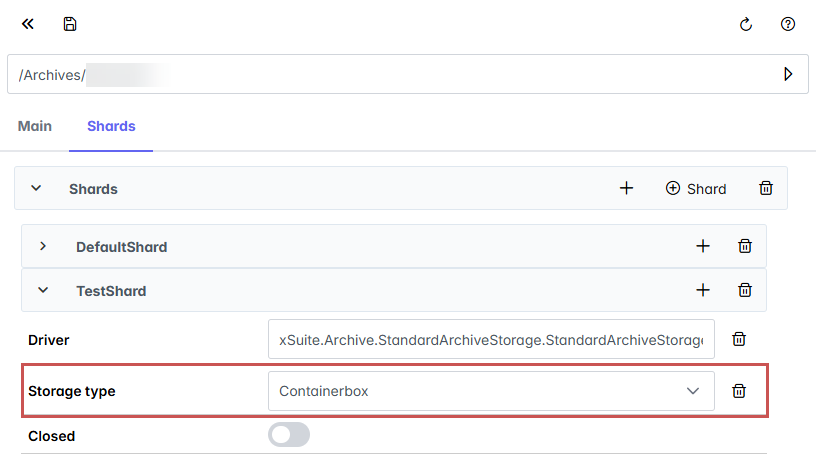
Klicken Sie auf
Speichern.➤ Der Shard für die Langzeitarchivierung ist angelegt.
Hinweis
Um diesen neuen Shard für die Langzeitarchivierung eines anderen Shards als Default-Shard zu nutzen, setzen Sie die Eigenschaft Transfer to shard in dem anderen Shard auf den Namen des neu angelegten Shards für die Langzeitarchivierung.
Einen Replikationsshard anlegen
Öffnen Sie die Archiv-Administration.
Klicken Sie unter Archive → Archives auf ein Archiv.
Wählen Sie den Tab Shards.
Klicken Sie auf
Shard.➣ Der Dialog Neue Gruppierung (Shard) öffnet sich.
Geben Sie einen Namen für den Shard ein und klicken Sie anschließend auf Bestätigen.
➣ Der Shard wird hinzugefügt.
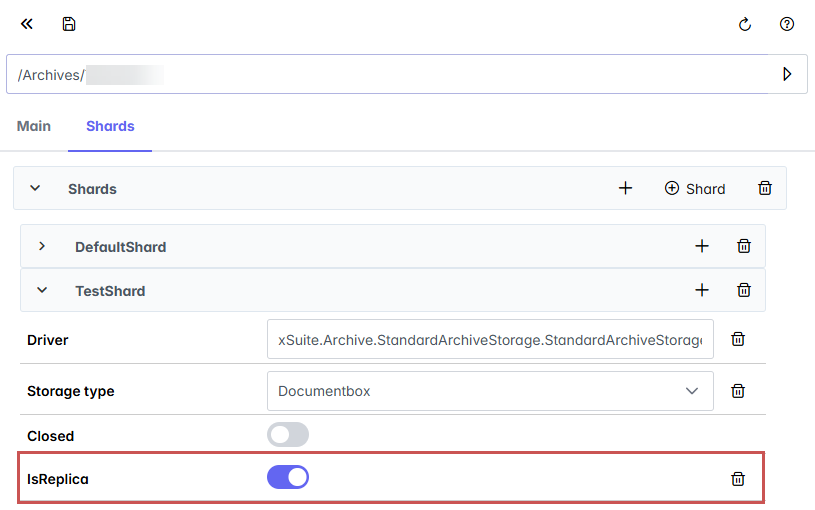
Fügen Sie die Eigenschaft IsReplica hinzu und aktivieren Sie diese Eigenschaft.
➣ Der Shard ist als Replikationsshard markiert
Führen Sie einen der folgenden Schritte aus:
Für die Replikation in ein anderes Archiv auf dem gleichen Server geben Sie im Feld Replica archives den Pfad zu dem vorhandenen Replikationsarchiv ein (z. B.
/MyReplicaArchive).Für die Replikation auf ein Archiv auf einem anderen Archiv-Server geben Sie den Fremdserver im Feld Replica servers ein.
Hinweis
Der Fremdserver muss unter ForeignServers definiert sein.
Klicken Sie auf
Speichern.➤ Der Replikationsshard ist angelegt.
Hinweis
Die Replikation kann auch bedingt ausgeführt werden. Definieren Sie dazu Sharding-Regeln.