Workitems in SAP Fiori
In SAP Fiori werden Workitems im xSuite-Eingangskorb angezeigt (Startseite → Kachel Eingangskorb).
Der grundsätzliche Aufbau aller Workitems ist gleich. Abhängig von der Workflowaufgabe, in der sich ein Workitem befindet, stehen unterschiedliche Buttons und Aktionen zur Verfügung.
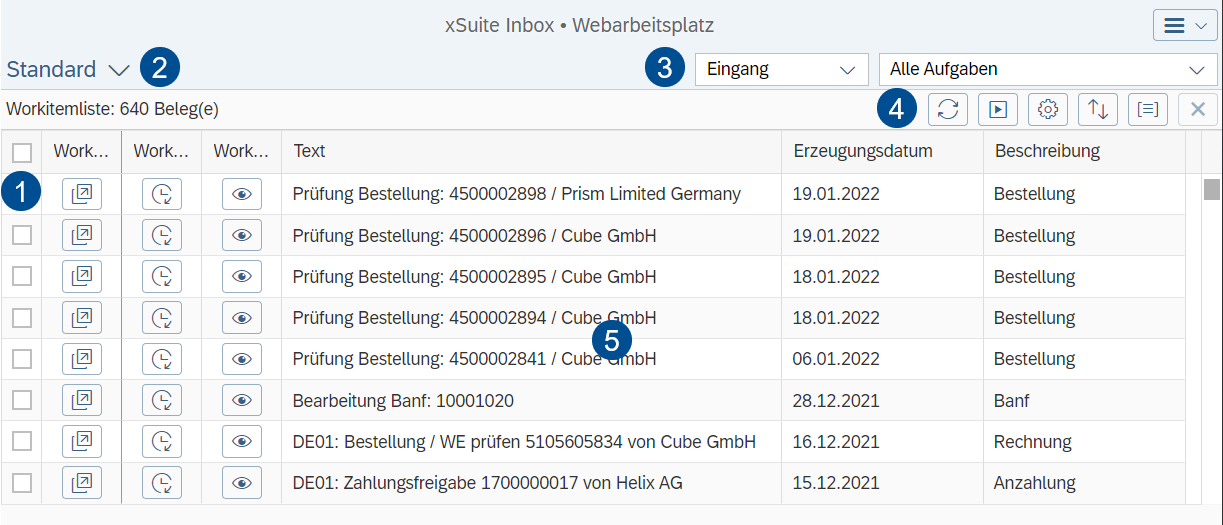
Aufbau – xSuite-Eingangskorb
 |
Bereich | Weitere Informationen | |
|---|---|---|
1 | Buttons pro Workitem | |
2 | Ansichten | Weitere Informationen finden Sie unter Ansichten – SAP Fiori. |
3 | Filter | |
4 | Buttons im xSuite-Eingangskorb | |
5 | Workitem-Liste | Informationen zu den Spalten finden Sie unter Spalten – xSuite-Eingangskorb in SAP Fiori. Mit dem Button |

Buttons – xSuite-Eingangskorb in SAP Fiori
Button | Name | Kontext | Beschreibung | |
|---|---|---|---|---|
| Workitemliste auffrischen | xSuite-Eingangskorb | Aktualisiert den xSuite-Eingangskorb. Dadurch werden unter anderem Workitems ergänzt, die nach dem ersten Öffnen des xSuite-Eingangskorbs hinzugekommen sind. | |
| Selektierte Workitems öffnen | xSuite-Eingangskorb | Öffnet die markierten Workitems. Dadurch können mehrere Workitems schnell nacheinander abgearbeitet werden. Info: Mit einem Klick auf die Checkbox im Tabellenkopf | |
| Spalten | xSuite-Eingangskorb | ||
| Aus Historie löschen | xSuite-Ausgangskorb | Löscht die markierten Workitems aus der Liste. Die Workitems selbst werden nicht gelöscht, sondern lediglich nicht mehr in der Liste angezeigt. Dieser Button ist nur unter Ausgang verfügbar. | |
| Sortierung | xSuite-Eingangskorb | Öffnet die Sortierungsoptionen. Der Benutzer kann eine oder mehrere Spalten auswählen und jeweils die Art der Sortierung (aufsteigend/absteigend) festlegen. | |
| Gruppierung | xSuite-Eingangskorb | Öffnet die Gruppierungsoptionen. Der Benutzer kann eine Spalte auswählen, deren Werte gruppiert werden. Die Gruppierung wird immer auch für die Sortierung verwendet. | |
| Standard-Sortierung wiederherstellen | xSuite-Eingangskorb | ||
| Einstellungen | xSuite-Eingangskorb | ||
| Workitem öffnen | Workitem | Öffnet das Workitem. | |
| Workitem wiedervorlegen | Workitem | Legt den Beleg für eine spätere Bearbeitung zurück. Zurückgelegte Belege werden bis zum Eintritt des Wiedervorlagedatums nicht mehr in der Trefferliste angezeigt. | |
| Workitem Vorschau | Workitem | Zeigt eine Vorschau und das Dokument des Workitems an. Der Benutzer kann über die Buttons Freigeben und Ablehnen direkt aus der Workitem-Vorschau heraus Workitems freigeben oder ablehnen, wenn er die entsprechenden Rechte hat. |


Filter – xSuite-Eingangskorb in SAP Fiori
Filter | Beschreibung |
|---|---|
Worklist-Typ | Filtert den xSuite-Eingangskorb nach Eingang, Ausgang oder Wiedervorlage. |
Aufgabentyp | Filtert den xSuite-Eingangskorb nach einer Workflowaufgabe. |
Spalten – xSuite-Eingangskorb in SAP Fiori
Spalte | Beschreibung |
|---|---|
Aufgabentyp | Zeigt den Aufgabentyp eines Workitems. |
Beschreibung | Zeigt den Buchungskreis eines Workitems. |
Erzeugungsdatum | Zeigt das Erstellungsdatum eines Belegs. |
Objektschlüssel | Zeigt den Objektschlüssel der SAP-Bestellung. |
Objekttyp | Zeigt das xSuite-Produkt, das für die Workflowaufgabe zuständig ist, in der sich ein Workitem befindet. |
Prozess ID | Zeigt die Prozess-ID eines Belegs. Die Prozess-ID wird von xSuite vergeben. Die Prozess-ID dient dazu, einen Beleg während des gesamten Prozesses der workflow-gestützten Belegprüfung identifizieren zu können. |
Rolle | Zeigt die Rolle, die der Workflowaufgabe zugeordnet ist, in der sich ein Workitem befindet. |
Text | Zeigt die Beschreibung eines Workitems. |
Workitem-ID | Zeigt die ID eines Workitems. |
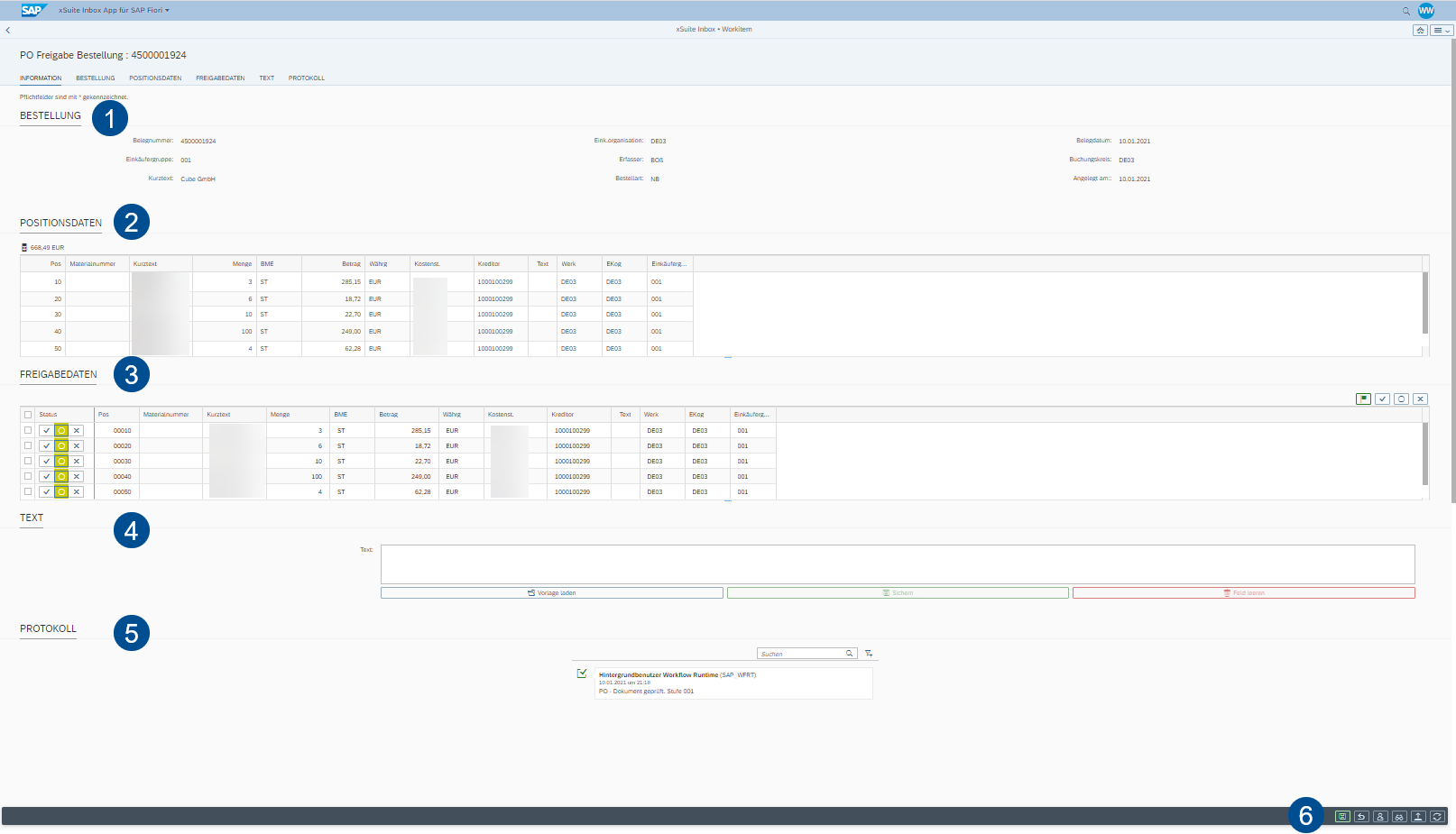
Aufbau eines Workitems – SAP Fiori
Bereich | Weitere Informationen | |
|---|---|---|
1 | Kopfdaten | In den Kopfdaten werden die zentralen Daten des Workitems angezeigt, z. B. Lieferant und Buchungskreis. |
2 | Positionsdaten | Hier kann der Benutzer die Auftragspositionen des Workitems einsehen. Info: In den Workflowaufgaben, in denen eine Freigabe vorgesehen ist, gibt es zusätzlich Freigabedaten unterhalb der Positionsdaten. |
3 | Anhang | Der Benutzer kann weitere Anhänge per Drag-and-drop hinzufügen. |
4 | Text | |
5 | Protokoll | |
6 | Workflow-Aktionen | Abhängig von der Workflowaufgabe, in der sich das Workitem befindet, stehen unterschiedliche Buttons zur Verfügung. Informationen zu den Buttons am Workitem finden Sie unter: Feeder-Workflow Bestellanforderungsworkflow |
Dokumentanzeige | Info: An der rechten Seite des Fensters erscheint nur dann ein Dokument in der Anzeige, wenn die Bestellung freigegeben wurde und das Freigabekennzeichen gesetzt ist. An der gleichen Stelle erscheinen anderenfalls nur Anhänge. | |
Vertreterpflege – SAP Fiori
Der Benutzer kann für geplante Abwesenheitszeiten festlegen, wer ihn vertreten soll. Wenn der Benutzer mehrere Rollen hat, kann er pro Rolle festlegen, wer ihn vertreten soll.
Die Vertreterpflege ist in SAP Fiori über die Kachel Vertreterpflege aufrufbar.
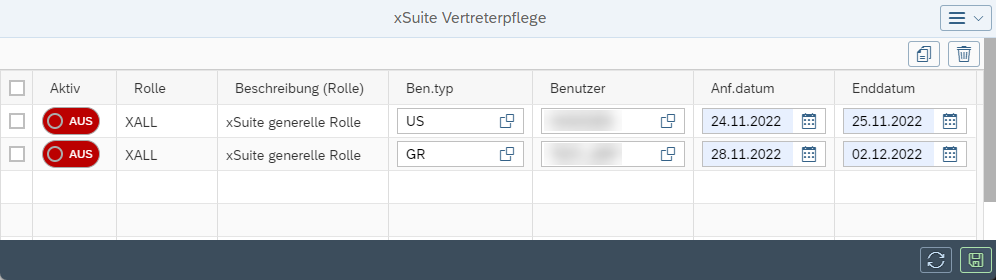 |
Während des Vertretungszeitraums bekommen sowohl die Vertreter als auch der Benutzer selbst die Workitems zugewiesen, die den Rollen des zu vertretenden Benutzers zugeordnet sind. Die Vertreter können die Workitems des zu vertretenden Benutzers während seiner Abwesenheit bearbeiten.
Spalten – Vertreterpflege
Spalte | Beschreibung | Editierbar |
|---|---|---|
Aktiv | Steuert, ob eine Vertreterzuordnung aktiv ist. | X |
Rolle | Zeigt die Rolle des Benutzers an, der vertreten werden soll. | |
Beschreibung (Rolle) | Zeigt die Beschreibung einer Rolle. | |
Ben.typ | Zeigt an, ob die Vertretung ein Benutzer (US) oder eine Benutzergruppe (GR) ist. | X |
Benutzer | Zeigt den Namen einer Vertretung an. | X |
Anf.datum | Zeigt das Datum an, an dem eine Vertretung startet. | X |
Enddatum | Zeigt das Datum an, an dem eine Vertretung endet. | X |
Buttons – Vertreterpflege
Button | Name | Beschreibung | |
|---|---|---|---|
| Vertreter-Eintrag kopieren | Kopiert eine ausgewählte Zeile. | |
 | Vertreter-Eintrag löschen | Löscht eine ausgewählte Zeile. | |
| Aktualisieren | Aktualisiert die Daten der Tabelle. | |
| Sichern | Speichert alle Änderungen. Achtung: Nicht gespeicherte Änderungen gehen beim Verlassen der Vertreterpflege verloren. |


