Workflowaufgaben – Feeder-Workflow
"Vorläufigen Feeder bearbeiten" – Rolle PFCC
Die Workflowaufgabe "Vorläufigen Feeder bearbeiten" wird einem Bearbeiter oder einer Gruppe von Bearbeitern über die Rolle PFCC zugewiesen.
In dieser Aufgabe ruft der Bearbeiter einen zuvor gespeicherten sowie zurückgelegten Feeder auf und passt den Feeder an. Auf diese Weise kann der Bearbeiter alle notwendigen Informationen für die nachfolgende Prüfung des Feeders ergänzen. Diese Aufgabe wird nur verwendet, um einen Feeder zu ergänzen, der unvollständig gesichert wurde.
Der Bearbeiter kann in dieser Aufgabe den Feeder auch sichern und für eine spätere Bearbeitung zurücklegen. Weitere Informationen zur Erstellung des Feeders finden Sie unter Feeder erstellen.
Anzeige – SAP GUI
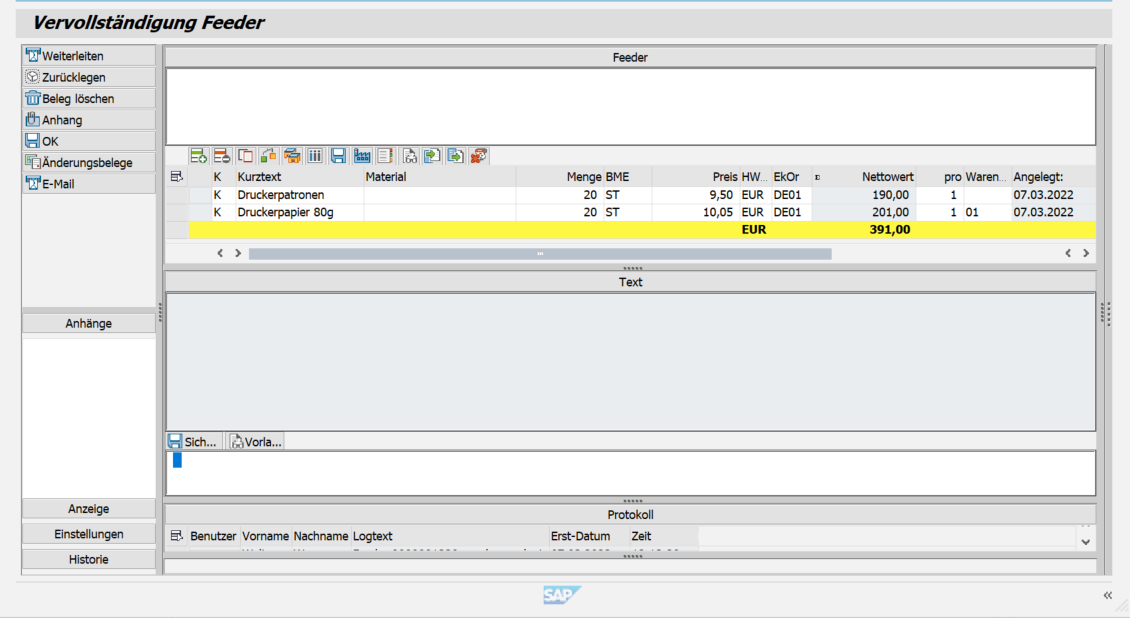
Weitere Informationen zum Aufbau eines Workitems im SAP GUI finden Sie unter Aufbau eines Workitems – SAP GUI.
Anzeige – SAP Fiori
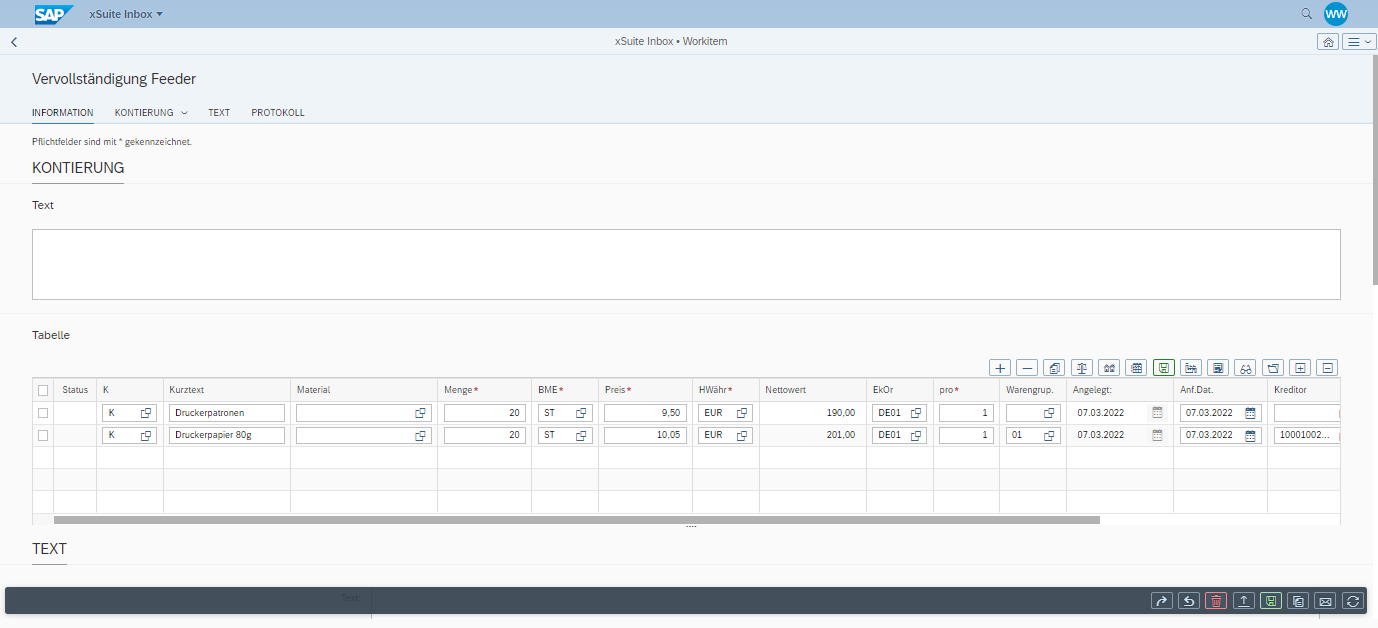
Weitere Informationen zum Aufbau eines Workitems in SAP Fiori finden Sie unter Aufbau eines Workitems – SAP Fiori.
Anzeige – xSuite Web
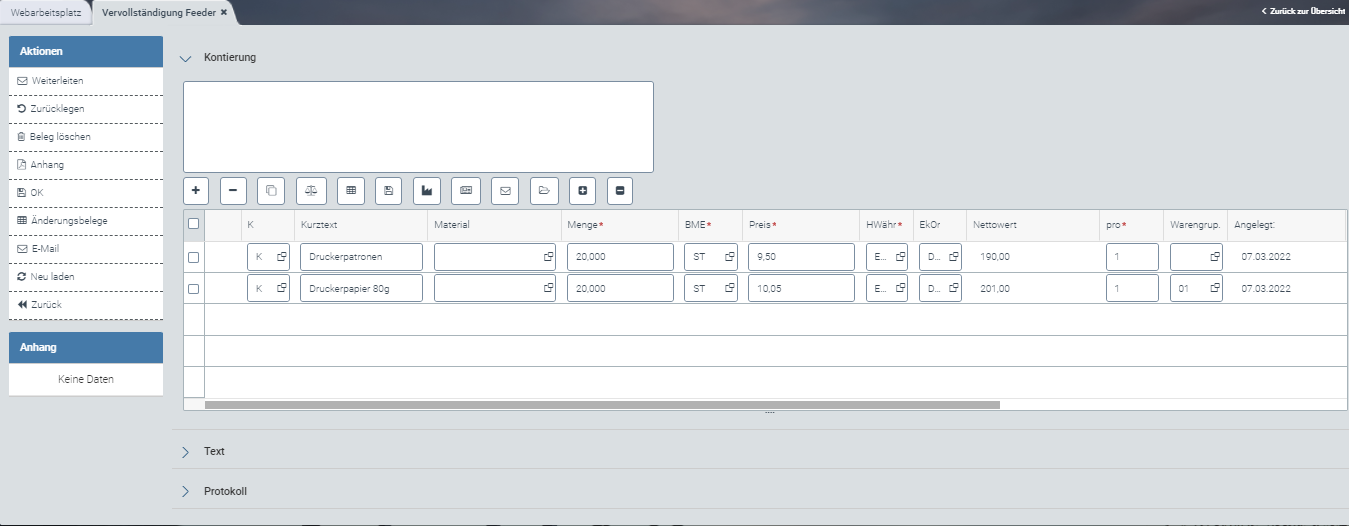
Weitere Informationen zum Aufbau eines Workitems in xSuite Web finden Sie unter Aufbau eines Workitems – xSuite Web.
Eine Übersicht der Buttons am Beleg finden Sie unter Buttons am Workitem im Feeder-Workflow – Rolle PFCC.
Buttons am Workitem im Feeder-Workflow – Rolle PFCC
SAP Fiori | SAP GUI / xSuite Web | Beschreibung | |
|---|---|---|---|
| Weiterleiten | Info: Wenn der Benutzer den Button Weiterleiten klickt, wird der Feeder automatisch im Hintergrund gesichert. | |
| Zurücklegen | ||
| Beleg löschen | Löscht das aktuelle Workitem und beendet den Workflow. | |
| Anhang | ||
| OK | Bestätigt, dass das Workitem korrekt ist und beendet den Workflowschritt. Folgende Schritte werden ausgeführt:
| |
| Änderungsbelege | Änderungsbelege zu gelöschten Feeder-Belegen kann der Benutzer mit dem Report RSSCD100 aufrufen. | |
| Versendet eine E-Mail basierend auf der konfigurierten E-Mail-Vorlage. | ||
 | Neu laden | Info: Dieser Button ist nur in SAP Fiori und xSuite Web verfügbar. | |
--- | Zurück | Info: Dieser Button ist nur in xSuite Web verfügbar. |


"Feeder prüfen" – Rolle PFVA
Die Workflowaufgabe "Feeder prüfen" wird einem Bearbeiter oder einer Gruppe von Bearbeitern über die Rolle PFVA zugewiesen.
In dieser Workflowaufgabe prüft der Bearbeiter, ob die Daten des Feeders inhaltlich korrekt sind.
Der Bearbeiter ist im Workflowschritt "Feeder prüfen" nicht dazu berechtigt, die Daten zu ändern oder zu ergänzen. Der Bearbeiter prüft ausschließlich die Korrektheit der Daten und die Notwendigkeit des Antrags (Feeders).
Diese Workflowaufgabe ist im SAP GUI, in SAP Fiori und in xSuite Web verfügbar.
Wenn der Bearbeiter in der Prüfung bestimmte oder alle Positionen ablehnt, muss er standardmäßig eine Begründung in das Kommentarfeld eingeben.
Nach der Bearbeitung erhält der Prüfer das Workitem zur erneuten Prüfung zurück, außer das Workitem wurde gelöscht.
Anzeige – SAP GUI
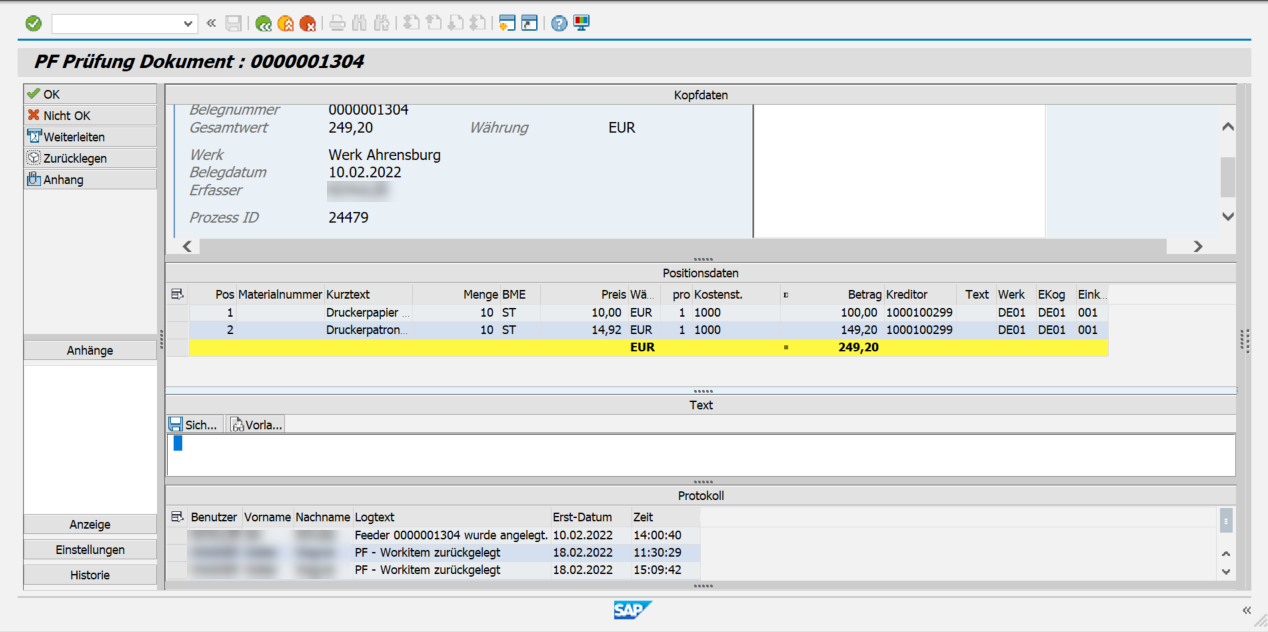
Weitere Informationen zum Aufbau eines Workitems im SAP GUI finden Sie unter Aufbau eines Workitems – SAP GUI.
Anzeige – SAP Fiori
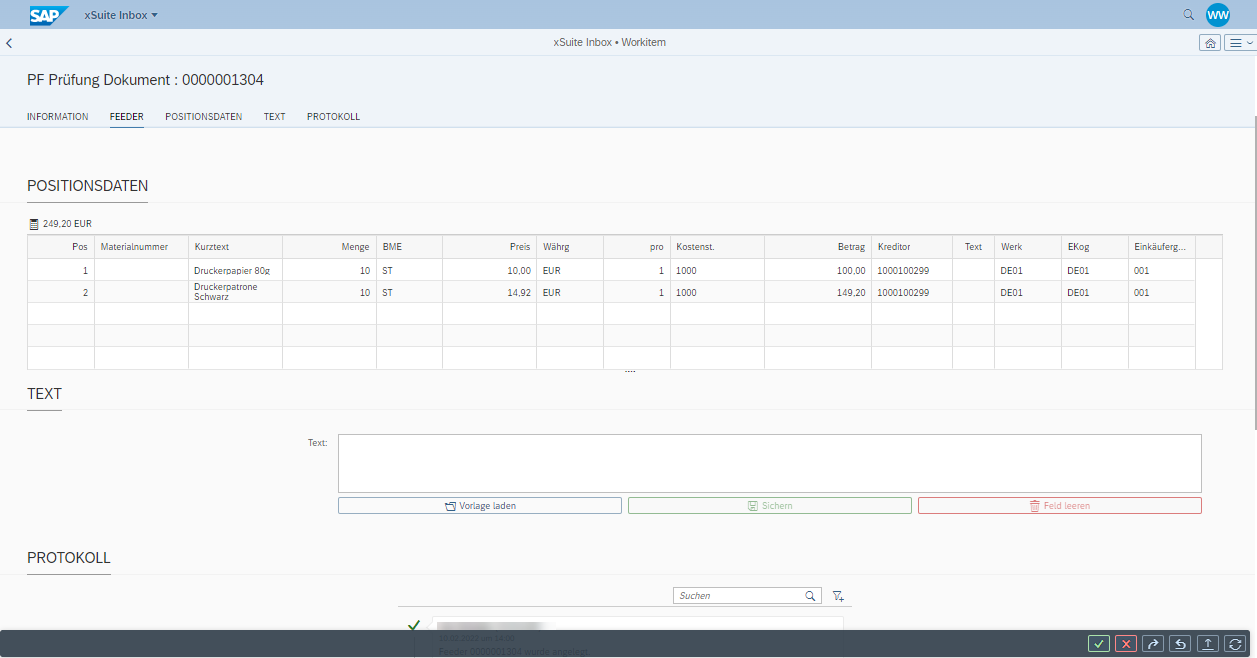
Weitere Informationen zum Aufbau eines Workitems in SAP Fiori finden Sie unter Aufbau eines Workitems – SAP Fiori.
Anzeige – xSuite Web
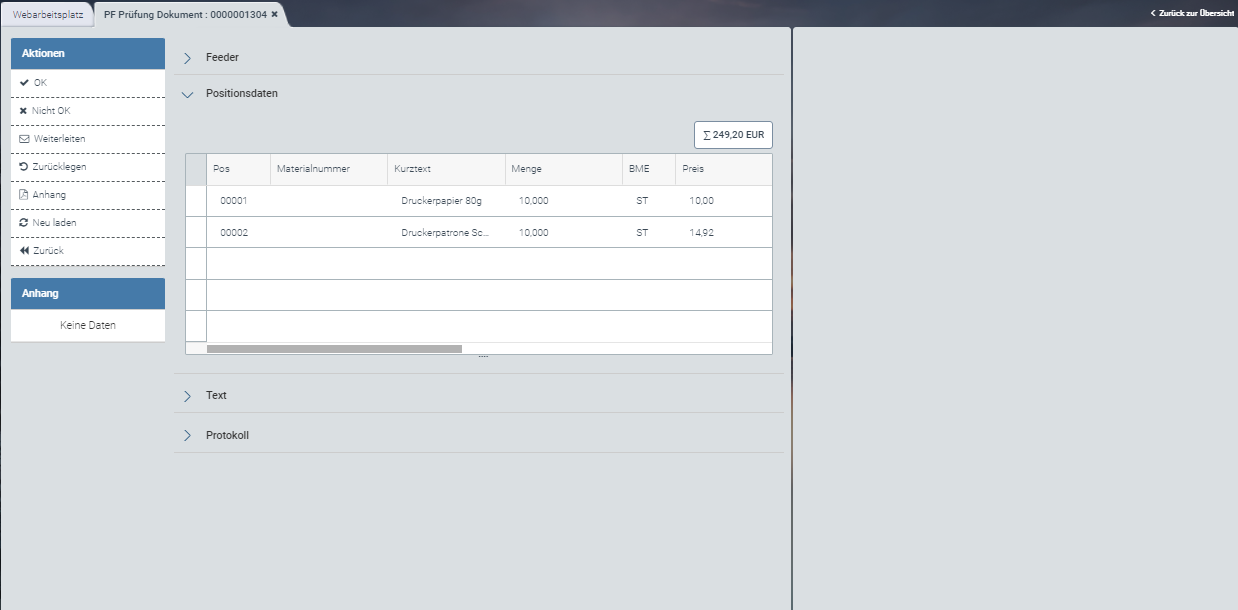
Weitere Informationen zum Aufbau eines Workitems in xSuite Web finden Sie unter Aufbau eines Workitems – xSuite Web.
Weitere Informationen zu den Buttons am Beleg finden Sie unter Buttons am Workitem im Feeder-Workflow – Rolle PFVA.
Buttons am Workitem im Feeder-Workflow – Rolle PFVA
SAP Fiori | SAP GUI / xSuite Web | Beschreibung | |
|---|---|---|---|
| OK | Bestätigt, dass das Workitem korrekt ist und beendet den Workflowschritt. Folgende Schritte werden ausgeführt:
| |
| Nicht OK | Lehnt das Workitem ab und beendet den Workflowschritt. Der Bearbeiter in der Aufgabe "Abgelehnten Feeder bearbeiten" (Rolle PFER) kann das Workitem zur Bearbeitung öffnen. Voraussetzung: Der Bearbeiter hat im Bereich Text einen Kommentar eingegeben. Folgende Schritte werden ausgeführt:
| |
| Weiterleiten | ||
| Zurücklegen | ||
| Anhang | ||
| Neu laden | Info: Dieser Button ist nur in SAP Fiori und xSuite Web verfügbar. | |
––– | Zurück | Info: Dieser Button ist nur in xSuite Web verfügbar. |


"Feeder bearbeiten" – Rolle PFET
Die Workflowaufgabe "Feeder bearbeiten" wird einem Bearbeiter oder einer Gruppe von Bearbeitern über die Rolle PFET zugewiesen.
In dieser Workflowaufgabe kann der Bearbeiter den Feeder bearbeiten, wenn aufgrund fehlender Daten keine Bestellanforderung aus dem Feeder erzeugt werden konnte.
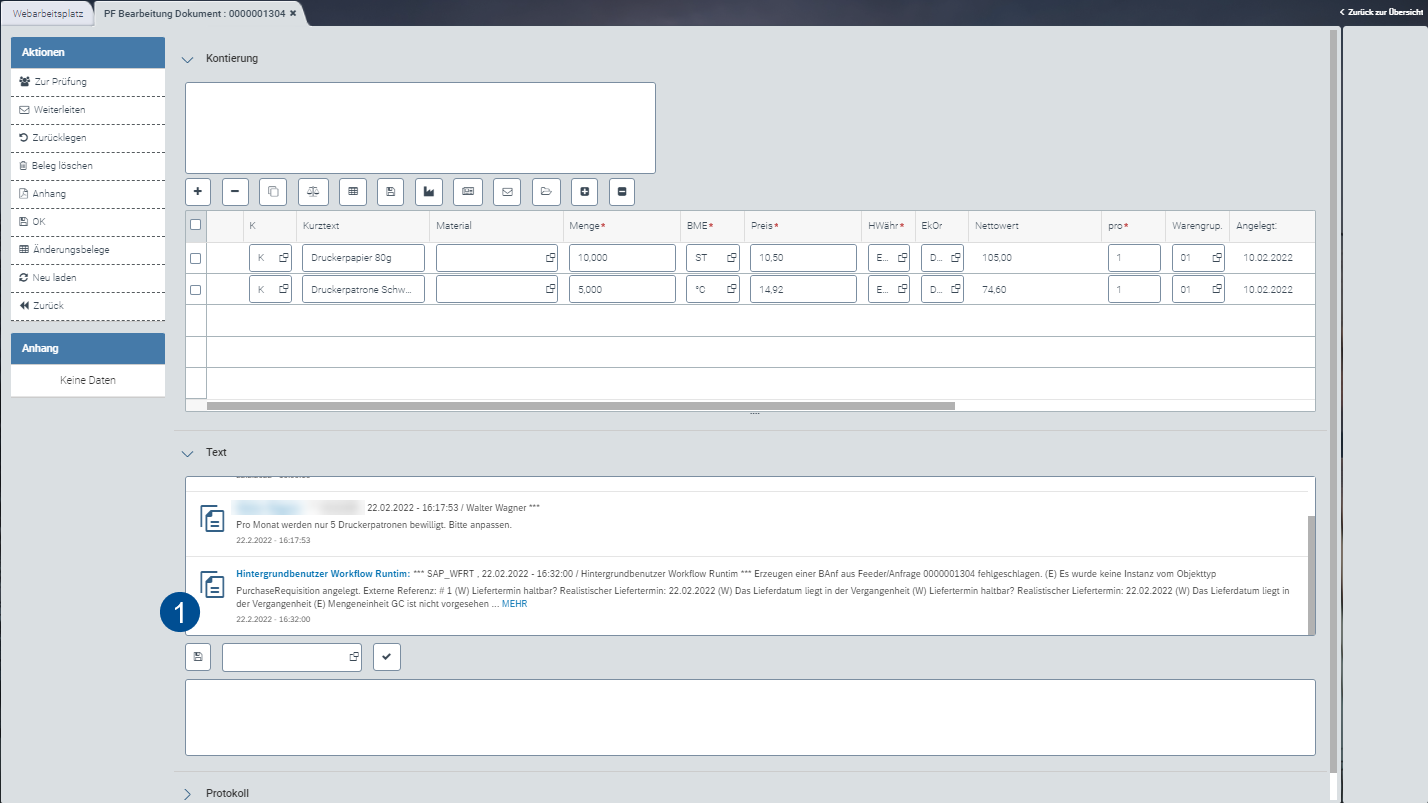
Die Begründung für das fehlgeschlagene Erzeugen der Bestellanforderung aus dem Feeder ist als Fehlermeldung im Kommentarfeld vermerkt (1). Der Bearbeiter muss den Feeder um die genannten Informationen ergänzen, damit daraus die Bestellanforderung erzeugt werden kann.
Hinweis
Der Bearbeiter kann die Kopf- und Positionsdaten des Feeders nur in den Aufgaben "Abgelehnten Feeder bearbeiten" (Rolle PFER) und "Feeder bearbeiten" (Rolle PFET) verändern.
Anzeige – SAP GUI
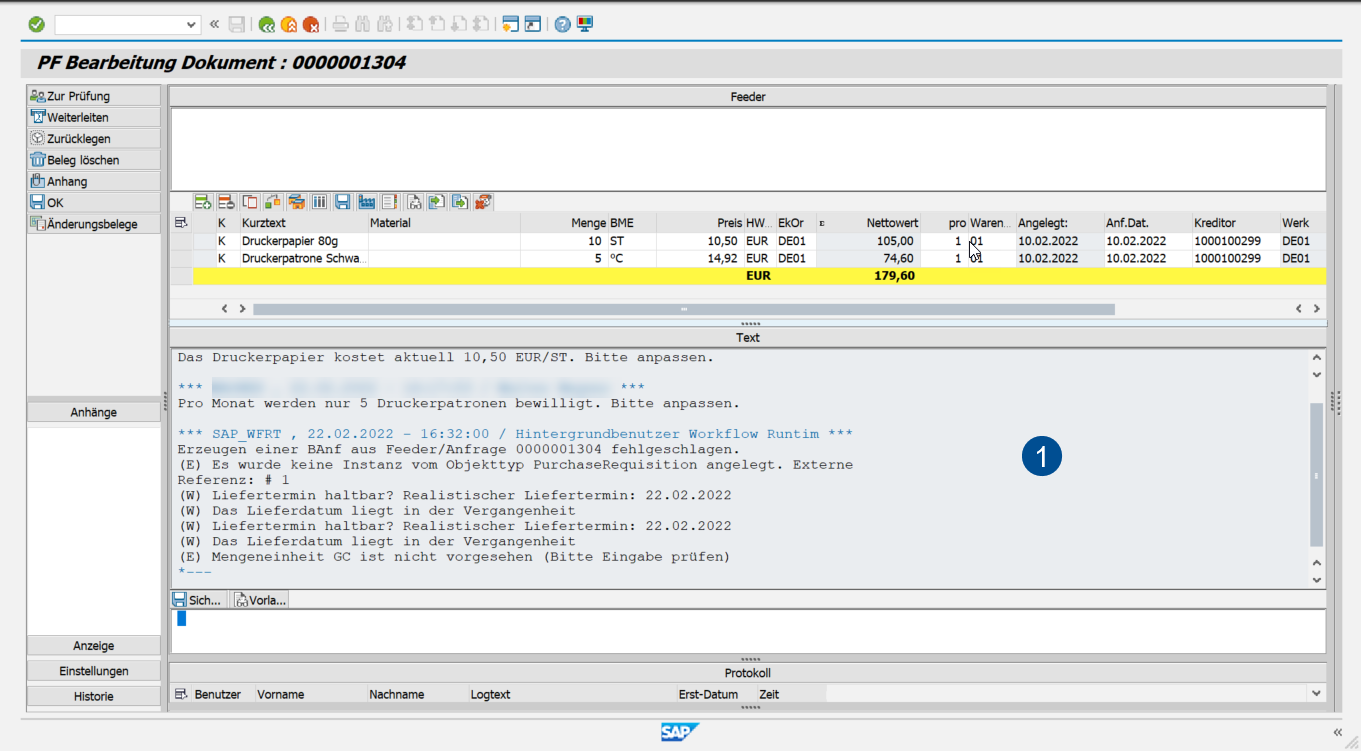
Weitere Informationen zum Aufbau eines Workitems im SAP GUI finden Sie unter Aufbau eines Workitems – SAP GUI.
Anzeige – SAP Fiori
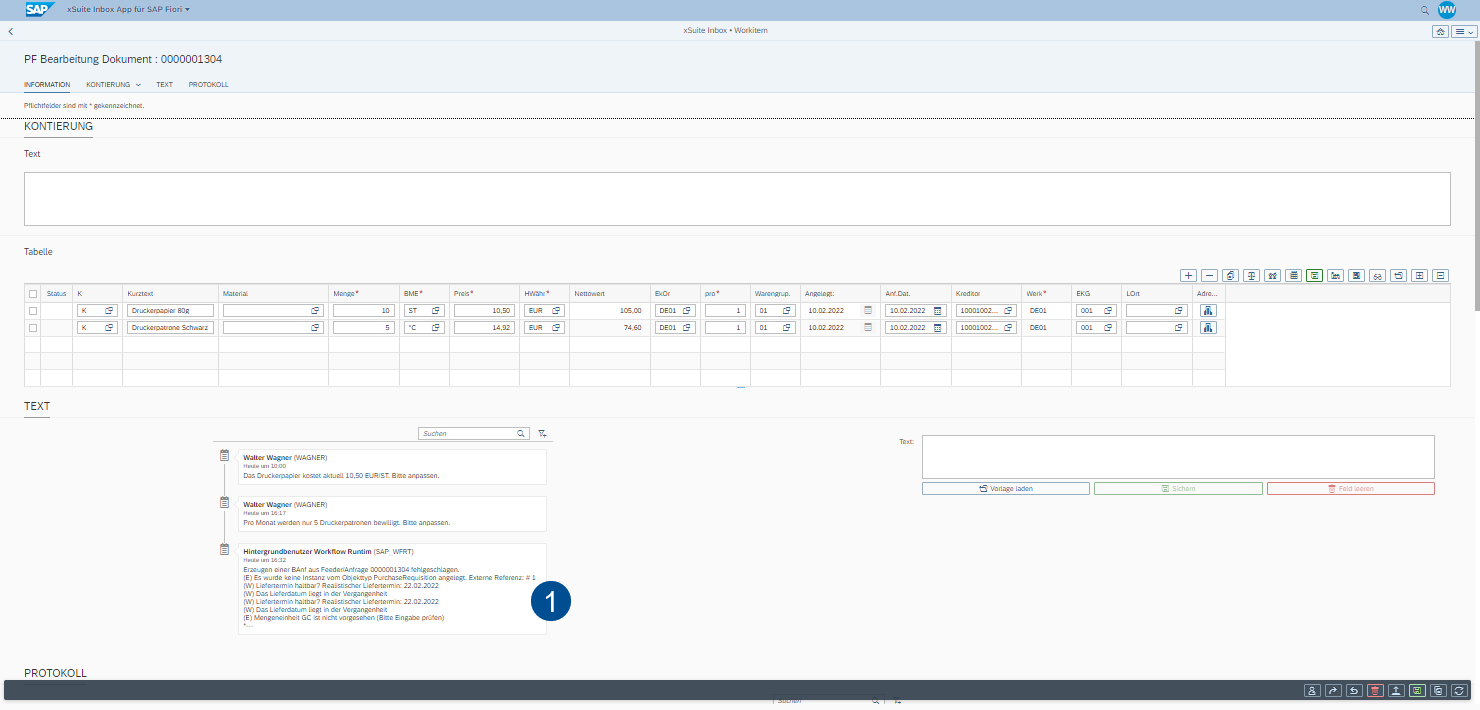
Weitere Informationen zum Aufbau eines Workitems in SAP Fiori finden Sie unter Aufbau eines Workitems – SAP Fiori.
Anzeige – xSuite Web
Weitere Informationen zum Aufbau eines Workitems in xSuite Web finden Sie unter Aufbau eines Workitems – xSuite Web.
Weitere Informationen zu den Buttons am Beleg finden Sie unter Buttons am Workitem im Feeder-Workflow – Rolle PFET.
Buttons am Workitem im Feeder-Workflow – Rolle PFET
SAP Fiori | SAP GUI / xSuite Web | Beschreibung | |
|---|---|---|---|
| Zur Prüfung | Überführt das Workitem in den Workflowschritt "Feeder prüfen" (Rolle PFVA). Hierfür muss der Bearbeiter einen Prüfer aus dem Dialog auswählen. Der Dialog öffnet sich beim Klick auf den Button Zur Prüfung. Informationen zum Workflowschritt "Feeder prüfen" finden Sie unter "Feeder prüfen" – Rolle PFVA. | |
| Weiterleiten | ||
| Zurücklegen | ||
| Beleg löschen | Löscht das aktuelle Workitem und beendet den Workflow. | |
| Anhang | ||
| OK | Bestätigt, dass das Workitem angepasst wurde und beendet den Workflowschritt. Folgende Schritte werden ausgeführt:
Wenn dem System alle notwendigen Informationen vorliegen, wird im nächsten Workflowschritt aus dem Feeder eine Bestellanforderung erzeugt. | |
| Änderungsbelege | ||
| Neu laden | Info: Dieser Button ist nur in SAP Fiori und xSuite Web verfügbar. | |
--- | Zurück | Info: Dieser Button ist nur in xSuite Web verfügbar. |

"Feeder freigeben" – Rolle PFRE
Die Workflowaufgabe "Feeder freigeben" wird einem Bearbeiter oder einer Gruppe von Bearbeitern über die Rolle PFRE zugewiesen.
In dieser Workflowaufgabe kann der Bearbeiter den Feeder auf Basis der vorliegenden Daten und möglicher Anhänge freigeben.
Der Bearbeiter kann die Daten nicht ändern oder ergänzen, sondern nur über die Freigabe der ihm zugewiesenen Positionen entscheiden.
Hinweis
Im Customizing gibt es einen Parameter, der steuert, ob bereits freigegebene Positionen zu sehen sind oder nicht. Daher können bereits freigegebene Positionen bei Aktivierung des Parameters verborgen bleiben.
Die eigentliche Freigabe findet im Positionsfreigabeblock statt (siehe Buttons in den Freigabedaten – Rolle PFRE). Hier kann der Bearbeiter über die einzelnen Buttons einzelne Positionen freigeben oder ablehnen sowie über die Massen-Freigabe alle Positionen freigeben.
Wenn der Bearbeiter die Freigabe bestimmter oder aller Positionen ablehnt, muss er standardmäßig eine Begründung in das Kommentarfeld eingeben.
Wenn eine Bearbeitung notwendig ist, erhält der freigebende Bearbeiter nach der Bearbeitung (Bearbeitung nach Ablehnung) das Workitem erneut zur Freigabe zurück.
Der freigebende Bearbeiter erhält das Workitem nicht sofort zur Freigabe zurück, wenn der Bearbeiter den Feeder zuvor in die Prüfung zurückgesendet hat.
Gelöschte Workitems kehren nicht in den Workflow zurück.
Je nach Freigaberichtlinie kann die Freigabe beliebig viele Stufen umfassen.
Anzeige – SAP GUI
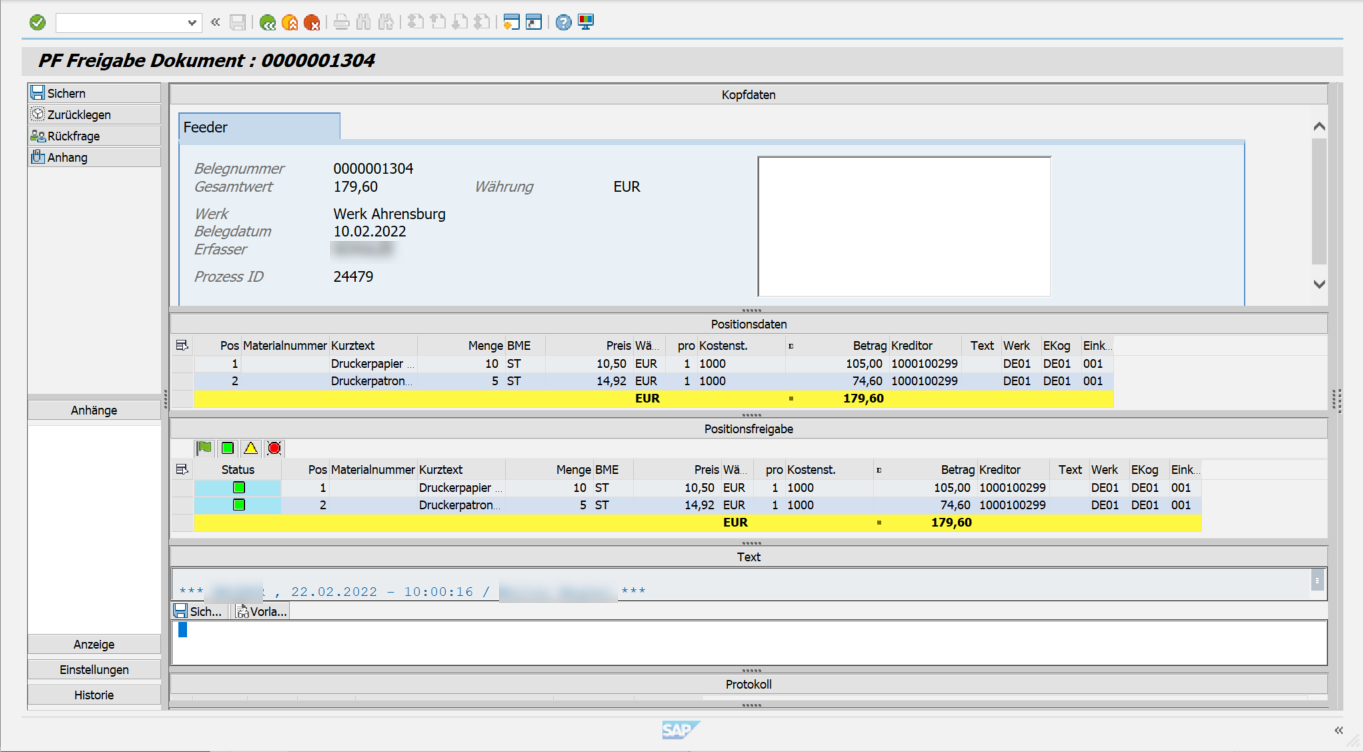
Weitere Informationen zum Aufbau eines Workitems im SAP GUI finden Sie unter Aufbau eines Workitems – SAP GUI.
Anzeige – SAP Fiori
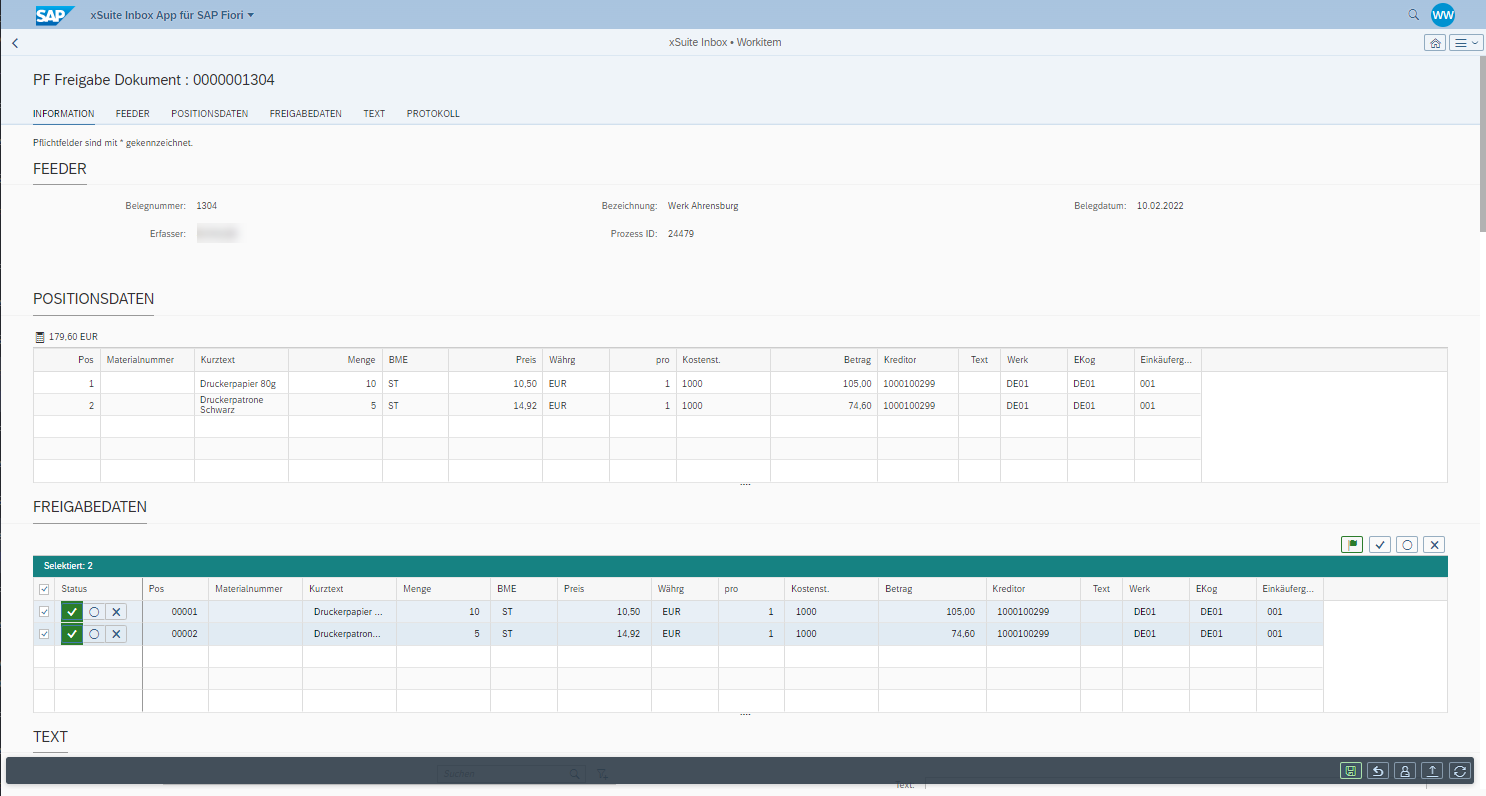
Weitere Informationen zum Aufbau eines Workitems in SAP Fiori finden Sie unter Aufbau eines Workitems – SAP Fiori.
Anzeige – xSuite Web
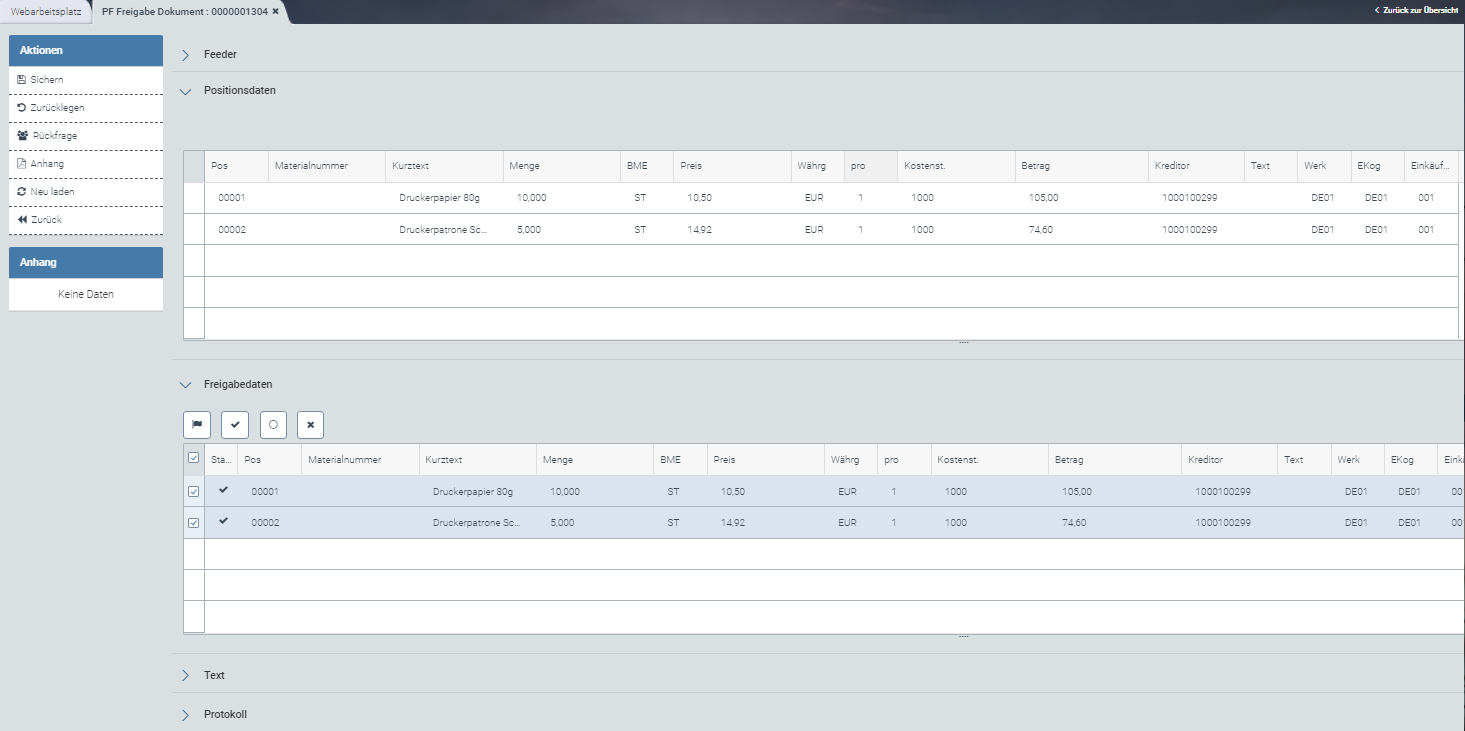
Weitere Informationen zum Aufbau eines Workitems in xSuite Web finden Sie unter Aufbau eines Workitems – xSuite Web.
Eine Übersicht der Buttons am Workitem finden Sie unter Buttons am Workitem im Feeder-Workflow – Rolle PFRE.
Buttons am Workitem im Feeder-Workflow – Rolle PFRE
SAP Fiori | SAP GUI / xSuite Web | Beschreibung | |
|---|---|---|---|
| Sichern | Nur durch eine Freigabe oder Ablehnung des Workitems wird die Workflowaufgabe abgeschlossen und die Änderungen werden gespeichert. Um ein Workitem ablehnen zu können, muss der Bearbeiter der Workflowaufgabe einen Kommentar im Bereich Text hinterlassen. | |
| Zurücklegen | ||
| Rückfrage | Nach Abschluss der Rückfrage steht die Aufgabe wieder zur Bearbeitung zur Verfügung. | |
| Anhang | ||
| Neu laden | Info: Dieser Button ist nur in SAP Fiori und xSuite Web verfügbar. | |
––– | Zurück | Info: Dieser Button ist nur in xSuite Web verfügbar. |
Buttons in den Freigabedaten – Rolle PFRE
Die eigentliche Freigabe findet im Positionsfreigabeblock statt. Hier kann der Benutzer einzelne Positionen freigeben, ablehnen oder alle Positionen freigeben. Im Freigabeblock ist neben den Freigabebuttons auch eine Tabelle mit den für den Freigeber relevanten Positionsinformationen verfügbar. Die Positionsdaten in dieser Tabelle sind nicht editierbar.
SAP GUI | SAP Fiori | xSuite Web | Name / Beschreibung | |||
|---|---|---|---|---|---|---|
|
|
| Alle freigeben: Gibt alle Positionen frei. | |||
|
|
| Freigeben: Gibt die ausgewählten Positionen frei. | |||
|
|
| Initialisieren: Entfernt die Freigabe oder Ablehnung der markierten Positionen. | |||
|
|
| Ablehnen: Lehnt die ausgewählten Positionen ab. |


"Abgelehnten Feeder bearbeiten" – Rolle PFER
Die Workflowaufgabe "Abgelehnten Feeder bearbeiten" wird einem Bearbeiter oder einer Gruppe von Bearbeitern über die Rolle PFER zugewiesen.
Diese Aufgabe wird nur genutzt, wenn der Feeder in der Prüfung oder in der Freigabe zuvor abgelehnt wurde. In dieser Workflowaufgabe kann der Bearbeiter den Feeder überarbeiten und die bereits erfassten Daten ergänzen.
Die Begründung für das Ablehnen des Feeders in der Prüfung oder Freigabe ist im Kommentarfeld vermerkt. Der Bearbeiter muss den Feeder in der Aufgabe "Abgelehnten Feeder bearbeiten" um die genannten Informationen ergänzen, damit das Prüfergebnis oder Freigabeergebnis positiv ausfällt.
Hinweis
Der Bearbeiter kann die Kopf- und Positionsdaten des Feeders nur in den Aufgaben "Abgelehnten Feeder bearbeiten" (Rolle PFER) und "Feeder bearbeiten" (Rolle PFET) verändern.
In dieser Aufgabe kann der Bearbeiter den Feeder auch löschen, wenn der Freigeber den Beleg mit der Bitte, den Feeder zu löschen, zuvor abgelehnt hat.
Anzeige – SAP GUI
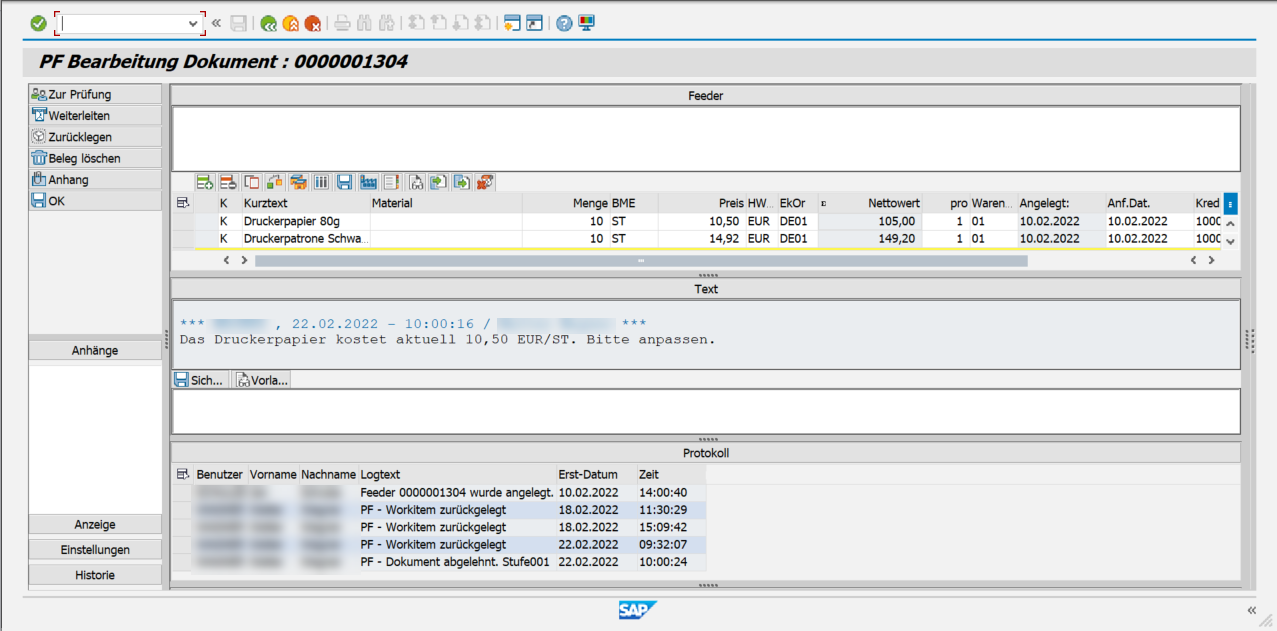 |
Weitere Informationen zum Aufbau eines Workitems im SAP GUI finden Sie unter Aufbau eines Workitems – SAP GUI.
Anzeige – SAP Fiori
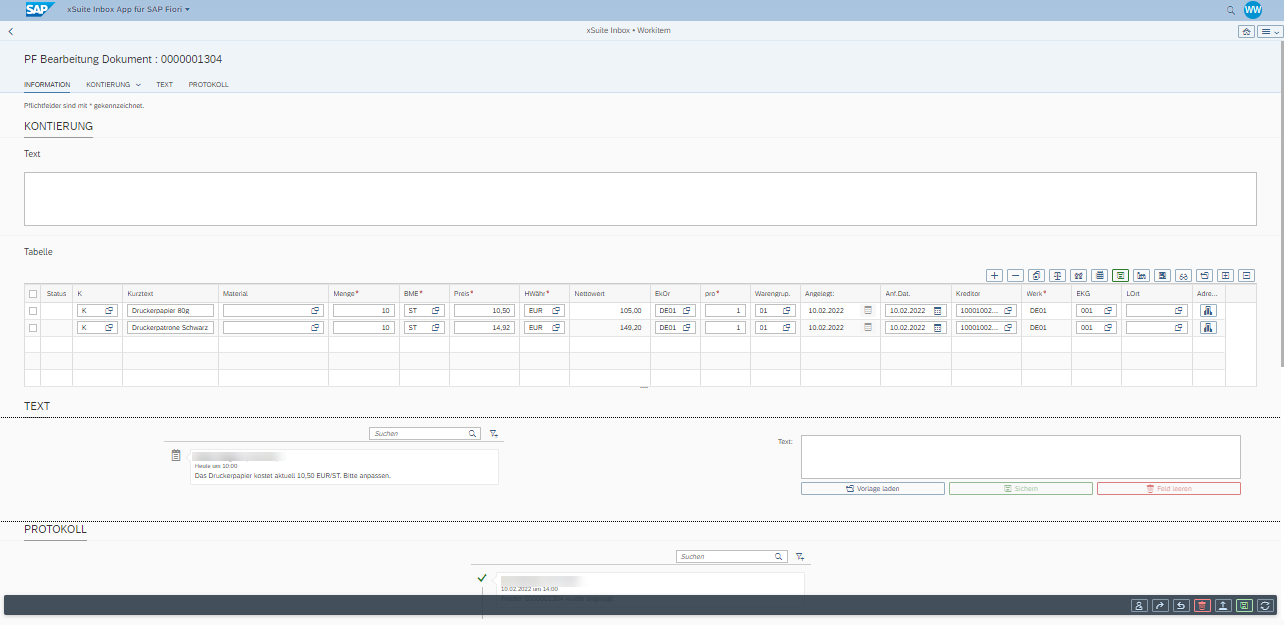 |
Weitere Informationen zum Aufbau eines Workitems in SAP Fiori finden Sie unter Aufbau eines Workitems – SAP Fiori.
Anzeige – xSuite Web
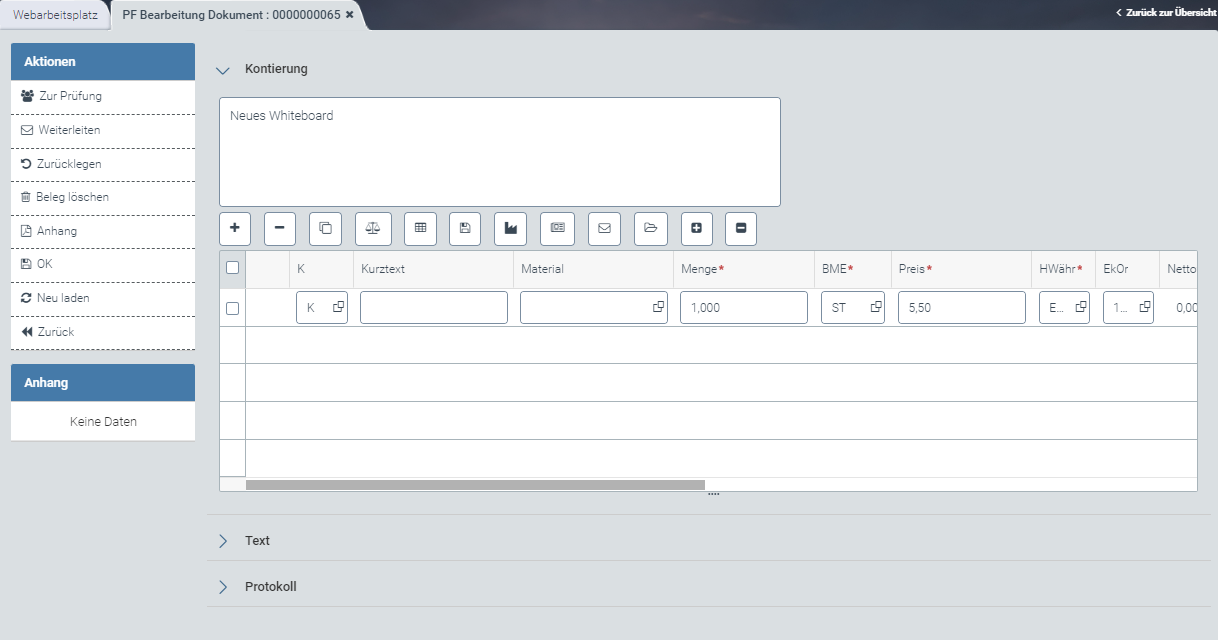 |
Weitere Informationen zum Aufbau eines Workitems in xSuite Web finden Sie unter Aufbau eines Workitems – xSuite Web.
Weitere Informationen zu den Buttons am Beleg finden Sie unter Buttons am Workitem im Feeder-Workflow – Rolle PFER.
Buttons am Workitem im Feeder-Workflow – Rolle PFER
SAP Fiori | SAP GUI / xSuite Web | Beschreibung | |
|---|---|---|---|
| Zur Prüfung | Überführt das Workitem in den Workflowschritt "Feeder prüfen" (Rolle PFVA). Hierfür muss der Bearbeiter einen Prüfer aus dem Dialog auswählen. Der Dialog öffnet sich beim Klick auf den Button Zur Prüfung. Informationen zum Workflowschritt "Feeder prüfen" finden Sie unter "Feeder prüfen" – Rolle PFVA. | |
| Weiterleiten | ||
| Zurücklegen | ||
| Beleg löschen | Löscht das aktuelle Workitem und beendet den Workflow. | |
| Anhang | ||
| OK | Bestätigt, dass das Workitem angepasst wurde und beendet den Workflowschritt. Folgende Schritte werden ausgeführt:
Überführt das Workitem in den Workflowschritt "Feeder prüfen" (PFVA), wenn das Workitem im Workflowschritt zuvor in der Rolle PFVA geprüft wurde. | |
| Neu laden | Info: Dieser Button ist nur in SAP Fiori und xSuite Web verfügbar. | |
––– | Zurück | Info: Dieser Button ist nur in xSuite Web verfügbar. |
"Bestellanforderung anlegen" – Rolle PFCR
Diese Aufgabe dient ausschließlich der automatischen Erzeugung einer Bestellanforderung im Hintergrund.
Diese Rolle kann daher keinem Bearbeiter zugeordnet werden.
Wenn eine Erstellung nicht möglich ist, wird einem Bearbeiter die Workflowaufgabe "Feeder bearbeiten" (Rolle PFET) zugewiesen. In dieser Aufgabe muss der Bearbeiter fehlende Informationen im Feeder ergänzen. Nur dann kann in der Hintergrundaufgabe "Bestellanforderung anlegen" aus einem Feeder eine Bestellanforderung erzeugt werden.