Der Feeder Monitor
Im Feeder Monitor werden alle Feeder angezeigt, die über den Webservice angelegt wurden.
Hier kann der Benutzer gezielt nach Feedern suchen und vorläufige Feeder validieren und bearbeiten. Nach Abschluss der Validierung und Bearbeitung kann der Benutzer die Feeder in den Workflow überführen.
Der Feeder Monitor ist im SAP GUI und in SAP Fiori verfügbar.
Den Feeder Monitor öffnen
Den Feeder Monitor im SAP GUI öffnen
Rufen Sie die Transaktion /WMD/XF_PFM auf.
➣ Die Selektionsansicht öffnet sich.
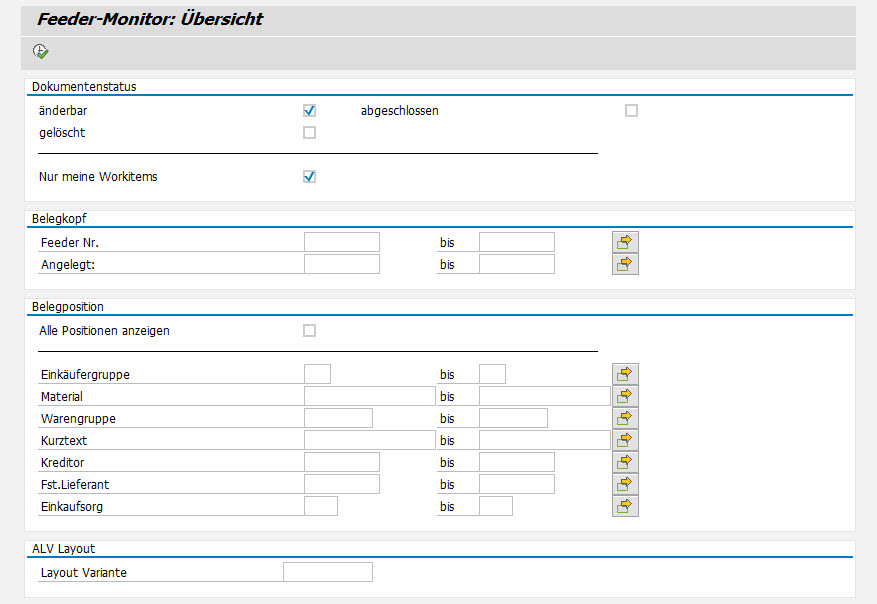
Wählen Sie unter Dokumentenstatus mindestens einen der folgenden Status aus:
änderbar: Sucht nach vorläufigen Feedern (Workflowaufgabe "Vorläufigen Feeder bearbeiten"). Diese Feeder sind editierbar.
abgeschlossen: Sucht nach bereits erstellten Feedern. Diese Feeder sind nicht editierbar, sondern können nur im Anzeigemodus geöffnet werden.
gelöscht: Sucht nach Feedern, die zu einem bestimmten Zeitpunkt abgelehnt und gelöscht wurden. Diese Feeder sind nicht editierbar, sondern können nur im Anzeigemodus geöffnet werden.
Hinweis
Wenn Sie den Dokumentstatus änderbar auswählen und gleichzeitig die Checkbox Nur meine Workitems aktivieren, werden in der Trefferliste alle Feeder angezeigt, die Sie bearbeiten können.
Geben Sie bei Bedarf in den restlichen Suchfeldern weitere Suchbegriffe ein.
Informationen zu den Suchfeldern finden Sie unter Suchfelder – Feeder Monitor.
Klicken Sie den Button
 Ausführen, oder drücken Sie F8.
➤ Der Feeder Monitor öffnet sich.
Den Feeder Monitor in SAP Fiori öffnen
Klicken Sie auf der Startseite von SAP Fiori die Kachel Feeder Monitor.
➣ Die Selektionsansicht öffnet sich.
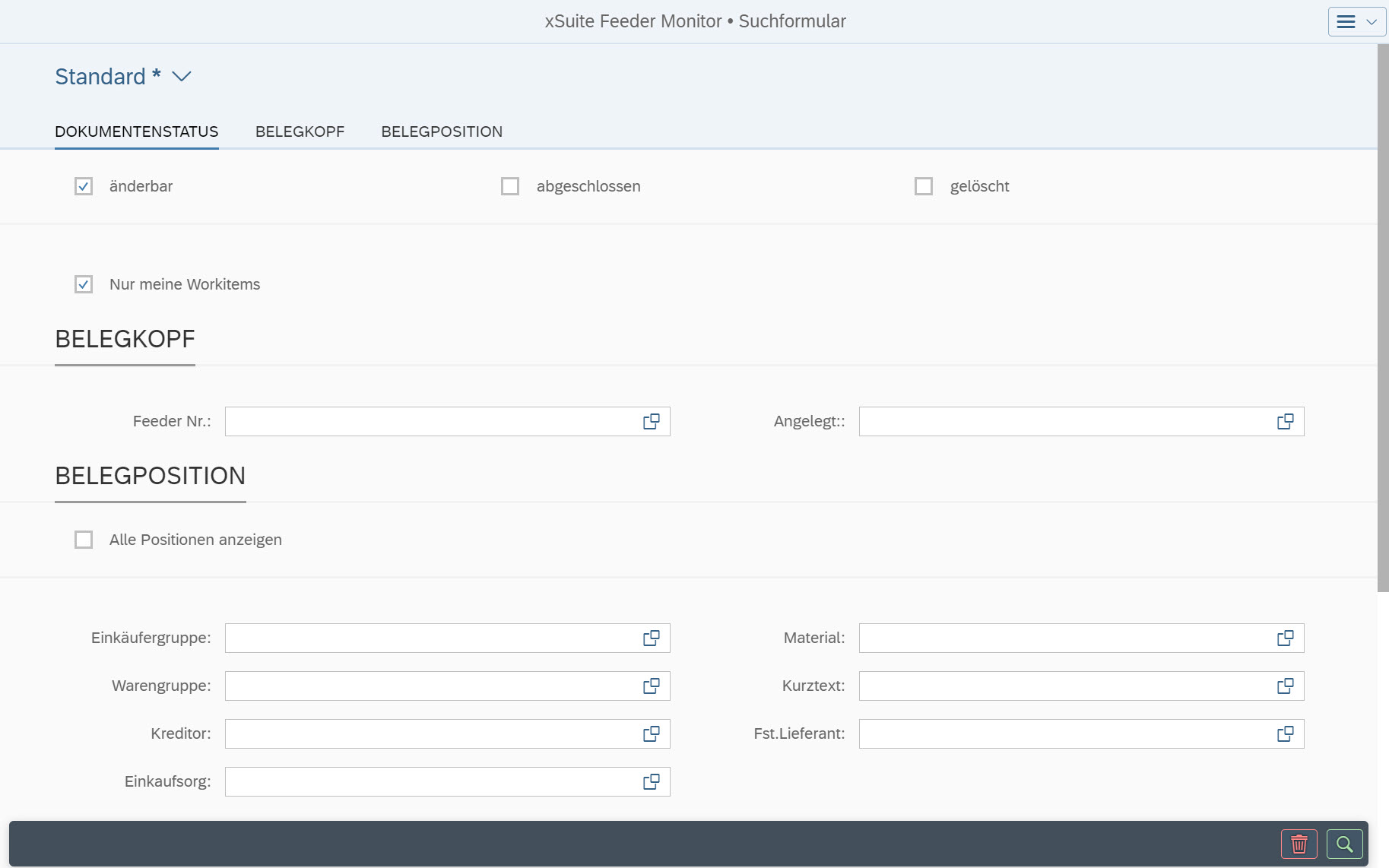
Wählen Sie unter Dokumentenstatus mindestens einen der folgenden Status aus:
änderbar: Sucht nach vorläufigen Feedern (Workflowaufgabe "Vorläufigen Feeder bearbeiten"). Diese Feeder sind editierbar.
abgeschlossen: Sucht nach bereits erstellten Feedern. Diese Feeder sind nicht editierbar, sondern können nur im Anzeigemodus geöffnet werden.
gelöscht: Sucht nach Feedern, die zu einem bestimmten Zeitpunkt abgelehnt und gelöscht wurden. Diese Feeder sind nicht editierbar, sondern können nur im Anzeigemodus geöffnet werden.
Hinweis
Wenn Sie den Dokumentstatus änderbar auswählen und gleichzeitig die Checkbox Nur meine Workitems aktivieren, werden in der Trefferliste alle Feeder angezeigt, die Sie bearbeiten können.
Geben Sie bei Bedarf in den restlichen Suchfeldern weitere Suchbegriffe ein.
Informationen zu den Suchfeldern finden Sie unter Suchfelder – Feeder Monitor.
Hinweis
Sie können Ihre eingegebenen Suchkriterien als Ansicht speichern und die Daten vorhandener Ansichten laden.
Weitere Informationen finden Sie unter Ansichten – SAP Fiori.
Klicken Sie den Button
 Suchen.
➤ Der Feeder Monitor öffnet sich.
Suchfelder – Feeder Monitor
Bereich | Suchfeld | Beschreibung |
|---|---|---|
Dokumentenstatus | änderbar | Steuert, ob änderbare Feeder gefunden werden. Feeder sind änderbar, wenn sie den Feeder-Status Warnung Informationen zu Feeder-Status finden Sie unter Feeder-Status – Feeder Monitor. |
abgeschlossen | Steuert, ob Feeder mit dem Status Abgeschlossen Informationen zu Feeder-Status finden Sie unter Feeder-Status – Feeder Monitor. | |
gelöscht | Steuert, ob Feeder mit dem Status Gelöscht Informationen zu Feeder-Status finden Sie unter Feeder-Status – Feeder Monitor. | |
Nur meine Workitems | Steuert, ob nur Feeder angezeigt werden, die der Benutzer selbst erstellt hat. Wenn die Checkbox Nur meine Workitems und die Checkbox änderbar gleichzeitig aktiviert sind, werden in der Trefferliste alle Feeder angezeigt, die der Benutzer bearbeiten kann. | |
Belegkopf | Feeder Nr. | Sucht Feeder nach ihrer Feeder-Nummer. Der Benutzer kann eine einzelne Feeder-Nummer oder einen Bereich von Feeder-Nummern angeben. |
Angelegt: | Sucht Feeder nach ihrem Erstellungsdatum. Der Benutzer kann ein einzelnes Datum oder einen Datumsbereich angeben. | |
Belegposition | Alle Positionen anzeigen | Steuert, ob die Positionsdaten der Feeder in der Trefferliste angezeigt werden. |
Einkäufergruppe | Sucht Feeder nach ihrer zugeordneten Einkäufergruppe. | |
Material | Sucht Feeder nach ihrem zugeordneten Material. | |
Warengruppe | Sucht Feeder nach ihrer zugeordneten Warengruppe. | |
Kurztext | Sucht Feeder, die einem bestimmtem Kurztext zum angeforderten Material besitzen. | |
Kreditor | Sucht Feeder nach ihrem zugeordneten Kreditor. | |
Fst. Lieferant | Sucht Feeder nach ihrem zugeordneten festen Lieferanten. | |
Einkaufsorg | Sucht Feeder nach ihrer zugeordneten Einkaufsorganisation. | |
ALV Layout | Layout Variante | Info: Dieses Feld ist nur im SAP GUI verfügbar. |


Aufbau – Feeder Monitor
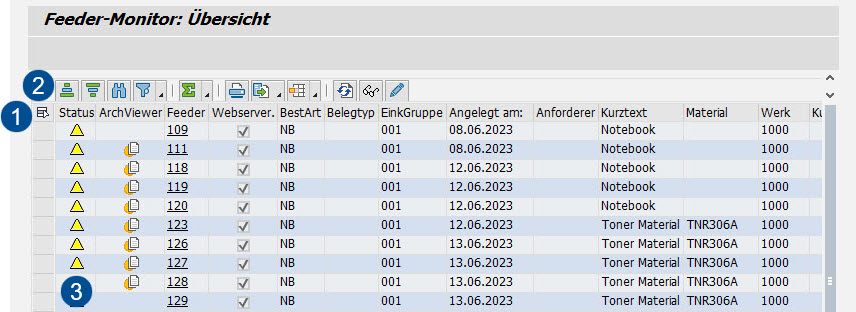
Aufbau – Feeder Monitor im SAP GUI
 |
Bereich | Weitere Informationen | |
|---|---|---|
1 | Spalten im Monitor | |
2 | Buttons im Monitor | Siehe Buttons – Feeder Monitor. |
3 | Status eines Feeders | Zeigt an, in welchem Verarbeitungsschritt sich ein Feeder befindet. Informationen zu Feeder-Status finden Sie unter Feeder-Status – Feeder Monitor. |
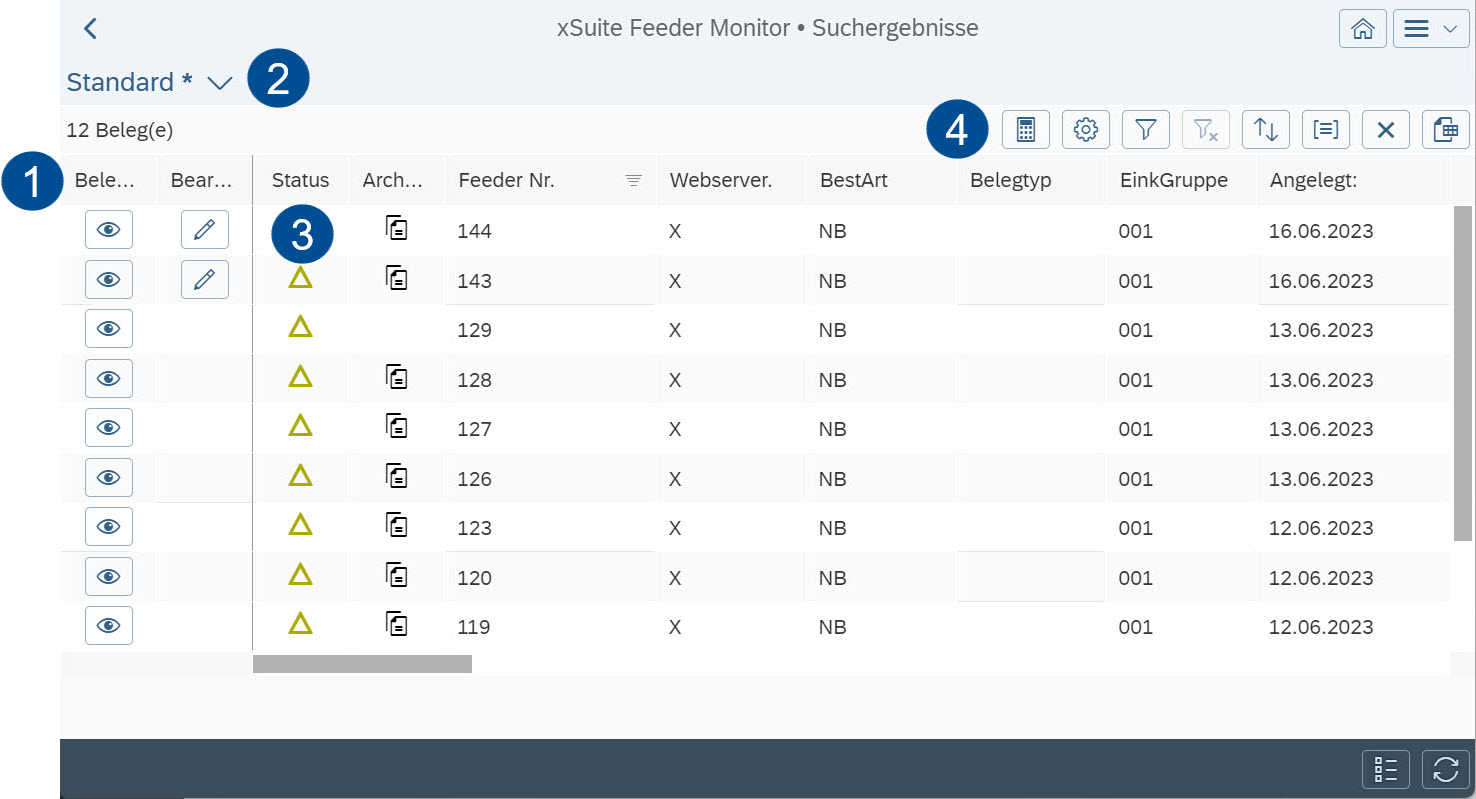
Aufbau – Feeder Monitor in SAP Fiori
 |
Bereich | Weitere Informationen | |
|---|---|---|
1 | Spalten im Monitor | |
2 | Ansichten | Der Benutzer kann die Darstellung der Trefferliste, z. B. die eingeblendeten Spalten und gesetzten Filter, als Ansicht speichern. Die gespeicherten Ansichten kann der Benutzer anschließend aufrufen. Weitere Informationen finden Sie unter Ansichten – SAP Fiori. |
3 | Status eines Feeders | Zeigt an, in welchem Verarbeitungsschritt sich ein Feeder befindet. Informationen zu Feeder-Status finden Sie unter Feeder-Status – Feeder Monitor. |
4 | Buttons im Monitor | Siehe Buttons – Feeder Monitor. |
Feeder-Status – Feeder Monitor
SAP Fiori | SAP GUI | Name | Beschreibung |
|---|---|---|---|
|
| Warnung | Der Feeder befindet sich in der Workflowaufgabe "Vorläufigen Feeder bearbeiten" (Rolle PFCC). Dieser Feeder ist editierbar. |
|
| Abgeschlossen | Der Feeder ist abgeschlossen und wurde bereits erstellt. Dieser Feeder ist nicht editierbar. |
|
| Gelöscht | Der Feeder wurde abgelehnt oder gelöscht. Dieser Feeder ist nicht editierbar. |
Buttons – Feeder Monitor
SAP GUI | SAP Fiori | Name | Beschreibung | ||
|---|---|---|---|---|---|
|
| Aufsteigend / Absteigend sortieren | Sortiert die Suchergebnisse. Der Benutzer kann eine oder mehrere Spalten auswählen und jeweils die Art der Sortierung (aufsteigend/absteigend) festlegen. Im Standardlayout ist die Trefferliste aufsteigend nach der Feeder-Nummer sortiert. | ||
|
| Filter setzen | |||
-- |
| Alle Filter entfernen | Info: Dieser Button ist nur in SAP Fiori verfügbar. | ||
-- |
| Spalten | Info: Dieser Button ist nur in SAP Fiori verfügbar. | ||
-- |
| Gruppierung | Info: Dieser Button ist nur in SAP Fiori verfügbar. | ||
-- |
| Standard-Sortierung wiederherstellen und Gruppierung entfernen | Info: Dieser Button ist nur in SAP Fiori verfügbar. | ||
| -- | Suchen | Öffnet die Suchfunktion für die Trefferliste. | ||
|
| Summe | |||
| -- | Öffnet die Druckfunktion für die Trefferliste. | |||
|
| Exportieren / Export | Exportiert die Trefferliste. Folgende Exportformate sind verfügbar: Tabellenkalkulation, Textverarbeitung und Lokale Datei. | ||
| -- | Layout auswählen | Verwaltet das Layout der Trefferliste. Folgende Layoutoptionen sind verfügbar: Layout auswählen, Layout ändern, Layout sichern und Layout verwalten. | ||
|
| Aktualisieren | Aktualisiert die Trefferliste. | ||
| -- | Ändern | Öffnet einen Beleg im Bearbeitungsmodus. Der Bearbeitungsmodus ist nur für Feeder verfügbar, die der Benutzer selbst erstellt hat. | ||
| -- | Anzeige | Öffnet einen Beleg im Anzeigemodus. | ||
-- |
| Beleg anzeigen | Info: Dieser Button ist nur in SAP Fiori verfügbar. | ||
-- |
| Bearbeiten | Info: Dieser Button ist nur in SAP Fiori verfügbar. | ||
-- |
| Suchkriterien anzeigen | Blendet die Trefferliste aus und den Suchbereich ein. Info: Dieser Button ist nur in SAP Fiori verfügbar. |


