Workitems – xSuite Web
Mit xSuite Web kann der Benutzer Workitems browserbasiert bearbeiten. Der Zugriff auf SAP und den SAP-Benutzerstamm ist nicht erforderlich.
In xSuite Web werden Workitems im xSuite-Webarbeitsplatz angezeigt.
Der Benutzer kann über die Benutzerverwaltung auch Vertreter für Abwesenheitszeiten auswählen.
Der grundsätzliche Aufbau aller Workitems ist gleich. Abhängig von der Workflowaufgabe, in der sich ein Workitem befindet, stehen unterschiedliche Buttons und Aktionen zur Verfügung.
xSuite-Webarbeitsplatz öffnen
○ Der Webbrowser ist HTML5-kompatibel.
Informationen zu allen Systemanforderungen finden Sie in der Publikation xSuite Cube Systemanforderungen.
Öffnen Sie Ihren Browser.
Geben Sie die URL für xSuite Web ein.
➣ Die Anmeldeseite öffnet sich.
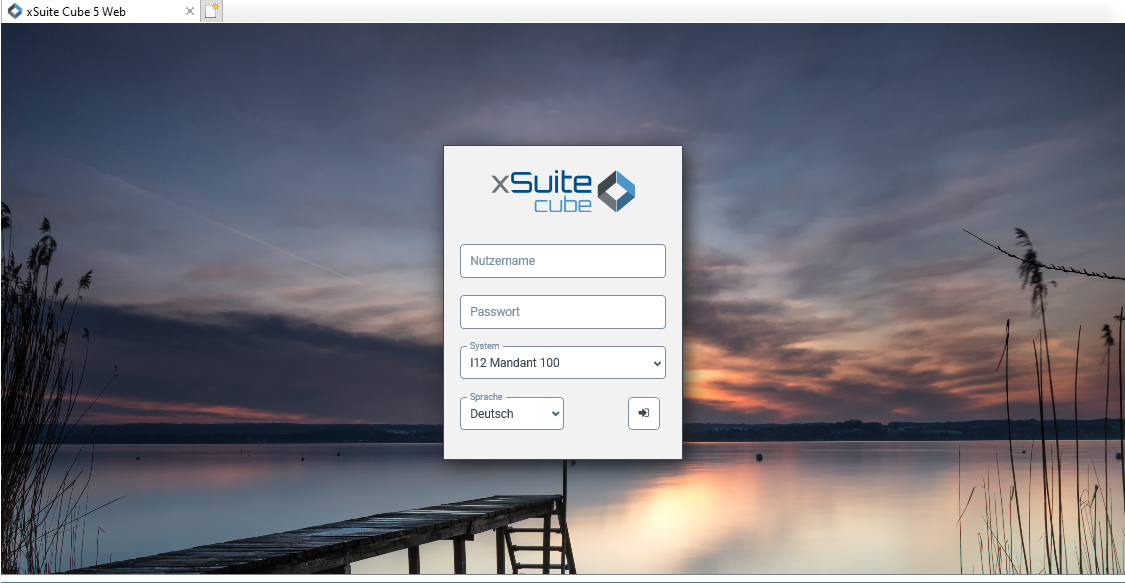
Geben Sie Ihren Benutzernamen und Ihr Passwort ein.
Wählen Sie ein System und die Sprache aus.
Beide Einstellungen gelten für die gesamte Sitzung.
Klicken Sie den Button
 Anmelden.
➤ Der xSuite-Webarbeitsplatz öffnet sich.
Passwort in xSuite Web ändern
Öffnen Sie Ihren Browser.
Geben Sie die URL für xSuite Web ein.
➣ Die Anmeldeseite öffnet sich.
Geben Sie Ihren Benutzernamen ein.
Führen Sie einen der folgenden Schritte aus:
Wenn Sie Ihr Passwort vergessen haben, lassen Sie das Feld Passwort leer, und drücken Sie Enter.
Wenn Sie Ihr Initialpasswort ändern möchten, geben Sie Ihr Initialpasswort ein, und drücken Sie Enter.
➣ Der Button Neues Passwort wird angezeigt.
Hinweis
Der Button Neues Passwort wird auch angezeigt, wenn Sie einen falschen Benutzernamen oder ein falsches Passwort eingegeben und Enter gedrückt haben.
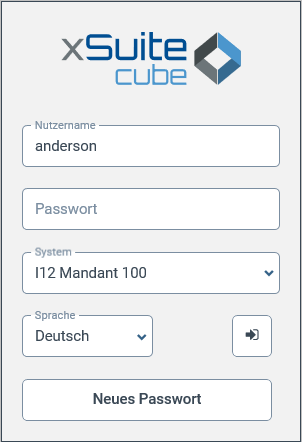
Klicken Sie den Button Neues Passwort.
➣ Der Dialog Neues Passwort öffnet sich.
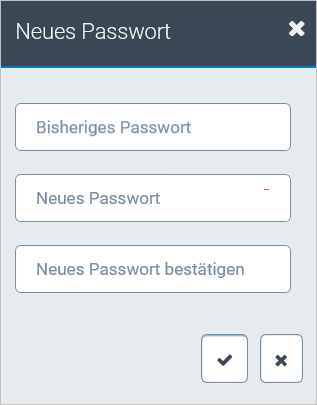
Geben Sie ihr altes und neues Passwort ein, und bestätigen Sie.
➤ Das Passwort ist geändert.
Aufbau – xSuite-Webarbeitsplatz
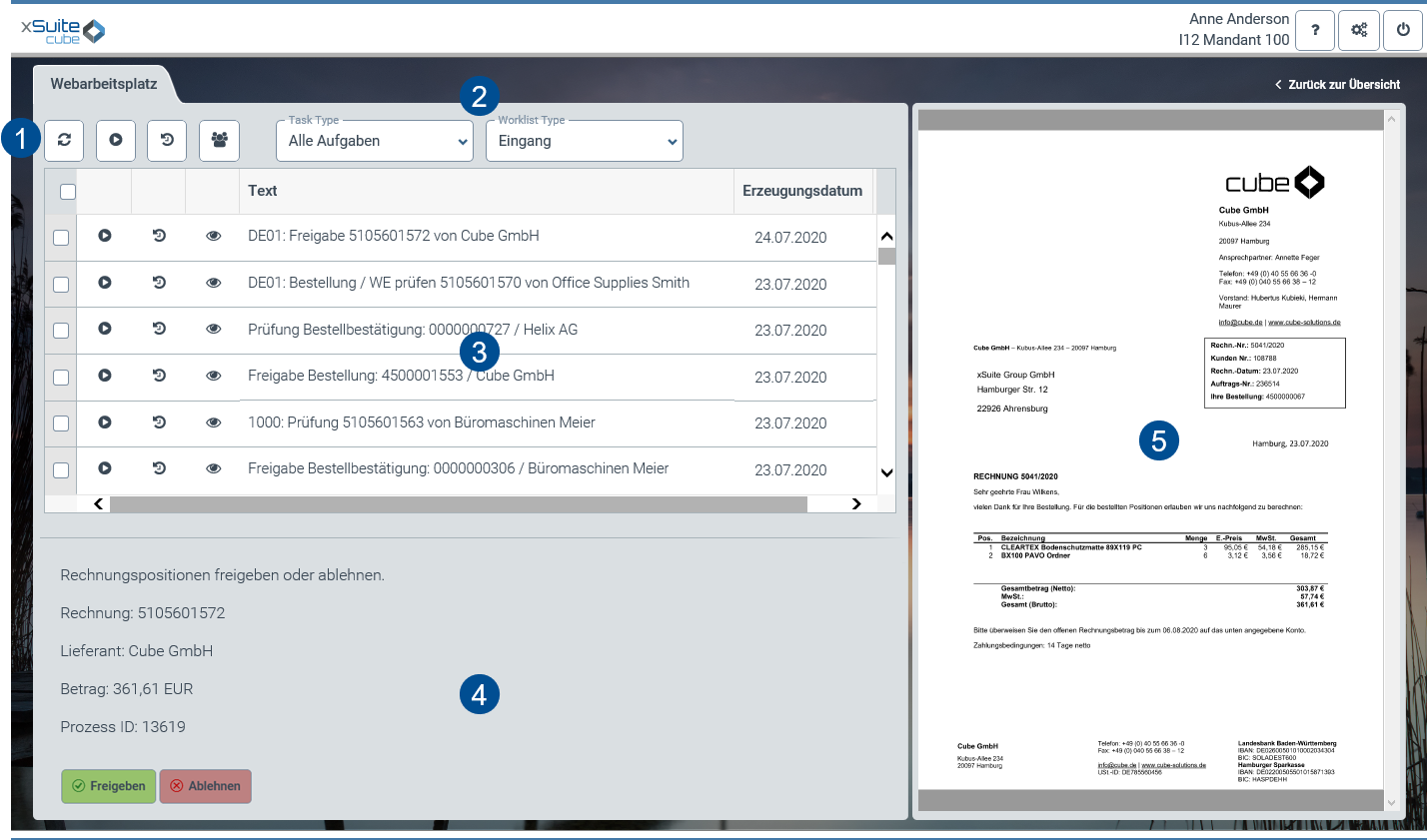 |
Bereich | Weitere Informationen | |
|---|---|---|
1 | Buttons | |
2 | Filter | |
3 | Workitem-Liste | Informationen zu den Spalten finden Sie unter Spalten – xSuite-Webarbeitsplatz. Mit dem Button |
4 | Workitem-Vorschau | Hier werden die wichtigsten Daten des markierten Workitems in einer Vorschau angezeigt. Der Benutzer kann Workitems in der Freigabe über die Buttons Freigeben und Ablehnen direkt aus der Workitem-Vorschau heraus freigeben. Info: Die Buttons sind nur sichtbar, wenn das entsprechende Attribut in der xSuite-Benutzerverwaltung aktiviert ist. |
5 | Dokumentanzeige | Hier wird das Dokument eines Workitems angezeigt. |

Buttons – xSuite-Webarbeitsplatz
Button | Name | Kontext | Beschreibung | |
|---|---|---|---|---|
| Workitemliste auffrischen | xSuite-Webarbeitsplatz | Aktualisiert den xSuite-Webarbeitsplatz. Dadurch werden unter anderem Workitems ergänzt, die nach dem ersten Öffnen des xSuite-Webarbeitsplatzes hinzugekommen sind. | |
| Selektierte Workitems öffnen | xSuite-Webarbeitsplatz | Öffnet die markierten Workitems. Dadurch können mehrere Workitems schnell nacheinander abgearbeitet werden. Info: Mit Ctrl oder durch Anklicken der entsprechenden Checkboxen kann der Benutzer mehrere Workitems markieren. Wenn der Benutzer im Tabellenkopf der Auswahlspalte einen Haken setzt, sind alle Workitems markiert. | |
| Selektierte Workitems auf Wiedervorlage setzen | xSuite-Webarbeitsplatz | Legt einen oder mehrere Belege für eine spätere Bearbeitung zurück. Zurückgelegte Belege werden bis zum Eintritt des Wiedervorlagedatums nicht mehr in der Trefferliste angezeigt. | |
| Vertreterpflege | xSuite-Webarbeitsplatz | Öffnet die Vertreterpflege. Informationen zur Vertreterpflege finden Sie unter Vertreterpflege – xSuite Web. | |
| Aus Historie löschen | xSuite-Webarbeitsplatz | Löscht die markierten Workitems aus der Liste. Die Workitems selbst werden nicht gelöscht, sondern lediglich nicht mehr in der Liste angezeigt. Dieser Button ist nur unter Worklist Type → Ausgang verfügbar. | |
 | Workitem Öffnen | Workitem | Öffnet das Workitem. | |
 | Workitem weiterleiten | Workitem | Leitet das Workitem zur Bearbeitung an den ausgewählten Benutzer weiter. | |
 | Workitem Vorschau | Workitem | Zeigt eine Vorschau und das Dokument des Workitems an. |


Filter – xSuite-Webarbeitsplatz
Filter | Beschreibung |
|---|---|
Task Type | Filtert den xSuite-Webarbeitsplatz nach einer Workflowaufgabe. |
Worklist Type | Filtert den xSuite-Webarbeitsplatz nach Eingang, Ausgang oder Wiedervorlage. |
Spalten – xSuite-Webarbeitsplatz
Spalte | Beschreibung |
|---|---|
Aufgabentyp | Zeigt den Aufgabentyp eines Workitems. |
Beschreibung | Zeigt kundenspezifische Daten. |
Erzeugungsdatum | Zeigt das Erstellungsdatum eines Belegs. |
Objektschlüssel | Zeigt den Objektschlüssel der SAP-Bestellung. |
Objekttyp | Zeigt das xSuite-Produkt, das für die Workflowaufgabe zuständig ist, in der sich ein Workitem befindet. |
Prozess ID | Zeigt die Prozess-ID. Die Prozess-ID wird von xSuite vergeben. Die Prozess-ID dient dazu, einen Beleg während des gesamten Prozesses der workflow-gestützten Belegprüfung identifizieren zu können. |
Rolle | Zeigt die Rolle, die der Workflowaufgabe zugeordnet ist, in der sich ein Workitem befindet. |
Text | Zeigt die Beschreibung eines Workitems. |
Workitem-ID | Zeigt die ID eines Workitems. |
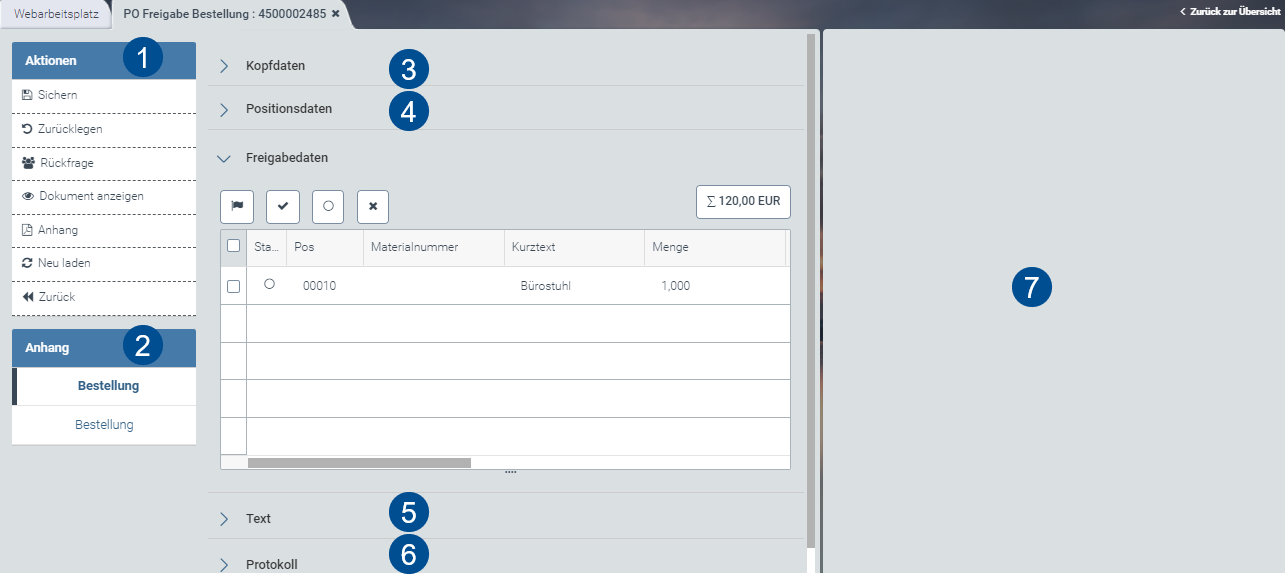
Aufbau eines Workitems – xSuite Web
 |
Bereich | Weitere Informationen | |
|---|---|---|
1 | Aktionen | Abhängig von der Workflowaufgabe, in der sich das Workitem befindet, stehen unterschiedliche Buttons zur Verfügung. Informationen zu den Buttons am Workitem finden Sie unter: Feeder-Workflow Bestellanforderungsworkflow |
2 | Anhang | Weitere Anhänge kann der Benutzer per Drag-and-drop hinzufügen. |
3 | Kopfdaten | In den Kopfdaten werden die zentralen Daten des Belegs angezeigt, z. B. Auftragsdatum und Debitor. |
4 | Positionsdaten | Hier kann der Benutzer die Auftragspositionen des Belegs einsehen. Info: In den Workflowaufgaben, in denen eine Freigabe vorgesehen ist, gibt es zusätzlich Freigabedaten unterhalb der Positionsdaten. |
5 | Text | |
6 | Protokoll | |
7 | Dokumentanzeige | Hier wird das Dokument des Belegs angezeigt. Info: An der rechten Seite des Fensters erscheint nur dann ein Dokument in der Anzeige, wenn die Bestellung freigegeben wurde und das Freigabekennzeichen gesetzt ist. An der gleichen Stelle erscheinen anderenfalls nur Anhänge. |
Vertreterpflege – xSuite Web
Der Benutzer kann für geplante Abwesenheitszeiten festlegen, wer ihn vertreten soll. Wenn der Benutzer mehrere Rollen hat, kann er pro Rolle festlegen, wer ihn vertreten soll.
Öffnen Sie die Vertreterpflege im xSuite-Webarbeitsplatz mit dem Button  Vertreterpflege.
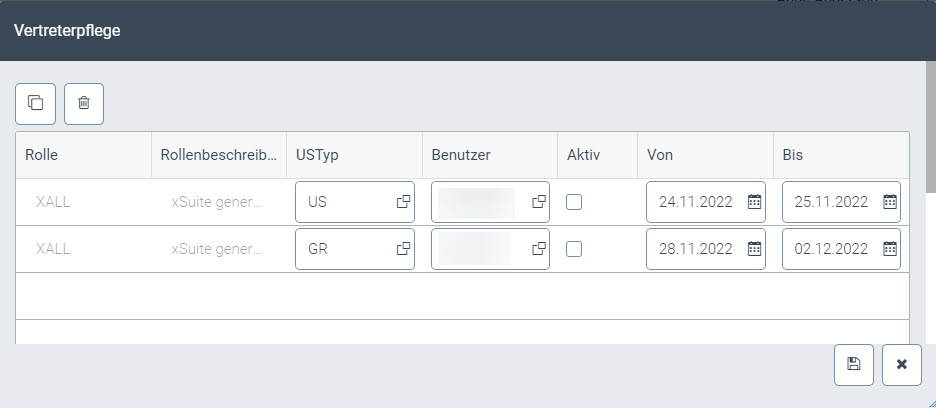 |
Während des Vertretungszeitraums bekommen sowohl die Vertreter als auch der Benutzer selbst die Workitems zugewiesen, die den Rollen des zu vertretenden Benutzers zugeordnet sind. Die Vertreter können die Workitems des zu vertretenden Benutzers während seiner Abwesenheit bearbeiten.
Spalten – Vertreterpflege
Spalte | Beschreibung | Editierbar |
|---|---|---|
Rolle | Zeigt die Rolle des Benutzers an, der vertreten werden soll. | |
Rollenbeschreibung | Zeigt die Beschreibung einer Rolle. | |
USTyp | Zeigt an, ob die Vertretung ein Benutzer (US) oder eine Benutzergruppe (GR) ist. | X |
Benutzer | Zeigt den Namen einer Vertretung an. Die Vertretung kann ein Benutzer oder eine Benutzergruppe sein. | X |
Aktiv | Steuert, ob eine Vertreterzuordnung aktiv ist. | X |
Von | Zeigt das Datum an, an dem eine Vertretung startet. | X |
Bis | Zeigt das Datum an, an dem eine Vertretung endet. | X |