Feeder erstellen
Der Benutzer kann den Feeder über die Transaktion /WMD/XF_PF_CREATE im SAP GUI erstellen. In SAP Fiori erfolgt die Feeder-Erstellung über die Kachel Feeder und in xSuite Web über die Kachel Feeder anlegen.
Durch das Anlegen des Feeders wird bereits ein Protokolleintrag erstellt. Auf diese Weise lässt sich auch die Erstellung des Feeders zeitlich nachvollziehen.
Nach dem Öffnen der Maske kann der Benutzer die Daten auf 2 unterschiedliche Arten erfassen:
Der Benutzer kann die Daten als Text in das Textfeld (1) eingeben.
Der Benutzer kann die Daten direkt in die Positionszeilen der Positionstabelle (2) eintragen.
Für die Erstellung der Positionszeilen stehen dem Benutzer Buttons am Kontierungsblock zur Verfügung. Weitere Informationen finden Sie unter Buttons im Kontierungsblock.
Auch ein Absprung in einen angebundenen Katalog sowie in die übernommenen Daten ist möglich. Weitere Informationen zum Katalog finden Sie unter Katalog und xSuite Katalog öffnen.
Durch einen Anhang kann der Ersteller des Feeders zusätzliche Informationen zum beantragten Material zur Verfügung stellen. Zusatzinformationen, wie z. B. Angebote unterschiedlicher Anbieter, können eine spätere Prüfung und Freigabe beschleunigen.
Anzeige – SAP GUI:
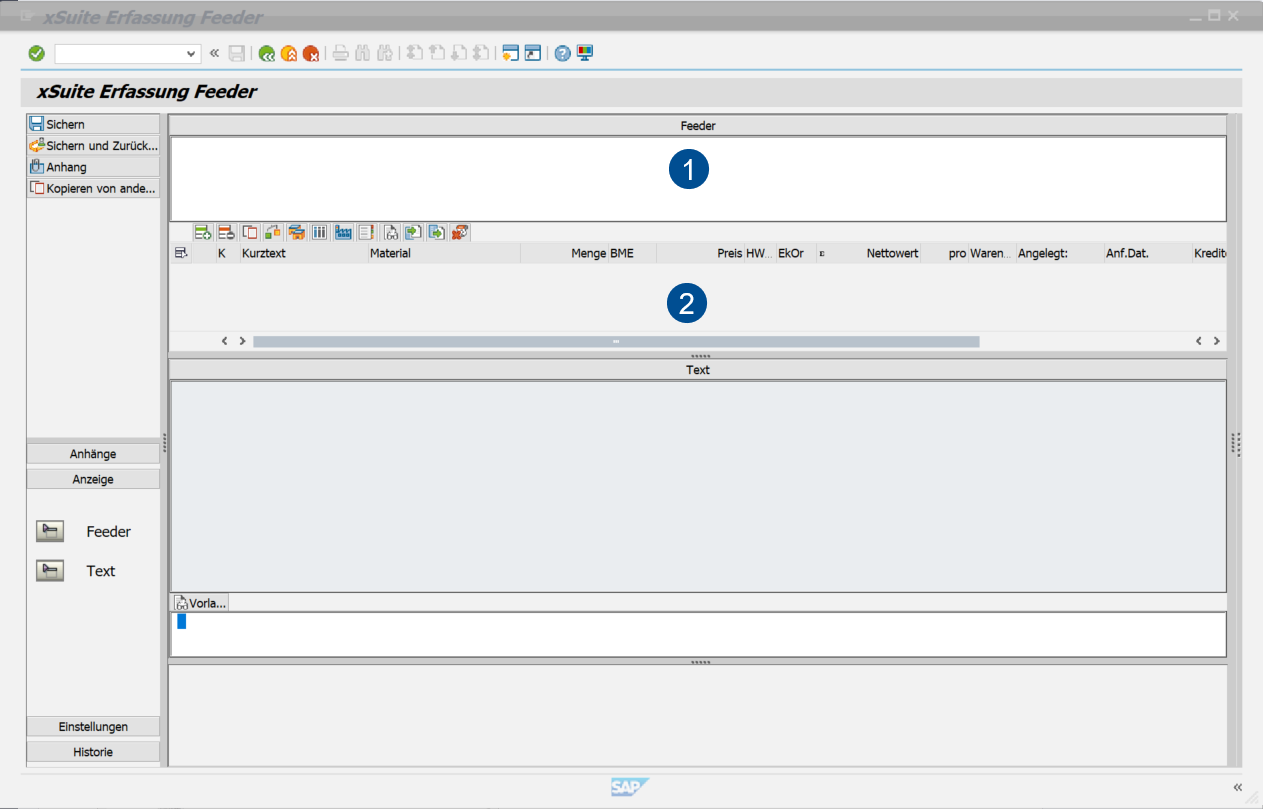
Weitere Informationen zum Aufbau eines Workitems im SAP GUI finden Sie unter Aufbau eines Workitems – SAP GUI.
Anzeige – SAP Fiori:
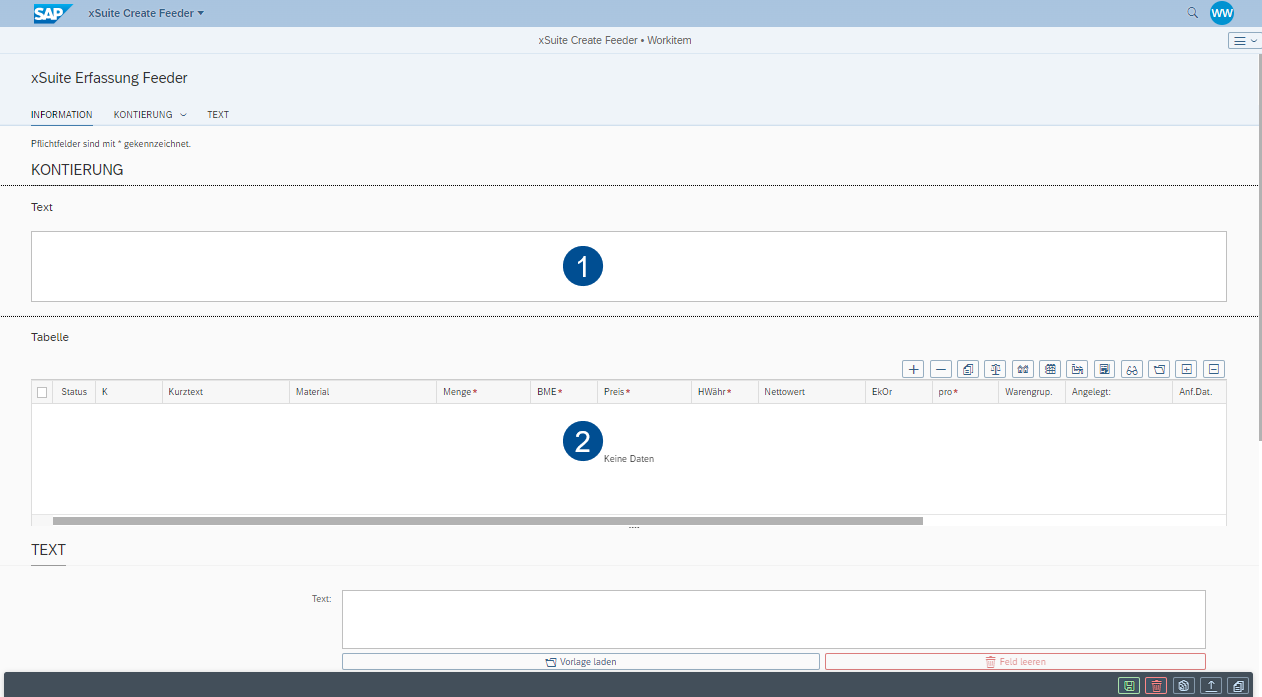
Weitere Informationen zum Aufbau eines Workitems in SAP Fiori finden Sie unter Aufbau eines Workitems – SAP Fiori.
Anzeige – xSuite Web:
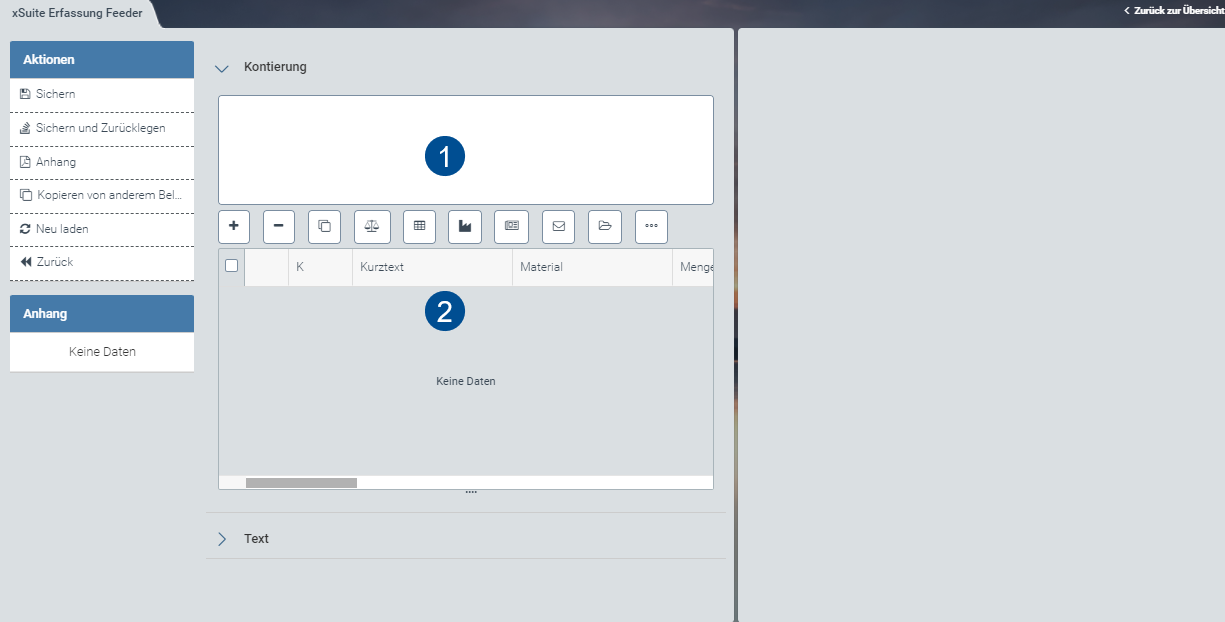
Weitere Informationen zum Aufbau eines Workitems in xSuite Web finden Sie unter Aufbau eines Workitems – xSuite Web.
Weitere Informationen zu den Buttons am Beleg finden Sie unter Buttons am Beleg – Feeder-Erstellung.
Buttons – Feeder-Erstellung
Buttons am Beleg – Feeder-Erstellung
SAP Fiori | SAP GUI / xSuite Web | Beschreibung | |
|---|---|---|---|
| Sichern | Wenn der Benutzer Sichern klickt, gelangt der gesicherte Feeder in die Prüfung. | |
| ––– | Feeder leeren: Löscht alle ungesicherten Daten im neu erstellten Feeder. Info: Dieser Button ist nur in SAP Fiori verfügbar. | |
| Sichern und Zurücklegen | Sichert den bisher erstellten Feeder und legt den Vorgang zurück, sodass der gesicherte Feeder im Eingangskorb des Erstellers zur weiteren Bearbeitung bereit liegt. Der Feeder erhält eine eindeutige Belegnummer. Ein Abschluss des Vorgangs ist somit zu einem späteren Zeitpunkt möglich. | |
| Anhang | ||
| Kopieren von anderem Beleg | Achtung: Bereits erfasste Daten im Feeder werden beim Verwenden der Vorlage überschrieben. Öffnet einen Dialog zur Auswahl eines Vorlagebelegs. Hier muss der Benutzer die Belegnummer des Vorlagebelegs eintragen oder in der Auswahlliste auswählen. Aus dem ausgewählten Beleg kann der Benutzer Positionsdaten, Positionstexte, Kontierungsdaten und optional verknüpfte Bilddateien übernehmen. Info: Der Benutzer kann nur selbst erstellte Belege als Vorlage wählen. Auch die prozentuale Verteilung des Rechnungsbetrags wird aus der Kontierungsvorlage übernommen. | |
––– | Neu laden | Info: Dieser Button ist nur in xSuite Web verfügbar. | |
––– | Zurück | Info: Dieser Button ist nur in xSuite Web verfügbar. |


Buttons im Kontierungsblock
Die Buttonleiste des Kontierungsblocks besteht im Standard aus den folgenden Buttons.
SAP GUI | SAP Fiori | xSuite Web | Name / Beschreibung | |||
|---|---|---|---|---|---|---|
|
|
| Neue Zeile: Erstellt eine neue Positionszeile im Beleg. | |||
|
|
| Zeile löschen: Löscht eine oder mehrere ausgewählte Zeilen im Beleg. | |||
|
|
| Zeile kopieren: Kopiert eine oder mehrere Zeilen im Beleg. | |||
|
|
| Prüfen: Prüft die vorhandenen Positionsdaten auf ihre Gültigkeit. Hierbei wird geprüft, ob die eingetragenen Werte z. B. das richtige Format haben oder dort eingetragen werden dürfen. | |||
|
| ––– | Lieferadresse: Hierüber kann der Benutzer die Lieferadresse ändern. Wenn der Mitarbeiter z. B. im Homeoffice oder an einem neuen Standort arbeitet, kann er die Lieferadresse so ändern, dass bestellte Hardware an eine neue Lieferadresse gesendet wird. Info: Dieser Button ist in der Feeder-Erstellung nur in SAP Fiori verfügbar, im SAP GUI dagegen nur in den Bearbeitungsrollen (PFER und PFET). In xSuite Web befinden sich die Angaben zur Lieferadresse auf Positionsebene. | |||
|
|
| Kontierung: Öffnet ein Menü, mit dem der Benutzer die Kontierung der Positionszeile vornehmen kann. Info: Der Benutzer kann das Workitem mit der gewählten Kontierung nur sichern, wenn alle obligatorischen Felder der Kontierungstabelle und der Positionsdaten gefüllt sind. Anderenfalls erscheint eine Fehlermeldung Weitere Informationen zur Kontierung finden Sie unter Kontierung. | |||
|
|
| Sichern: Speichert die Änderungen am Kontierungsblock. Info: Dieser Button ist nur in den Bearbeitungsaufgaben im Feeder-Workflow verfügbar. | |||
|
|
| Auswahl Werk: Sofern für den Bearbeiter ein Werk in den Benutzerattributen gepflegt ist, wird dieses Werk hier automatisch vorausgefüllt. Der Administrator kann das Werk in der Benutzerverwaltung anpassen. Wenn kein Werk eingetragen ist, muss der Benutzer ein Werk eingeben. | |||
|
|
| Katalog: Öffnet die Katalogauswahl. Weitere Informationen zur Bedienung des Katalogs finden Sie unter Katalog. | |||
|
|
| Positionstext: Öffnet einen Dialog, in dem der Benutzer einen Text zu jeder Einzelposition eingeben kann. Nachdem der Benutzer den Text gesichert hat, wird der Text in den Positionsdaten angezeigt, wenn die Spalte TEXTID in der Positionstabelle eingeblendet ist. Wenn aus einem Feeder mit Positionstexten eine Bestelllanforderung erzeugt wird, werden die Positionstexte übernommen. Die Positionstexte werden in den Freigabe- und Positionsdaten angezeigt. Auch für den Kopf kann der Benutzer einen Text eingeben. | |||
|
|
| Vorlage laden: Öffnet einen Dialog zur Auswahl der Vorlage für Feeder-Positionen und deren Kontierungen. Info: Zur Auswahl muss der Benutzer eine Vorlage anlegen und sichern. Wenn der Name der Vorlage unbekannt ist, kann der Benutzer die F4-Wertehilfe zur Auswahl verwenden. Nach Eingabe der Vorlage kann der Benutzer die vorgeschlagene Vorlage übernehmen oder den Vorgang abbrechen. | |||
|
|
| Vorlage sichern: Sichert die zuvor übernommene Vorlage in den Positionsdaten. Info: Gleichnamige Vorlagen werden überschrieben. Nicht benötigte Vorlagen können zur besseren Übersicht in der Eingabehilfe gelöscht werden. | |||
|
|
| Vorlage löschen: Löscht eine zuvor gesicherte Vorlage aus den Positionsdaten. | |||
––– |
|
| Summe: Berechnet den Gesamtwert der Feeder-Positionen. Info: Feederzeilen, die mit einem Löschkennzeichen versehen sind, fließen nicht in die Berechnung mit ein. Bei SAP Fiori muss zusätzlich die Berechnungsart Summe ausgewählt sein. |


Katalog
Der xSuite Katalog bietet dem Benutzer die Möglichkeit, eine Zusammenstellung an selbst gepflegten Artikeln aus unterschiedlichen Katalogen anzuzeigen und Artikel dort auszuwählen.
Wenn der Benutzer einen Artikel aus dem Katalog wählt, werden die im Katalog hinterlegten Informationen, wie z. B. Lieferant, Warengruppen und Preis, in den Feeder übertragen. Dieser automatische Übertrag vereinfacht das Erstellen des Feeders und den weiteren Bestellvorgang.
An den Feeder können generell folgende 2 Katalogsysteme angebunden werden:
interner Katalog: Der Kunde nutzt den internen Katalog, der durch den Kunden selbst administriert wird.
externer Katalog: Ein externes Shopsystem ist über die Schnittstelle "Open Catalog Interface" (OCI) angebunden.
Informationen zur Konfiguration eines internen xSuite Katalogs finden Sie im xSuite Cube Administrationshandbuch.
Die folgenden Abschnitte zum Katalog (siehe xSuite Katalog öffnen, Kontierung , Warengruppen und Artikel für den xSuite Feeder auswählen) beziehen sich auf den internen xSuite Katalog.
xSuite Katalog öffnen
Der xSuite Katalog steht dem Benutzer im SAP GUI, in SAP Fiori und in xSuite Web zur Verfügung.
Hinweis
Welche Kataloge dem Benutzer zur Verfügung stehen, legt der Administrator über die Benutzerverwaltung fest.
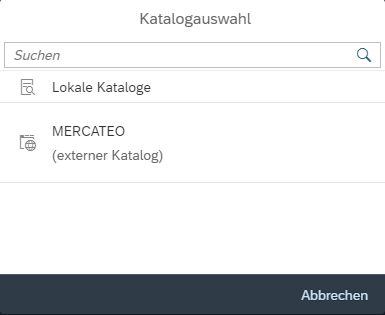
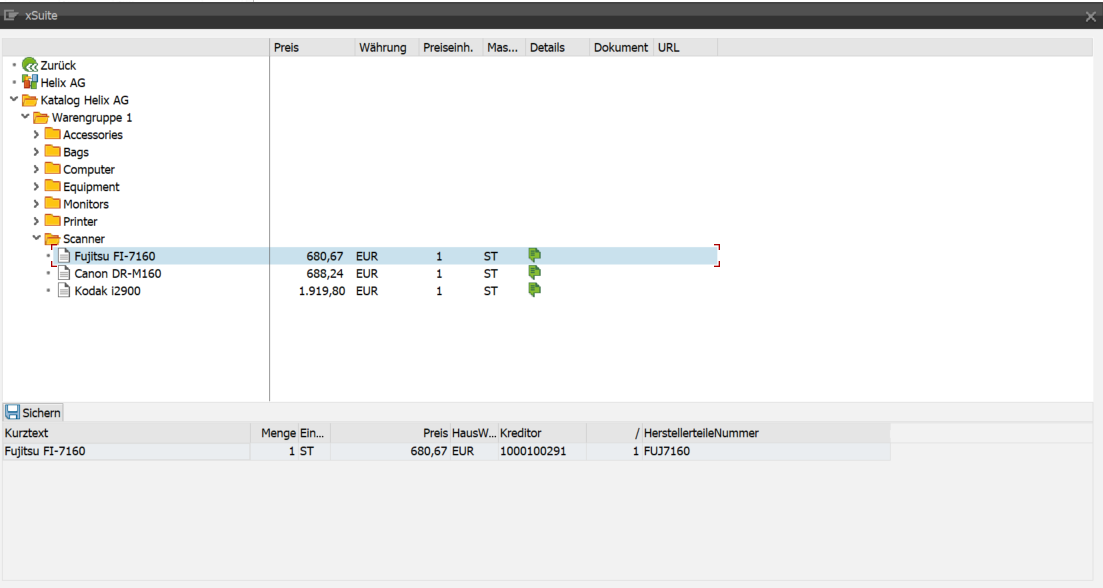
Klicken Sie im Feeder auf den Button Katalog.
➣ Wählbare Kataloge werden angezeigt.
Katalog im SAP GUI
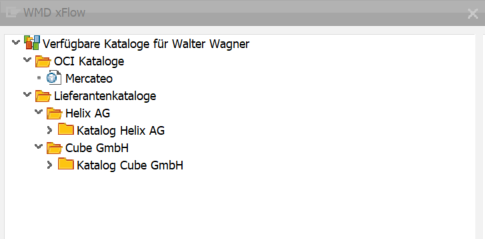
Katalog in SAP Fiori
Katalog in xSuite Web
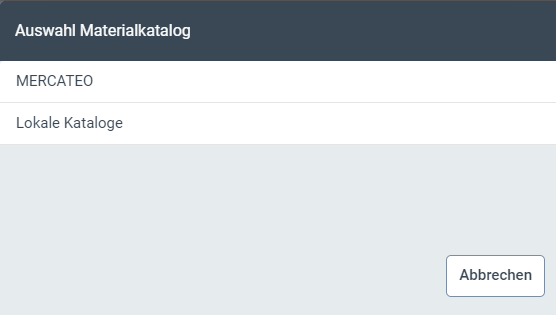
Wählen Sie einen Katalog durch einen einfachen Klick.
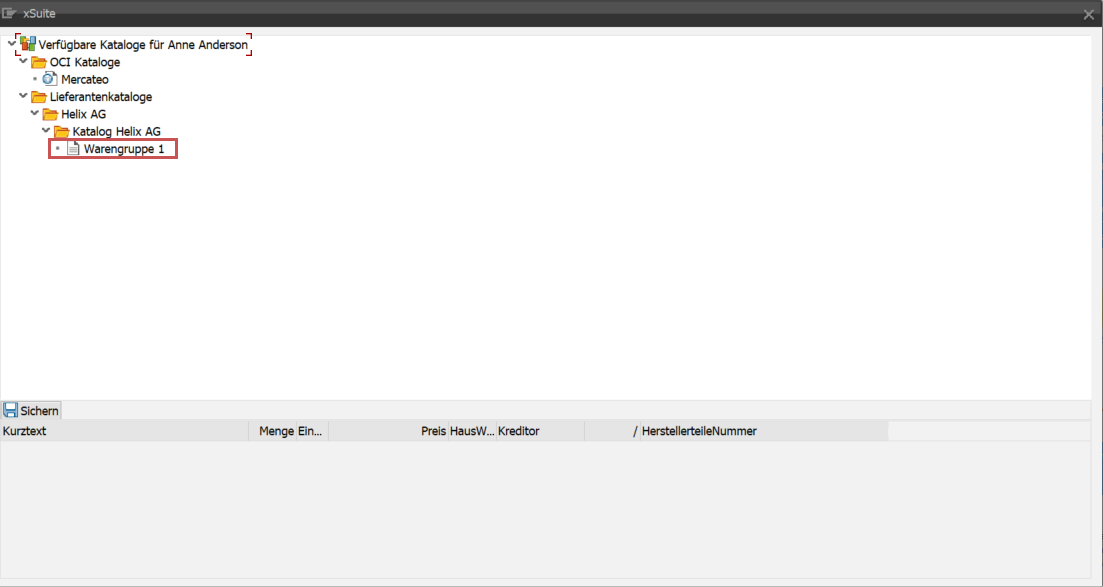
➤ Die Warengruppen des Katalogs öffnen sich im SAP GUI.
➤ In SAP Fiori und xSuite Web öffnet sich die jeweilige Katalogübersicht beim Klick auf den Button Start (SAP Fiori) / Suchen (xSuite Web) im Katalog-Dialog.
Kataloge können unterschiedliche Warengruppen enthalten.
Weitere Informationen finden Sie unter Warengruppen und Artikel für den xSuite Feeder auswählen.
Warengruppen und Artikel für den xSuite Feeder auswählen
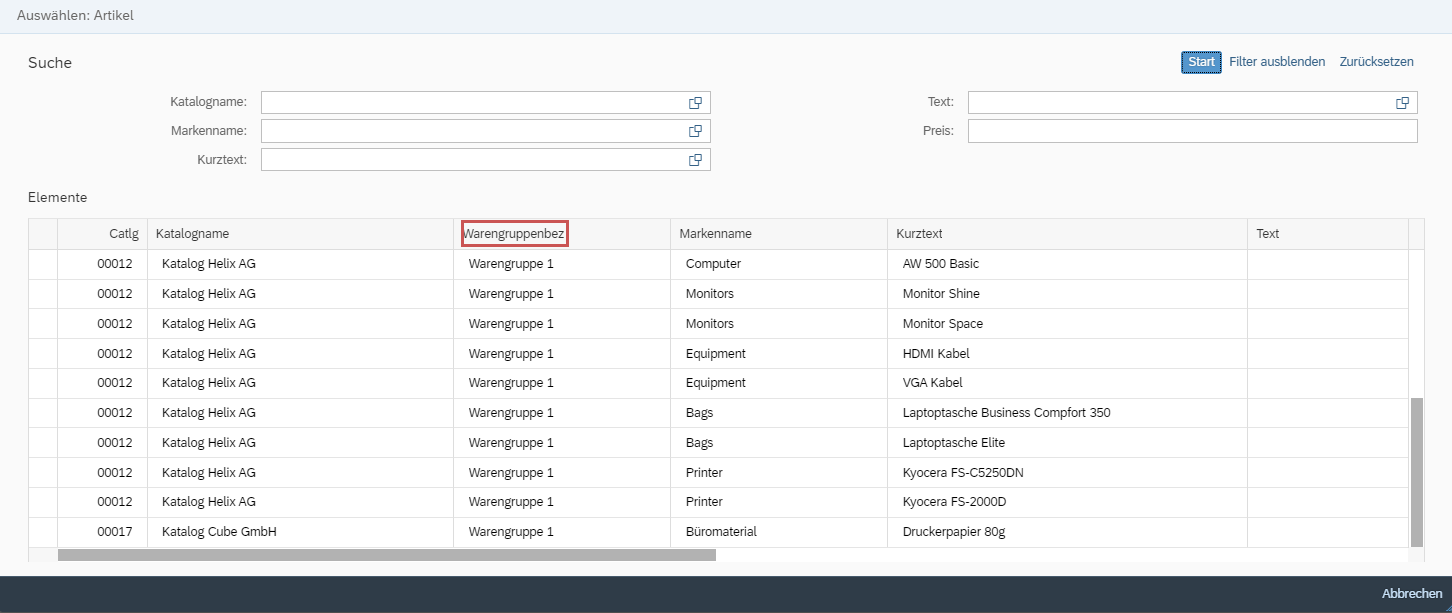
Öffnen Sie die Warengruppe im SAP GUI durch einen Klick. In SAP Fiori finden Sie die Warengruppen in der entsprechenden Spalte der Übersichtstabelle.
Hinweis
Die Warengruppe kann in unterschiedliche Hersteller unterteilt sein.
SAP GUI:
SAP Fiori:
xSuite Web:
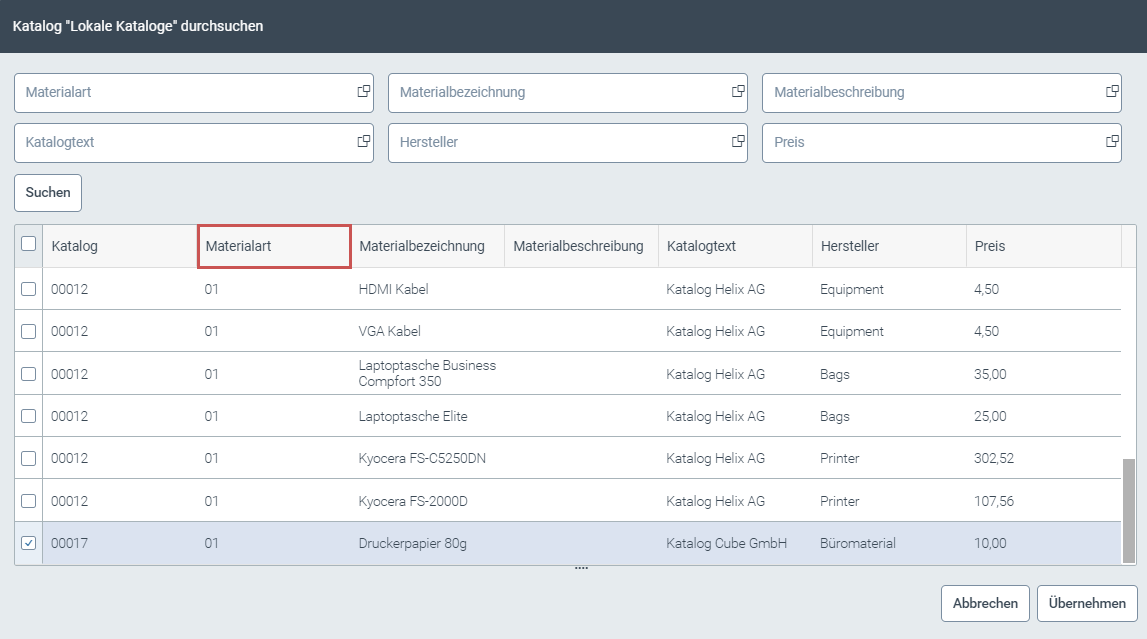
Hinweis
In xSuite Web wird die Warengruppe nicht angezeigt.
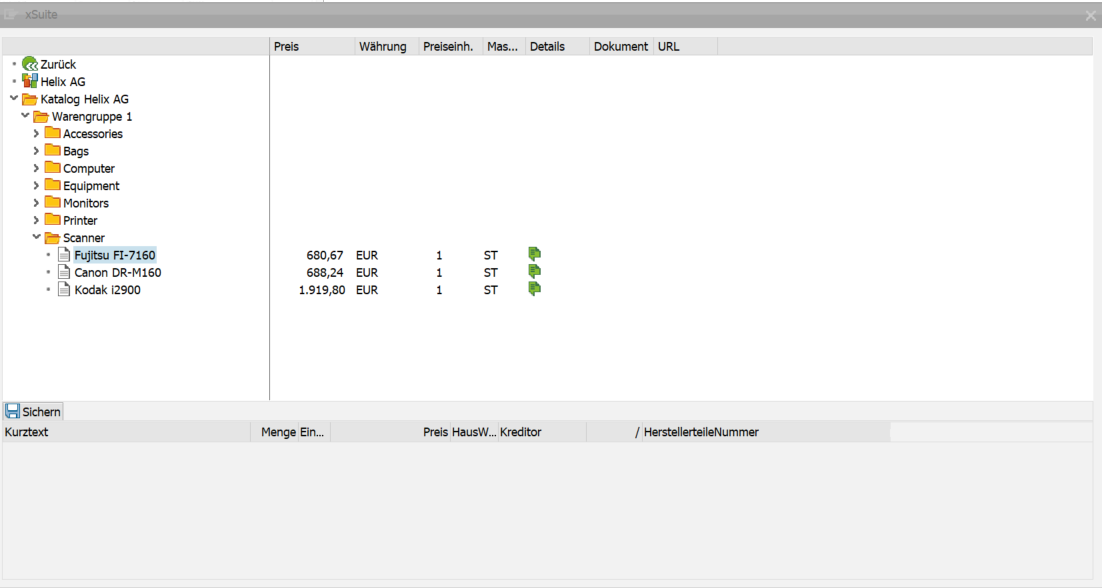
Navigieren Sie in der Ordnerstruktur (SAP GUI) oder in der Tabelle (SAP Fiori und xSuite Web) bis zum gewünschten Artikel.
SAP GUI:
SAP Fiori:
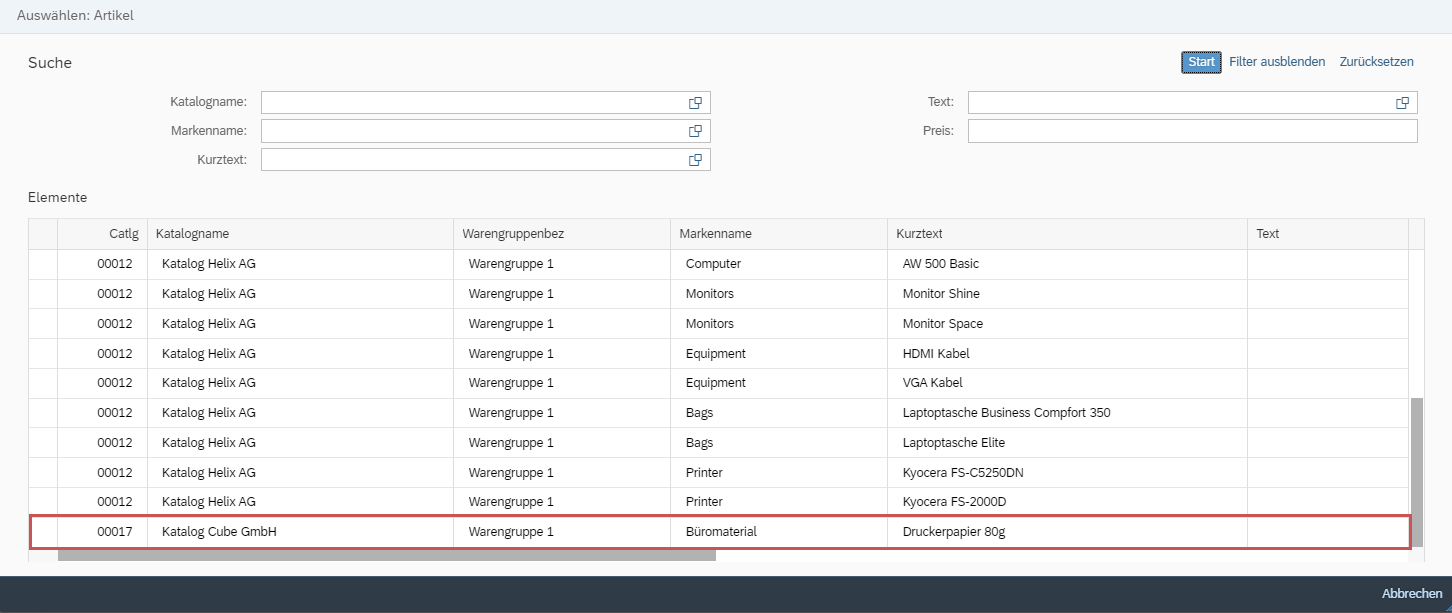
xSuite Web:
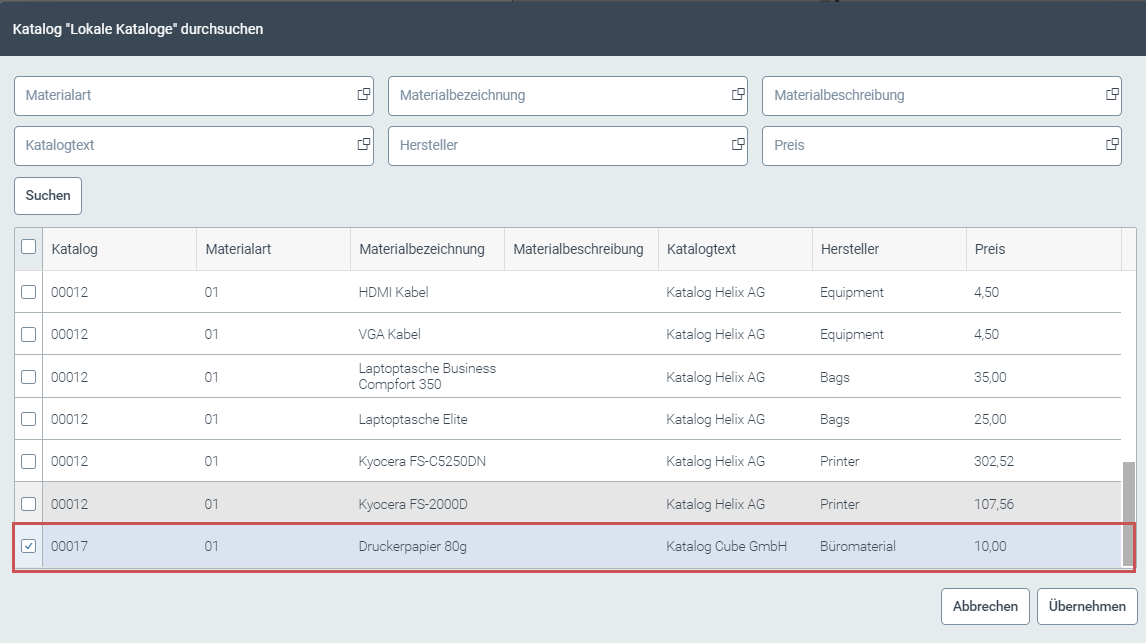
Übernehmen Sie folgende Artikelinformationen durch einen Doppelklick (SAP GUI) oder durch einen einfachen Klick (SAP Fiori und xSuite Web) auf den oder die Artikel:
Spalte
Beschreibung
Kurztext (SAP GUI und SAP Fiori) / Materialbezeichnung (xSuite Web)
Bezeichnung des Artikels
Preis
Preis des Artikels
Währung
Geltende Währung für den Artikel
Preiseinheit
Preiseinheit des Artikels
Mengeneinheit
Mengeneinheit des Artikels
Lieferant
Lieferant des Artikels
Dokument
Zum Artikel beschreibendes angehängtes Dokument. Der Benutzer kann das Dokument im SAP GUI über einen Doppelklick öffnen, in xSuite Web und in SAP Fiori reicht ein einfacher Klick.
URL
Zum Artikel passende URL
Die URL weist auf eine Verknüpfung, wie z. B. eine Website hin. Der Benutzer kann den Link über einen Doppelklick öffnen, in xSuite Web und in SAP Fiori reicht ein einfacher Klick.
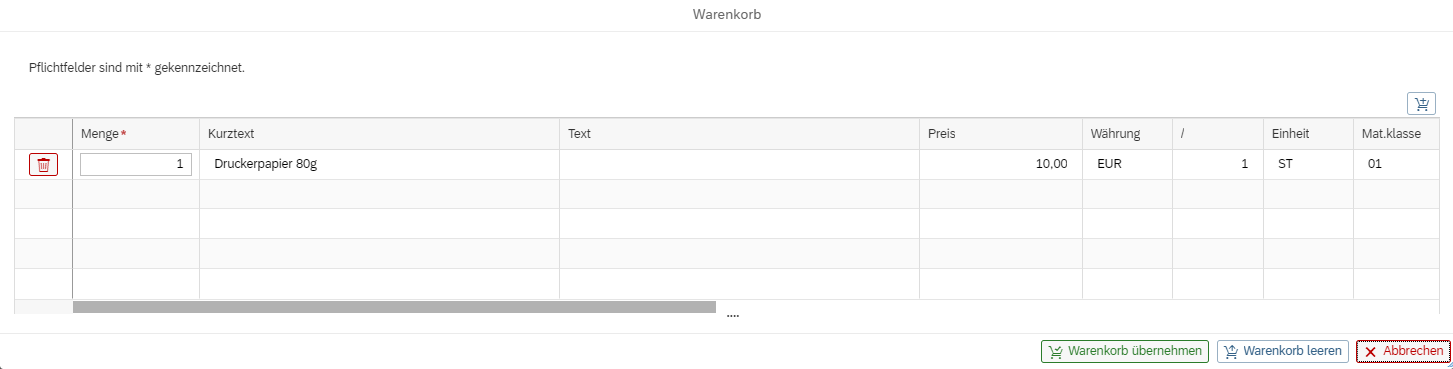
➣ Die gewählten Artikel erscheinen in Ihrem Warenkorb.
SAP GUI:
SAP Fiori:
Hinweis
In xSuite Web können Sie den gewählten Artikel direkt aus der Übersichtstabelle übernehmen (siehe Schritt 5).
Wiederholen Sie Schritt 3, bis sich alle gewünschten Artikel im Warenkorb befinden.
Sichern Sie Ihre Auswahl mit einem Klick auf den Button Sichern (SAP GUI) / Warenkorb übernehmen (SAP Fiori) / Übernehmen (xSuite Web) .
➤ Ihre Artikelauswahl ist gesichert.
Wenn Sie Ihre Auswahl verwerfen möchten, klicken Sie auf den Button Abbrechen / X.
➤ Ihre Artikelauswahl wird verworfen. Der Inhalt des Warenkorbs wird nicht in den Feeder übernommen.
Hinweis
In SAP Fiori können Sie den Warenkorb mit einem Klick auf den Button Warenkorb leeren leeren, ohne den Katalog im Anschluss verlassen zu müssen.
Kontierung
Jede Positionszeile des xSuite Feeders kann schon bei der Erstellung kontiert werden. Auch eine Multikontierung von einzelnen Positionen ist möglich.
Durch eine Multiselektion der Positionszeilen kann der Benutzer auch mehrere Positionszeilen gleichzeitig kontieren. Alle Positionen erhalten dann die Kontierung der ersten ausgewählten Position. Alle nicht ausgewählten Positionen bleiben unberührt.
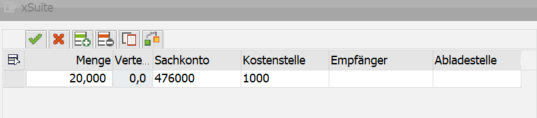
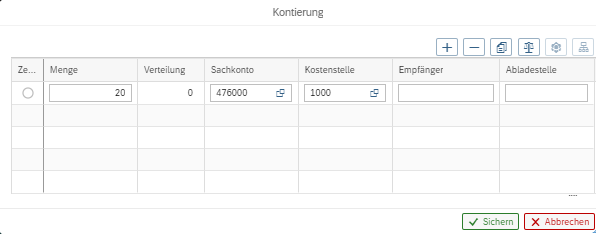
Über den Button Kontierung öffnet der Benutzer den Dialog für eine markierte Positionszeile im Feeder.
Je nach ausgewähltem Kontierungstyp öffnet sich der Kontierungsdialog mit unterschiedlichen Kontierungsfeldern. Für unterschiedliche Kontierungstypen, wie z. B. Anlage oder Kundenbeleg, sind unterschiedliche Kontierungsfelder obligatorisch.
Positionskontierung
Anzeige – SAP GUI:
 |
Anzeige – SAP Fiori:
 |
Anzeige – xSuite Web:
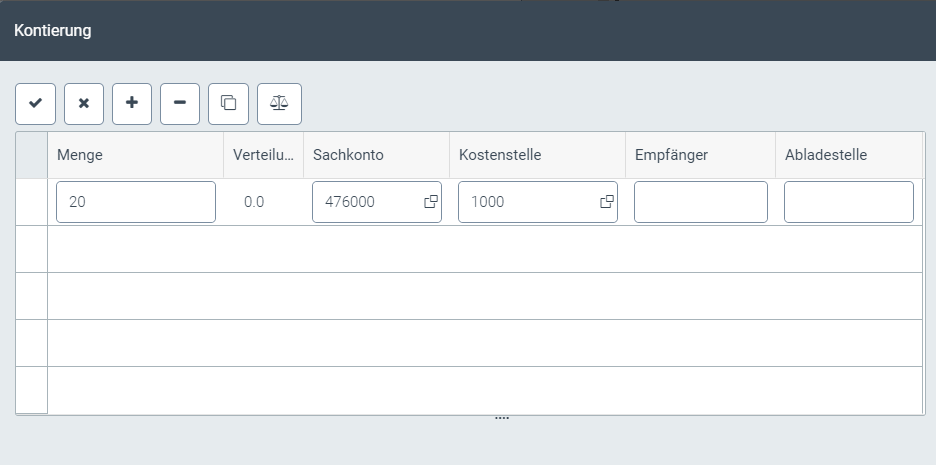 |
Im Kontierungsdialog kann der Benutzer eine einzelne oder mehrere Kontierungszeilen anlegen.
Der Benutzer kann für jede Kontierungszeile z. B. Angaben zu folgenden Kategorien machen:
Sachkonto
Kostenstelle
Empfänger
Abladestelle
Wenn für einen Artikel eine Multikontierung vorgenommen werden soll, kann die Multikontierung mengenmäßig oder prozentual aufgeteilt werden. Die Multikontierung gilt pro Artikel.
Hinweis
Info: Der Benutzer kann das Workitem mit der gewählten Kontierung nur sichern, wenn alle obligatorischen Felder der Kontierungstabelle und der Positionsdaten gefüllt sind. Anderenfalls erscheint eine Fehlermeldung
Mehrfachkontierung
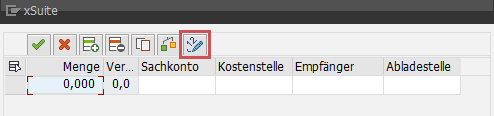
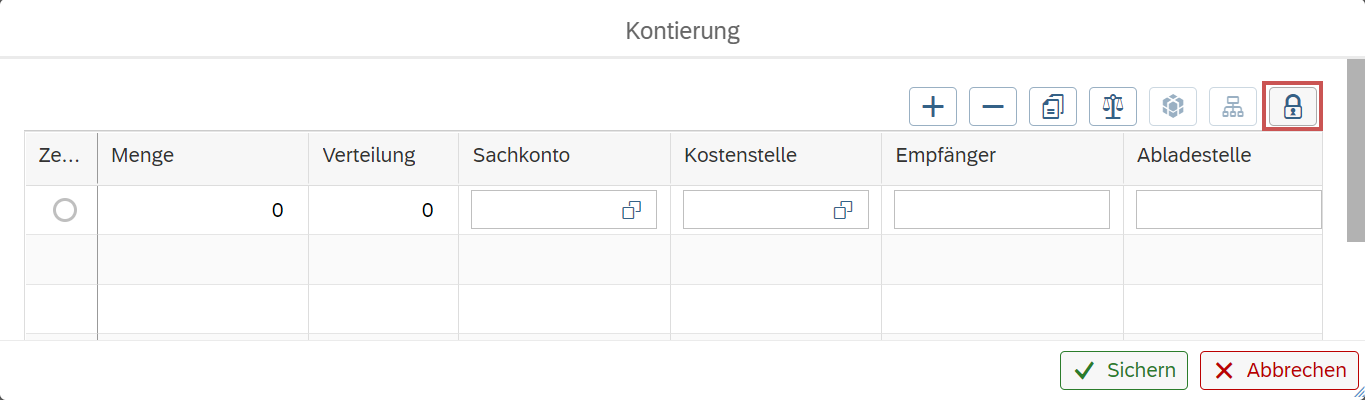
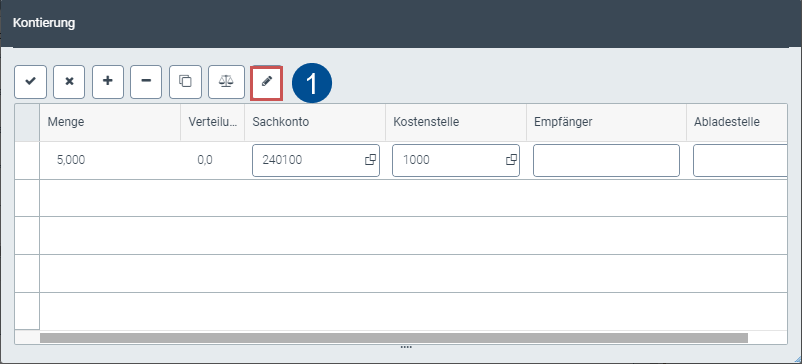
Bei der Feeder-Erstellung und in Procurement-Workflowaufgaben mit Kontierungsfunktion besteht die Möglichkeit, Kontierungen für mehrere Positionen gleichzeitig zu pflegen.
Anzeige – SAP GUI:
 |
Anzeige – SAP Fiori:
 |
Anzeige – xSuite Web:
 |
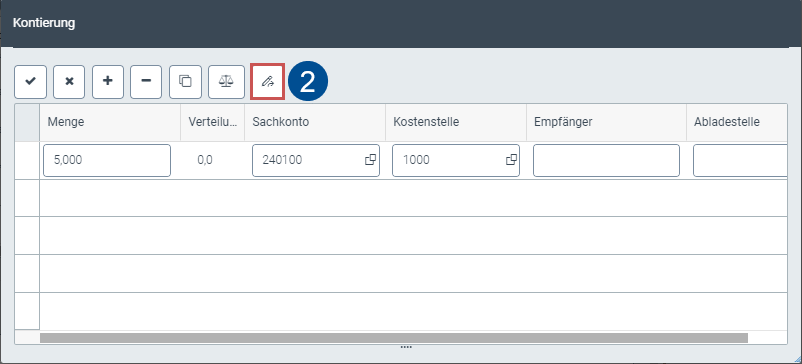 |
Der Button Menge ändern hat je nach Funktion ein unterschiedliches Erscheinungsbild. Beim Öffnen der Kontierung erscheint er wie in Screenshot 1 dargestellt und nach einmaligem Klicken erscheint er wie in Screenshot 2.
Die Mengen, die in der Feeder-Position angegeben sind, werden beibehalten. Im Kontierungsblock kann die Menge nicht geändert werden. Die Menge in der Feeder-Position wird nicht überschrieben.
Die Menge, die in der Kontierung angegeben wird, wird für alle Positionen übernommen.
Hinweis
Bei der Kontierung einer einzelnen Zeile ist der Button Menge ändern oder Menge freigeben nicht verfügbar. Hier wird die Menge verwendet, die in der Feeder-Position definiert ist.