Beschaffungsübersicht öffnen
Beschaffungsübersicht im SAP GUI öffnen
Rufen Sie die Transaktion /WMD/XF_PU_ADMIN auf.
➣ Die Selektionsansicht öffnet sich.
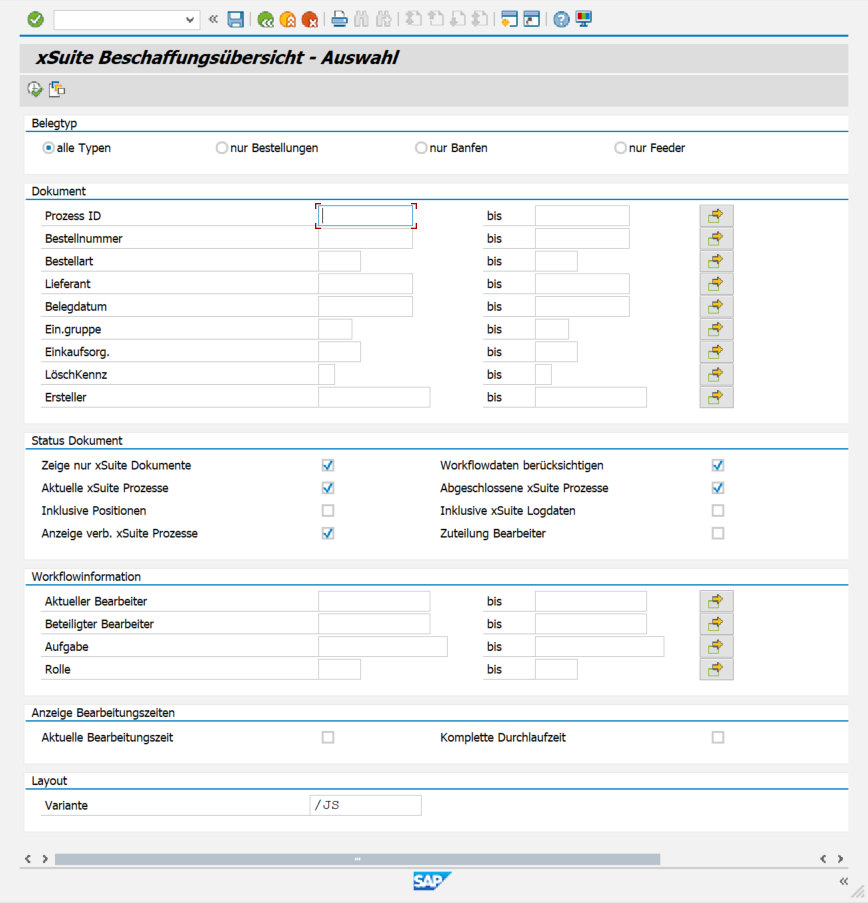
Geben Sie bei Bedarf in den Suchfeldern die jeweiligen Suchbegriffe ein.
Informationen zu den Suchfeldern finden Sie unter Suchfelder – Beschaffungsübersicht.
Klicken Sie den Button
 Ausführen oder drücken Sie F8.
➤ Die Beschaffungsübersicht öffnet sich.
Beschaffungsübersicht in SAP Fiori öffnen
Öffnen Sie die SAP Fiori-Startseite.
Klicken Sie auf die Kachel PO Übersicht.
➣ Der Suchbereich öffnet sich.
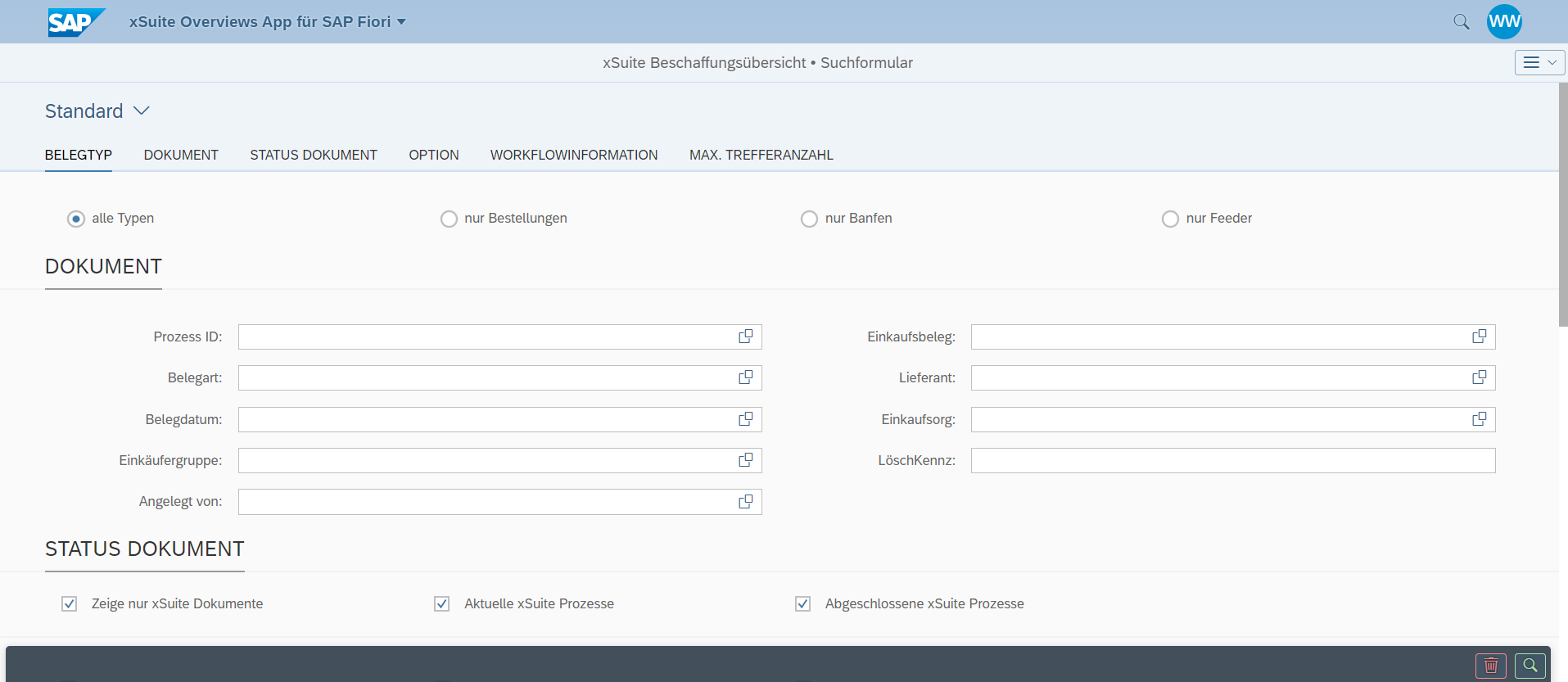
Führen Sie einen der folgenden Schritte aus:
Geben Sie Suchkriterien ein, und klicken Sie den Button
 Suchen.
Informationen zu den Suchfeldern finden Sie unter Suchfelder – Beschaffungsübersicht.
➤ Die Trefferliste öffnet sich. Nur Belege, die Ihren Suchkriterien entsprechen, werden angezeigt.
Hinweis
Sie können Ihre eingegebenen Suchkriterien als Ansicht speichern und die Daten vorhandener Ansichten laden.
Weitere Informationen finden Sie unter Ansichten – xSuite Web.
Klicken Sie den Button
Suchen.➤ Die Trefferliste öffnet sich. Alle Belege werden angezeigt.
Beschaffungsübersicht in xSuite Web öffnen
Öffnen Sie den xSuite-Webarbeitsplatz.
Klicken Sie den Button Zurück zur Übersicht.
➣ Ihr Dashboard öffnet sich.
Klicken Sie auf die Kachel Beschaffungsübersicht.
➤ Die Beschaffungsübersicht öffnet sich.
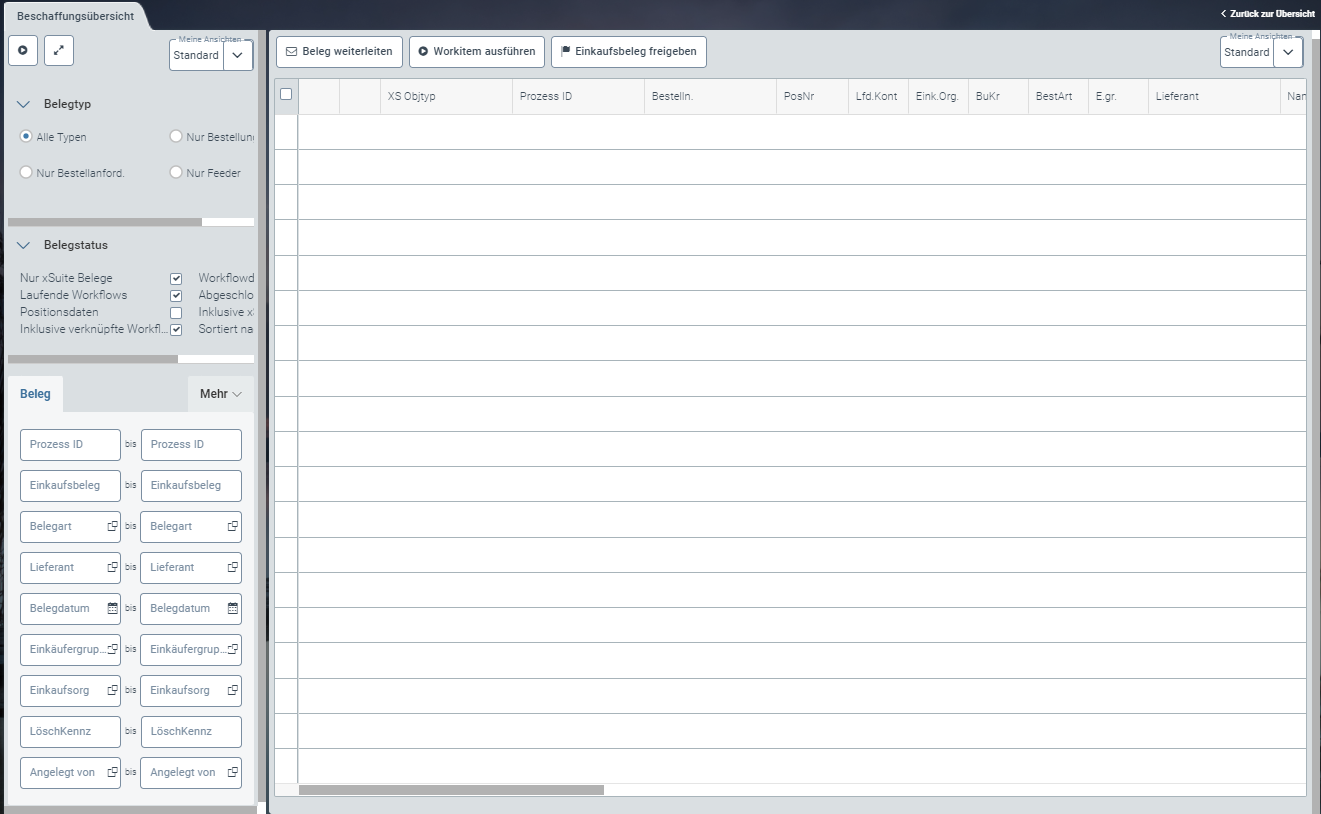
Führen Sie einen der folgenden Schritte aus:
Geben Sie Suchkriterien ein, und klicken Sie den Button
 .
.Informationen zu den Suchfeldern finden Sie unter Suchfelder – Beschaffungsübersicht.
➤ Die Trefferliste öffnet sich. Nur Belege, die Ihren Suchkriterien entsprechen, werden angezeigt.
Hinweis
Sie können Ihre eingegebenen Suchkriterien als Ansicht speichern und die Daten vorhandener Ansichten laden.
Weitere Informationen finden Sie unter Ansichten – xSuite Web.
Klicken Sie den Button
.➤ Die Trefferliste öffnet sich. Alle Belege werden angezeigt.