Workflowaufgaben – Bestellworkflow
"Bestellung prüfen" – Rolle POVA
Die Workflowaufgabe "Bestellung prüfen" wird einem Bearbeiter oder einer Gruppe von Bearbeitern über die Rolle POVA zugewiesen.
In dieser Workflowaufgabe prüft der Bearbeiter, ob die Bestellung im Hinblick auf die bisherigen Daten und Informationen inhaltlich korrekt ist. Mögliche Anhänge mit zusätzlichen Informationen können die Prüfung erleichtern.
Der Bearbeiter hat in dieser Aufgabe auch die Möglichkeit, über den Button Dokument anzeigen in die SAP-Bestellung abzuspringen. In der SAP-Bestellung sind Details aus dem Workflowlog und Notizen im Textblock sichtbar. Diese zusätzlichen Informationen können eine Prüfung ebenfalls erleichtern.
Nur SAP-Benutzer können in die SAP-Bestellung abspringen. Die Anzeige ist abhängig von der SAP-Berechtigung des jeweiligen Benutzers. Mit entsprechender Berechtigung kann ein SAP-Benutzer die Daten auch in SAP Fiori und xSuite Web überprüfen.
Der Bearbeiter ist in dieser Workflowaufgabe nicht dazu berechtigt, die Daten zu ändern oder zu ergänzen. Der Bearbeiter prüft ausschließlich die Korrektheit der Daten und die Notwendigkeit der Bestellung.
Wenn der Bearbeiter in der Prüfung bestimmte oder alle Positionen ablehnt, muss er standardmäßig eine Begründung in das Kommentarfeld eingeben.
Nach der Bearbeitung erhält der Prüfer das Workitem zur erneuten Prüfung zurück, außer das Workitem wurde gelöscht.
Anzeige – SAP GUI
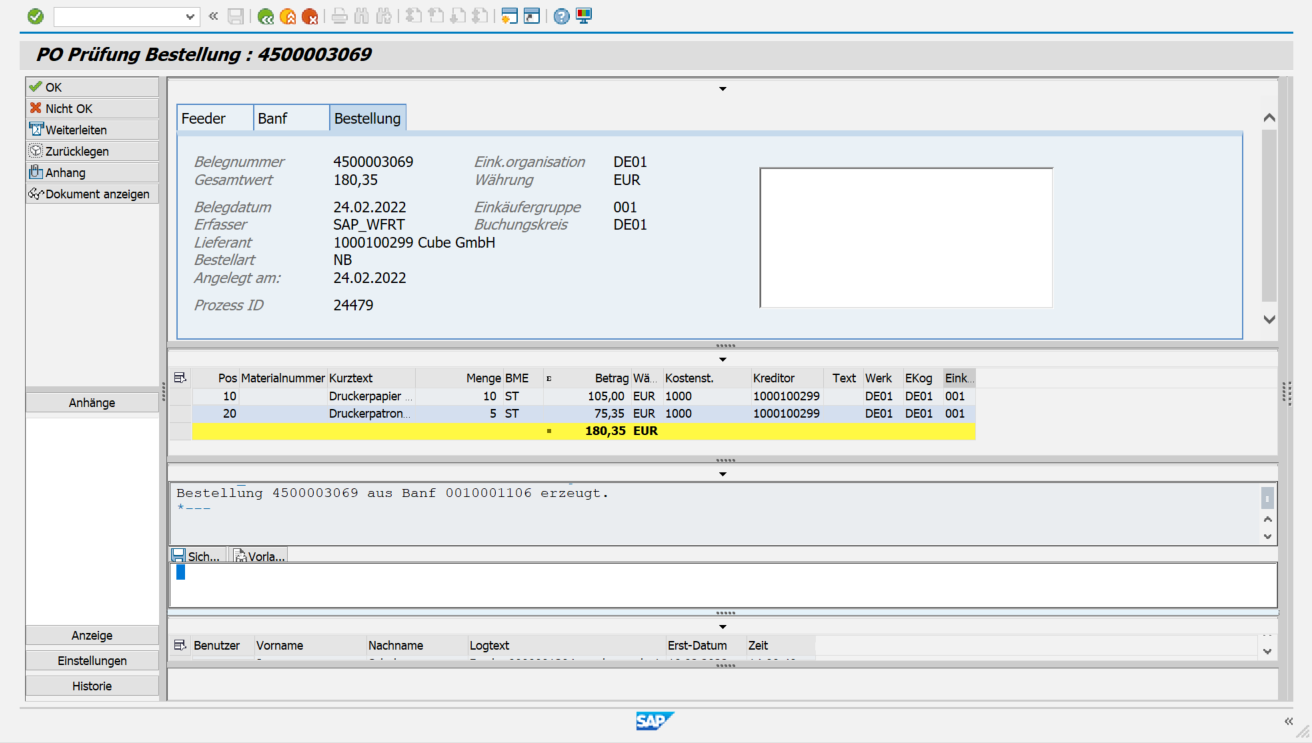
Weitere Informationen zum Aufbau eines Workitems im SAP GUI finden Sie unter Aufbau eines Workitems – SAP GUI.
Anzeige – SAP Fiori
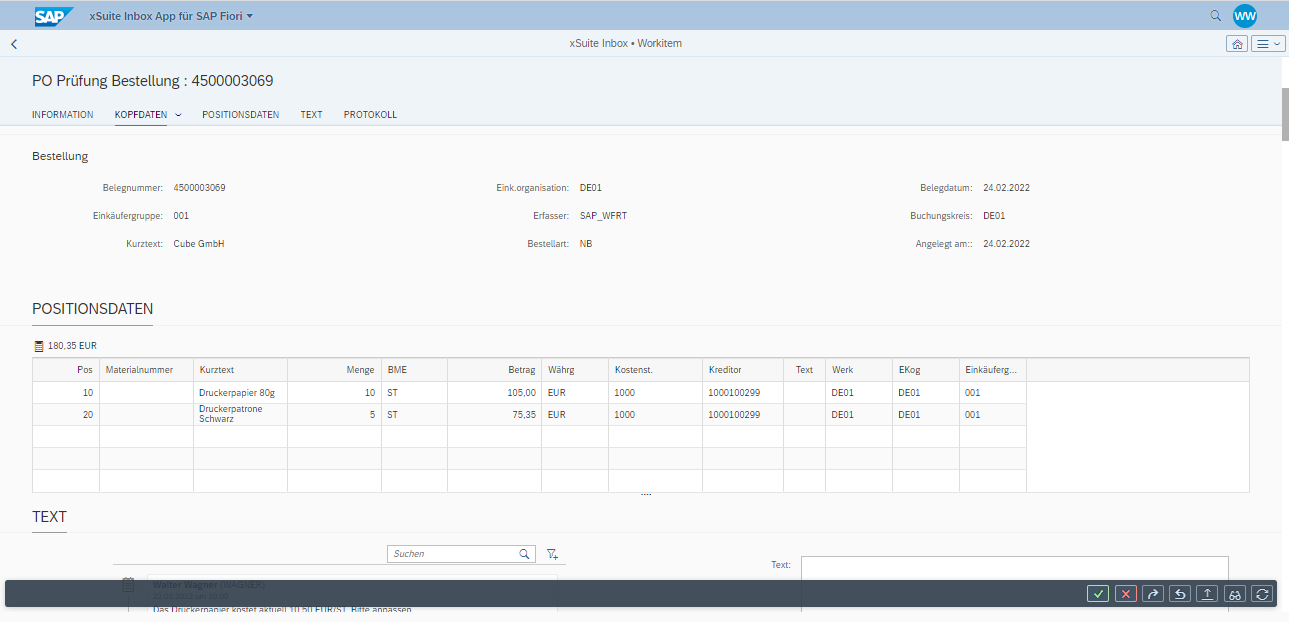
Weitere Informationen zum Aufbau eines Workitems in SAP Fiori finden Sie unter Aufbau eines Workitems – SAP Fiori.
Anzeige – xSuite Web
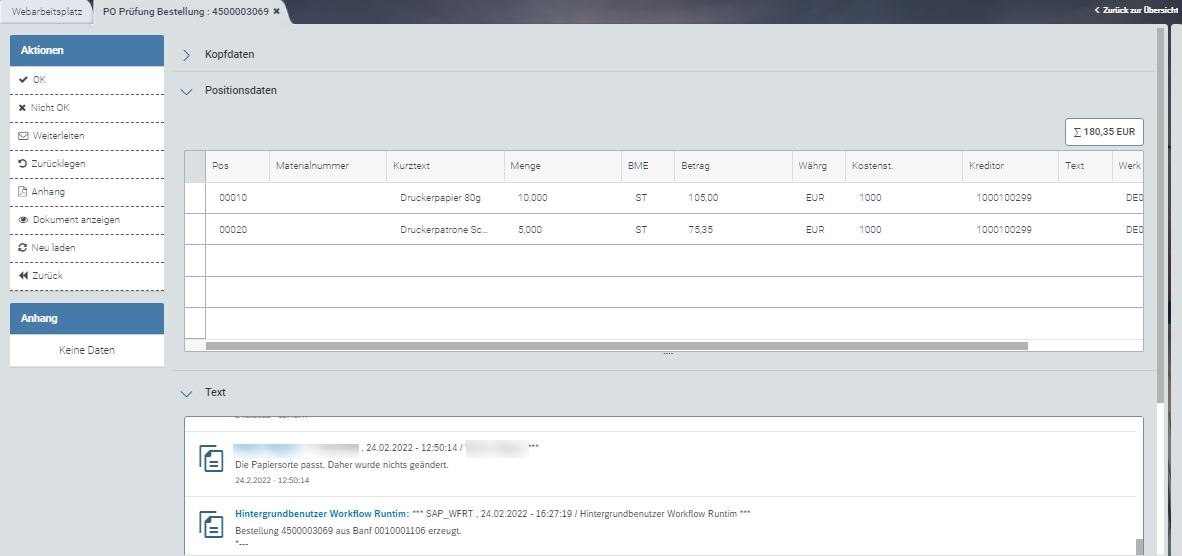
Weitere Informationen zum Aufbau eines Workitems in xSuite Web finden Sie unter Aufbau eines Workitems – xSuite Web.
Weitere Informationen zu den Buttons am Workitem finden Sie unter Buttons am Workitem im Bestellworkflow – Rolle POVA.
Buttons am Workitem im Bestellworkflow – Rolle POVA
SAP Fiori | SAP GUI / xSuite Web | Beschreibung | |
|---|---|---|---|
| OK | Bestätigt, dass das Workitem korrekt ist und beendet den Workflowschritt. Folgende Schritte werden ausgeführt:
| |
| Nicht OK | Lehnt das Workitem ab und beendet den Workflowschritt. Der Bearbeiter in der Rolle POER ("Abgelehnte Bestellung bearbeiten") kann das Workitem zur Bearbeitung öffnen. Voraussetzung: Der Bearbeiter hat im Bereich Text einen Kommentar eingegeben. Folgende Schritte werden ausgeführt:
| |
| Weiterleiten | ||
| Zurücklegen | ||
| Anhang | ||
| Dokument anzeigen | Öffnet den Beleg in der SAP-Transaktion ME23N im Anzeigemodus. Öffnet in SAP Fiori und xSuite Web den SAP Beleg über den ITS-Service (Internet Transaction Server Service) im Anzeigemodus. HinweisNur SAP-Benutzer können in die SAP-Bestellung abspringen. | |
| Neu laden | Info: Dieser Button ist nur in SAP Fiori und xSuite Web verfügbar. | |
––– | Zurück | Info: Dieser Button ist nur in xSuite Web verfügbar. |


"Bestellung bearbeiten" – Rolle POET
Die Workflowaufgabe "Bestellung bearbeiten" wird einem Bearbeiter oder einer Gruppe von Bearbeitern über die Rolle POET zugewiesen.
In dieser Workflowaufgabe kann der Bearbeiter die Bestellung bearbeiten, wenn der Bearbeiter in der Aufgabe "Bestellung prüfen" die Bestellung abgelehnt hat.
Die Begründung für das Ablehnen der Bestellung in der Prüfung ist im Kommentarfeld vermerkt. Der Bearbeiter muss die Bestellung in dieser Aufgabe um die genannten Informationen ergänzen, damit das Prüfergebnis positiv ausfällt.
Hinweis
Der Bearbeiter kann die Kopf- und Positionsdaten der Bestellung nur in den Workflowaufgaben "Abgelehnte Bestellung bearbeiten" (Rolle POER) und "Bestellung bearbeiten" (Rolle POET) verändern.
Im SAP GUI kann der Bearbeiter über die Transaktion ME22N in die SAP-Bestellung abspringen und die Bestellung dort ändern.
Nur SAP-Benutzer können in die SAP-Bestellung abspringen. Die Anzeige ist abhängig von der SAP-Berechtigung des jeweiligen Benutzers. Mit entsprechender Berechtigung kann ein SAP-Benutzer die Daten auch in SAP Fiori und xSuite Web ändern.
Anzeige – SAP GUI
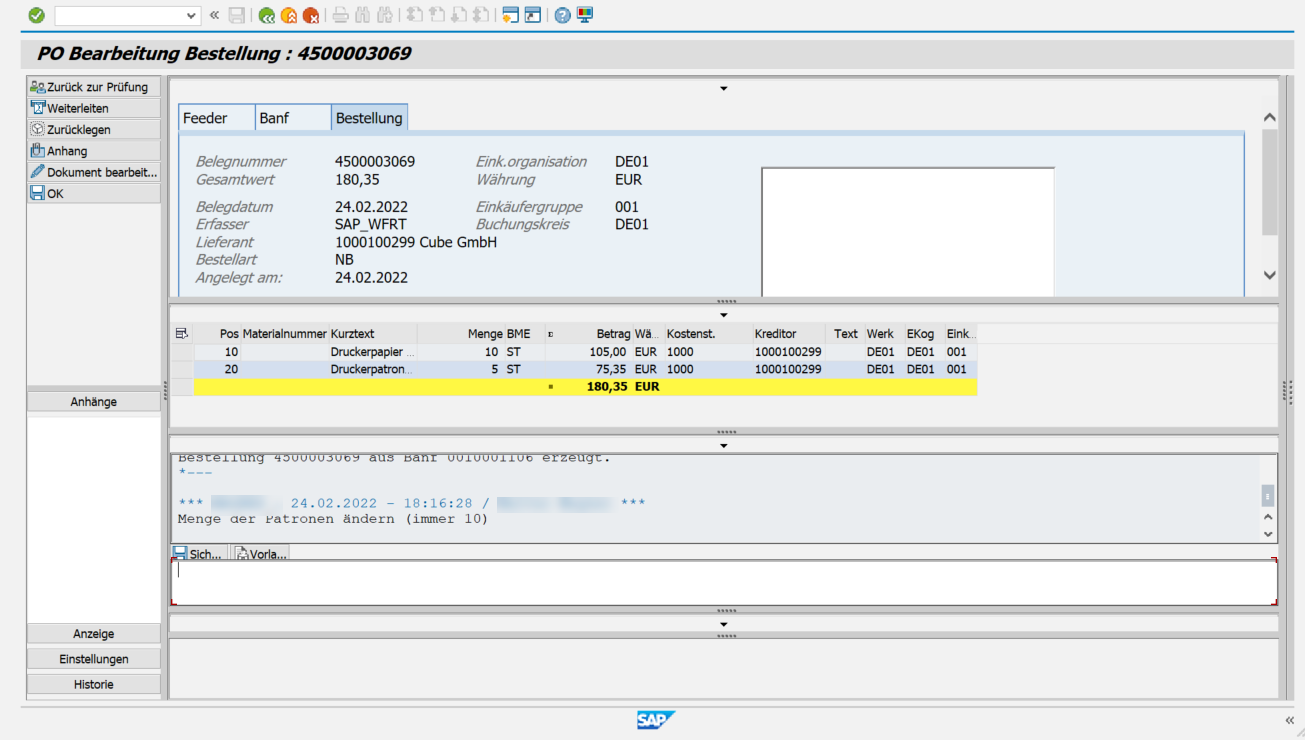
Weitere Informationen zum Aufbau eines Workitems im SAP GUI finden Sie unter Aufbau eines Workitems – SAP GUI.
Anzeige – SAP Fiori
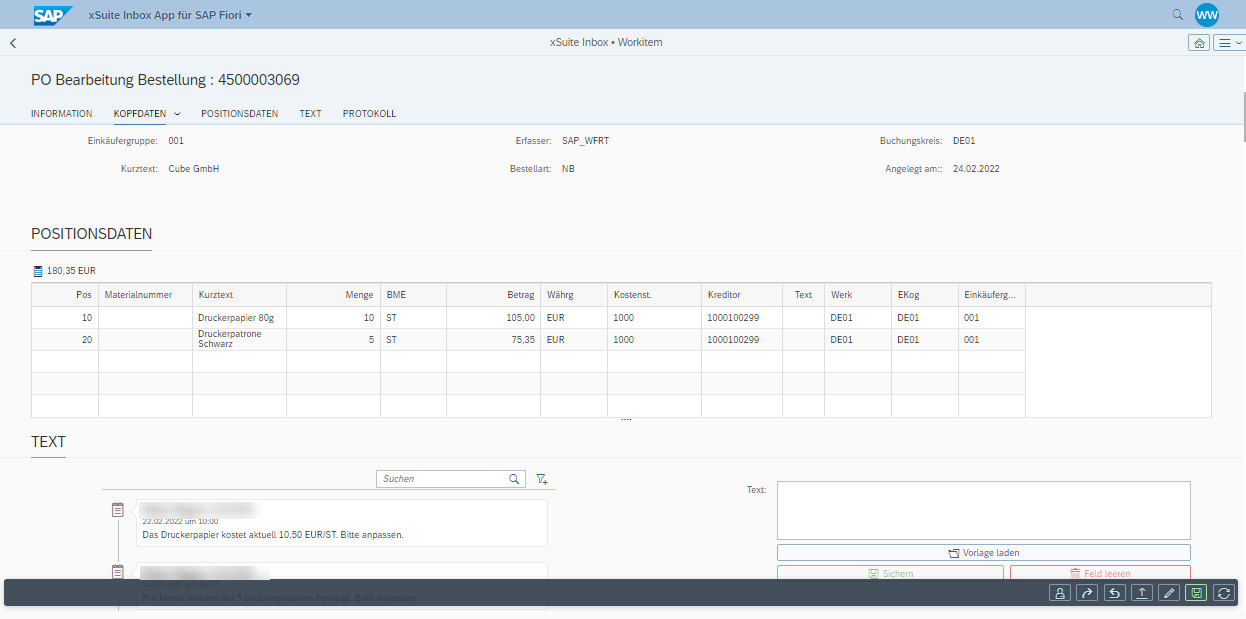
Weitere Informationen zum Aufbau eines Workitems in SAP Fiori finden Sie unter Aufbau eines Workitems – SAP Fiori.
Anzeige – xSuite Web
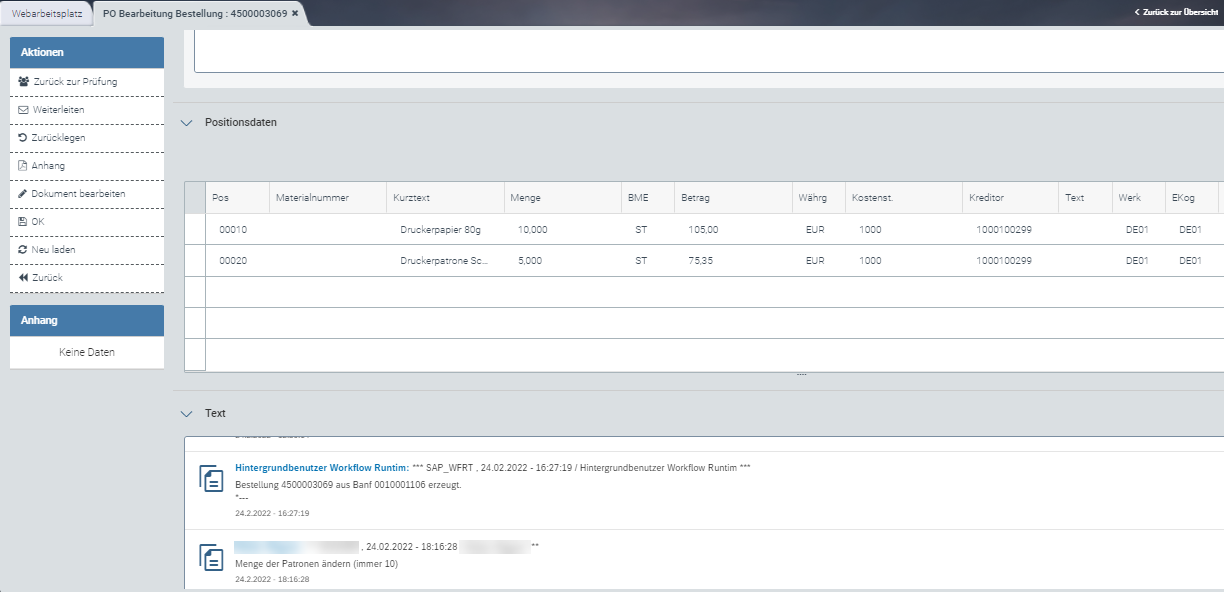
Weitere Informationen zum Aufbau eines Workitems in xSuite Web finden Sie unter Aufbau eines Workitems – xSuite Web.
Weitere Informationen zu den Buttons am Workitem finden Sie unter Buttons am Workitem im Bestellworkflow – Rolle POET.
Buttons am Workitem im Bestellworkflow – Rolle POET
SAP Fiori | SAP GUI / xSuite Web | Beschreibung | |
|---|---|---|---|
| Zurück zur Prüfung | Überführt den Beleg in den Workflowschritt "Bestellung prüfen" (POVA). Hierfür muss der Bearbeiter einen Prüfer aus dem Dialog auswählen. Der Dialog öffnet sich beim Klick auf den Button Zurück zur Prüfung. Informationen zur Prüfung finden Sie unter "Bestellung prüfen" – Rolle POVA. | |
| Weiterleiten | ||
| Zurücklegen | ||
| Anhang | Info: Abhängig von der Berechtigung des Benutzers kann der Benutzer unterschiedliche Dokumentenarten als mögliche Anhänge hinzufügen. | |
| Dokument bearbeiten | Springt im SAP GUI über die Transaktion ME22N in die Bestellung ab. Hier kann der Benutzer Änderungen an der Bestellung vornehmen. Öffnet in SAP Fiori und xSuite Web den SAP-Beleg über den ITS-Service (Internet Transaction Server Service) im Bearbeitungsmodus. Info: Nur SAP-Benutzer können einen SAP-Beleg ändern. | |
| OK | Bestätigt, dass das Workitem korrekt ist und beendet den Workflowschritt. Folgende Schritte werden ausgeführt:
| |
| Neu laden | Info: Dieser Button ist nur in SAP Fiori und xSuite Web verfügbar. | |
––– | Zurück | Info: Dieser Button ist nur in xSuite Web verfügbar. |


"Bestellung freigeben" – Rolle PORE
Die Workflowaufgabe "Bestellung freigeben" wird einem Bearbeiter oder einer Gruppe von Bearbeitern über die Rolle PORE zugewiesen.
In dieser Workflowaufgabe kann der Bearbeiter die Bestellung freigeben. Der Freigabeschritt dient der Freigabe auf Basis der vorliegenden Informationen und Daten in der Bestellung und möglichen Anhängen.
Diese Workflowaufgabe ist im SAP GUI, in SAP Fiori und in xSuite Web verfügbar.
Hinweis
Wenn ein Bearbeiter den SAP-Beleg oder den Kontrakt bearbeitet, kann die Freigabe in diesem Zeitraum nicht durchgeführt werden. Der Beleg oder Kontrakt ist für diesen Zeitraum gesperrt.
Ein Bearbeiter für die Freigabe kann daher ein Workitem erneut zur Freigabe erhalten, wenn die Sperre des Belegs oder Kontrakts nach der Bearbeitung entfällt.
Der Bearbeiter kann die Daten nicht ändern oder ergänzen, sondern nur über die Freigabe der ihm zugewiesenen Positionen entscheiden.
Die eigentliche Freigabe findet im Positionsfreigabeblock statt (siehe Buttons in den Freigabedaten – Rolle PFRE). Hier kann der Bearbeiter über die einzelnen Buttons einzelne Positionen freigeben oder ablehnen sowie über die Massen-Freigabe alle Positionen freigeben.
Wenn der Bearbeiter die Freigabe bestimmter oder aller Positionen ablehnt, muss er standardmäßig eine Begründung in das Kommentarfeld eingeben.
Wenn eine Bearbeitung notwendig ist, erhält der freigebende Bearbeiter nach der Bearbeitung (Bearbeitung nach Ablehnung) das Workitem erneut zur Freigabe zurück.
Gelöschte Workitems kehren nicht in den Workflow zurück.
Je nach Freigaberichtlinie kann die Freigabe beliebig viele Stufen umfassen.
Anzeige – SAP GUI
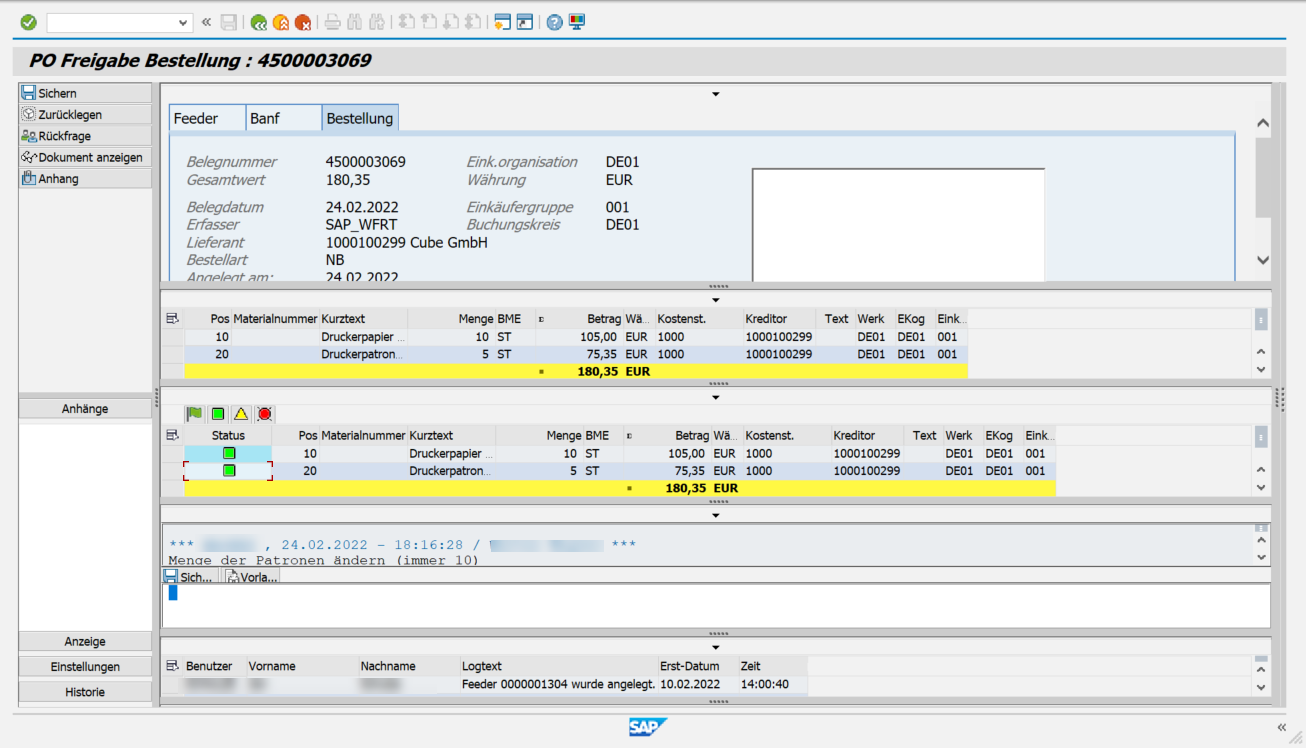
Weitere Informationen zum Aufbau eines Workitems im SAP GUI finden Sie unter Aufbau eines Workitems – SAP GUI.
Anzeige – SAP Fiori
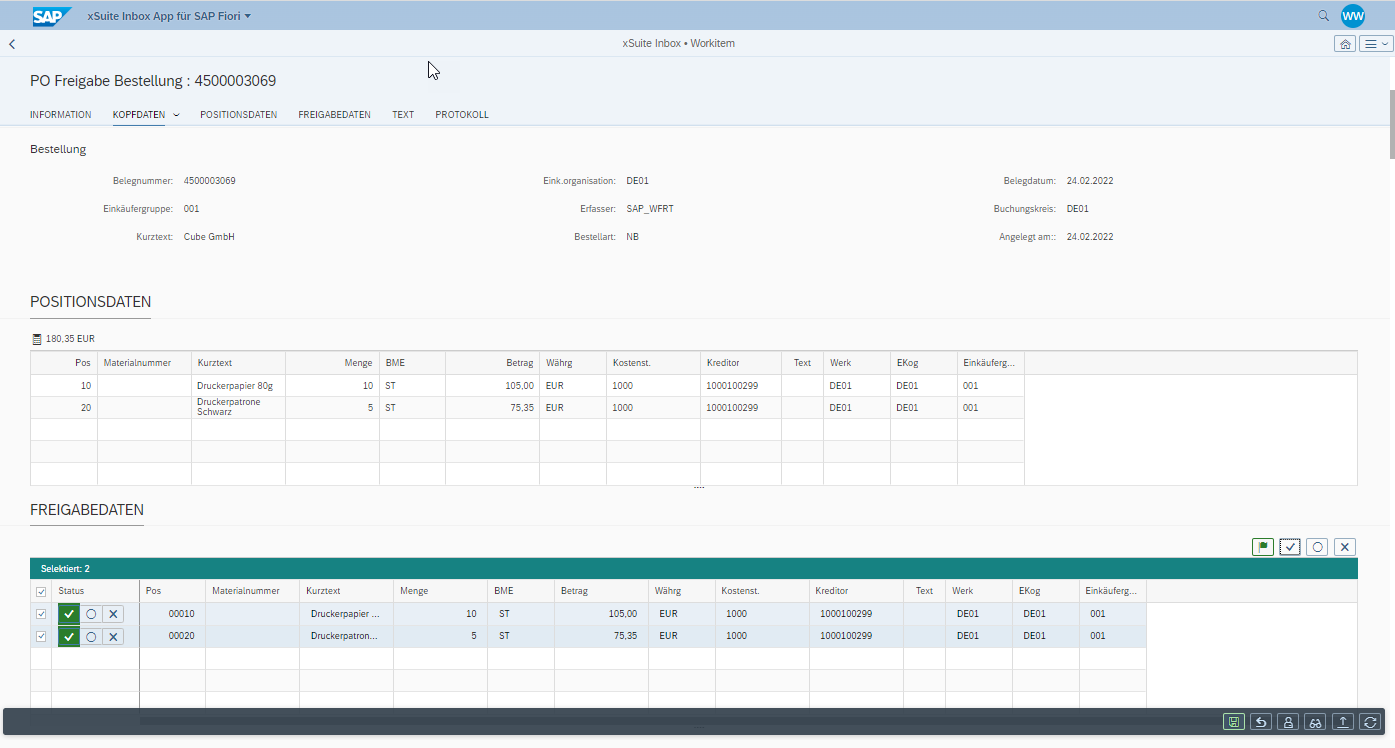
Weitere Informationen zum Aufbau eines Workitems in SAP Fiori finden Sie unter Aufbau eines Workitems – SAP Fiori.
Anzeige – xSuite Web
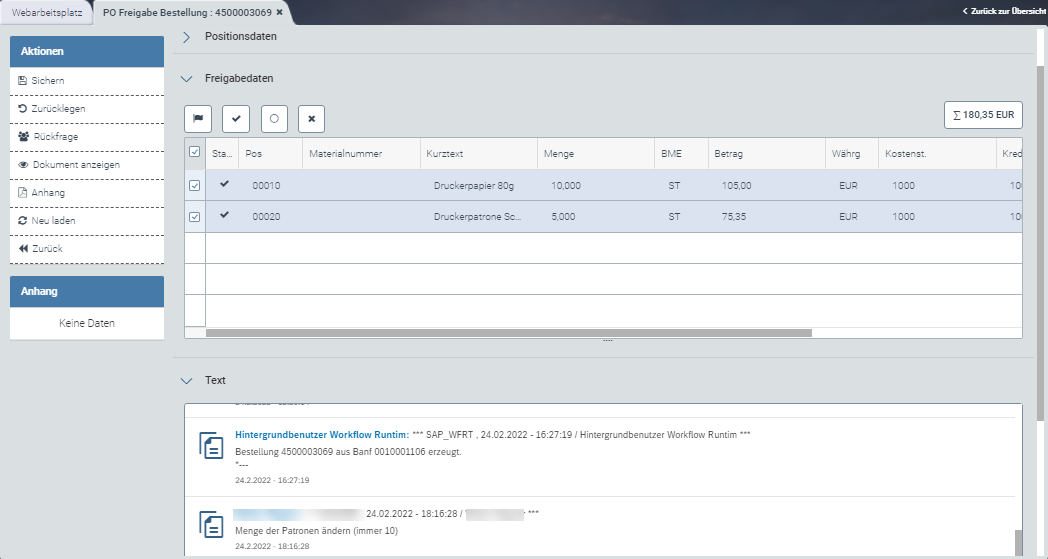
Weitere Informationen zum Aufbau eines Workitems in xSuite Web finden Sie unter Aufbau eines Workitems – xSuite Web.
Weitere Informationen zu den Buttons am Workitem finden Sie unter Buttons am Workitem im Bestellworkflow – Rolle PORE.
Buttons am Workitem im Bestellworkflow – Rolle PORE
SAP Fiori | SAP GUI / xSuite Web | Beschreibung | |
|---|---|---|---|
| Sichern | Nur durch eine Freigabe oder Ablehnung des Workitems wird die Workflowaufgabe abgeschlossen und die Änderungen werden gespeichert. Um ein Workitem ablehnen zu können, muss der Bearbeiter der Workflowaufgabe einen Kommentar im Bereich Text hinterlassen. | |
| Zurücklegen | ||
| Rückfrage | Leitet die Workflowaufgabe im gleichen Workflowschritt weiter. Der Empfänger der Rückfrage(n) kann keine Daten ändern, sondern nur Kommentare hinterlassen. Nach Abschluss der Rückfrage steht die Aufgabe wieder jedem Bearbeiter zur Bearbeitung zur Verfügung, der in der Bearbeiterfindung festgelegt wurde. | |
| Dokument anzeigen | Öffnet den Beleg in der SAP-Transaktion ME23N im Anzeigemodus. Öffnet in SAP Fiori und xSuite Web den SAP-Beleg über den ITS-Service (Internet Transaction Server Service) im Anzeigemodus. Info: Von der Berechtigung des Benutzers hängt ab, ob der SAP-Beleg angezeigt werden kann. Ohne Berechtigung kann der Benutzer den Button nicht sehen. | |
| Anhang | ||
| Neu laden | Info: Dieser Button ist nur in SAP Fiori und xSuite Web verfügbar. | |
--- | Zurück | Info: Dieser Button ist nur in xSuite Web verfügbar. |
Buttons in den Freigabedaten – Rolle PORE
Die eigentliche Freigabe findet im Positionsfreigabeblock statt. Hier kann der Benutzer einzelne Positionen freigeben, ablehnen oder alle Positionen freigeben. Im Freigabeblock ist neben den Freigabebuttons auch eine Tabelle mit den für den Freigeber relevanten Positionsinformationen verfügbar. Die Positionsdaten in dieser Tabelle sind nicht editierbar.
SAP GUI | SAP Fiori | xSuite Web | Name / Beschreibung | |||
|---|---|---|---|---|---|---|
|
|
| Alle freigeben: Gibt alle Positionen frei. | |||
|
|
| Freigeben: Gibt die ausgewählten Positionen frei. | |||
|
|
| Initialisieren: Entfernt die Freigabe oder Ablehnung der markierten Positionen. | |||
|
|
| Ablehnen: Lehnt die ausgewählten Positionen ab. |


"Abgelehnte Bestellung bearbeiten" – Rolle POER
Die Workflowaufgabe "Abgelehnte Bestellung bearbeiten" wird einem Bearbeiter oder einer Gruppe von Bearbeitern über die Rolle POER zugewiesen.
Diese Aufgabe wird nur genutzt, wenn die Bestellung in der Freigabe zuvor abgelehnt wurde. In diesem Workflowschritt kann der Bearbeiter die Bestellung überarbeiten und die bereits erfassten Daten ergänzen.
Die Begründung für das Ablehnen der Bestellung in der Freigabe ist im Kommentarfeld vermerkt. Der Bearbeiter muss die Bestellung in dieser Aufgabe um die genannten Informationen ergänzen, damit das Freigabeergebnis positiv ausfällt.
Im SAP GUI kann der Bearbeiter über die Transaktion ME22N in die SAP-Bestellung abspringen und die Bestellung dort ändern.
Nur SAP-Benutzer können in die SAP-Bestellung abspringen. Die Anzeige ist abhängig von der SAP-Berechtigung des jeweiligen Benutzers. Mit entsprechender Berechtigung kann ein SAP-Benutzer die Daten auch in SAP Fiori und xSuite Web ändern.
Hinweis
Der Bearbeiter kann die Kopf- und Positionsdaten der Bestellung nur in den Workflowaufgaben "Abgelehnte Bestellung bearbeiten" (Rolle POER) und "Bestellung bearbeiten" (Rolle POET) verändern.
Der Bearbeiter kann die Bestellung in dieser Aufgabe auch löschen, wenn der Freigeber den Beleg zuvor abgelehnt hat und darum gebeten hat, den Beleg zu löschen.
Anzeige – SAP GUI
Weitere Informationen zum Aufbau eines Workitems im SAP GUI finden Sie unter Aufbau eines Workitems – SAP GUI.
Anzeige – SAP Fiori
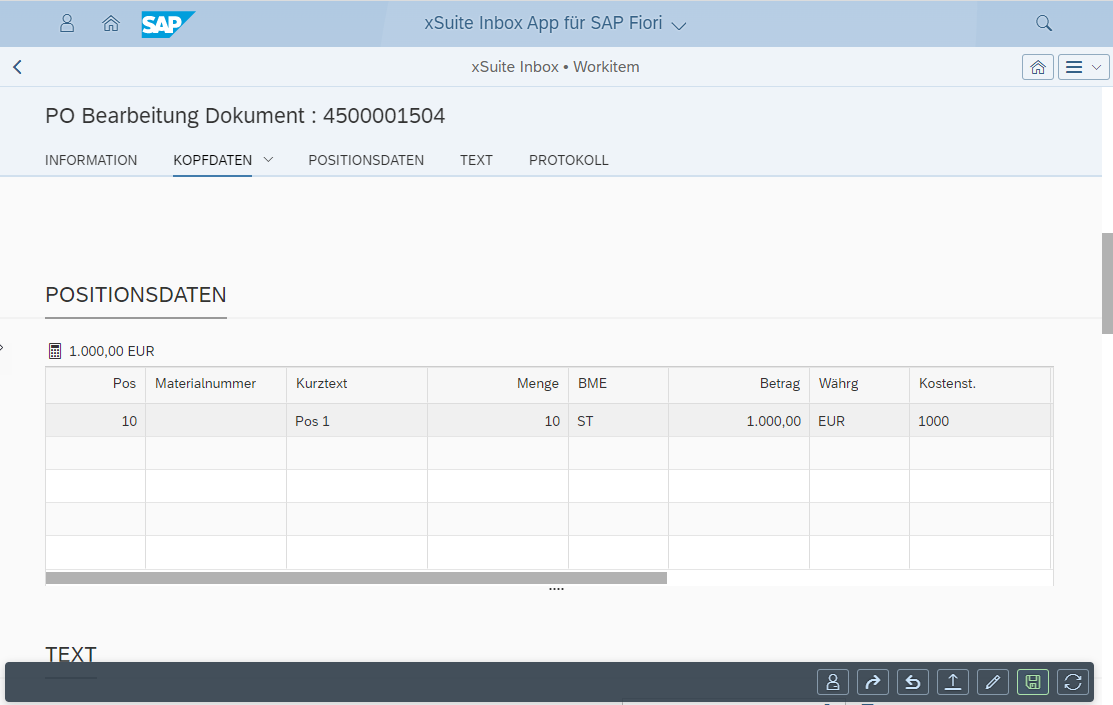 |
Weitere Informationen zum Aufbau eines Workitems in SAP Fiori finden Sie unter Aufbau eines Workitems – SAP Fiori.
Anzeige – xSuite Web
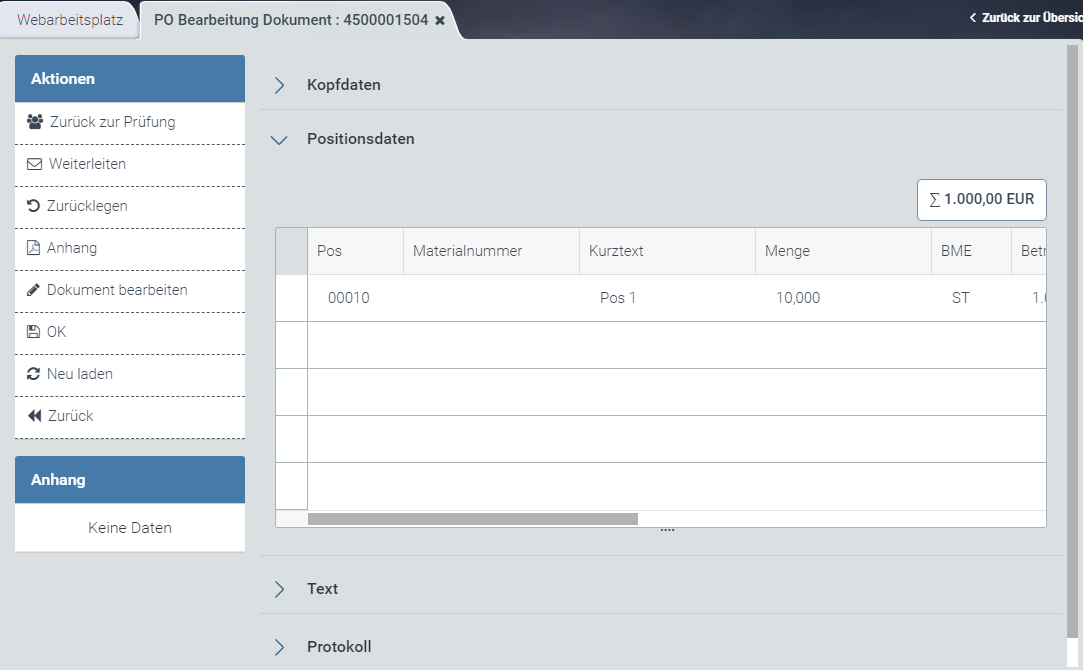 |
Weitere Informationen zum Aufbau eines Workitems in xSuite Web finden Sie unter Aufbau eines Workitems – xSuite Web.
Ein Klick auf den Button Dokument bearbeiten öffnet die Transaktion /WMD/PR_CHANGE als Web-Dynpro-Anwendung.
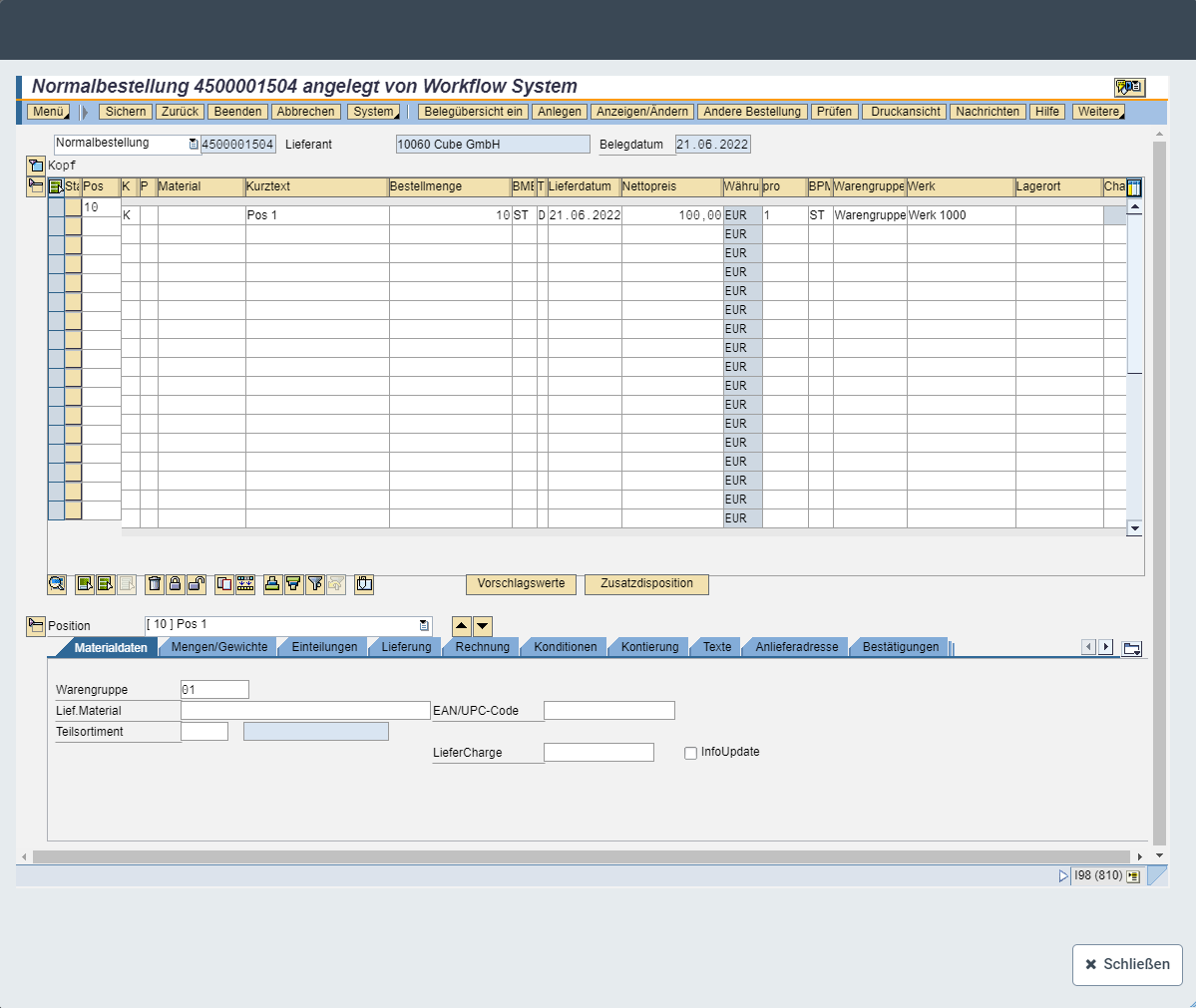 |
Nachdem der Bearbeiter den SAP-Beleg bearbeitet hat, wird dieser Beleg im Hintergrund aktualisiert. In der Workflow-Ansicht werden dann die vorgenommenen Änderungen ebenfalls angezeigt.
Weitere Informationen zu den Buttons am Workitem finden Sie unter Buttons am Workitem im Bestellworkflow – Rolle POER.
Buttons am Workitem im Bestellworkflow – Rolle POER
SAP Fiori | SAP GUI / xSuite Web | Beschreibung | |
|---|---|---|---|
| Zurück zur Prüfung | Überführt den Beleg in den Workflowschritt "Bestellung prüfen" (POVA). Hierfür muss der Bearbeiter einen Prüfer aus dem Dialog auswählen. Der Dialog öffnet sich beim Klick auf den Button Zurück zur Prüfung. Informationen zur Prüfung finden Sie unter "Bestellung prüfen" – Rolle POVA. | |
| Weiterleiten | ||
| Zurücklegen | ||
| Anhang | ||
| Dokument bearbeiten | Öffnet in SAP Fiori und xSuite Web den SAP-Beleg über den ITS-Service (Internet Transaction Server Service) im Bearbeitungsmodus. Info: Nur SAP-Benutzer können einen SAP-Beleg ändern. Nur im SAP-Beleg kann der Bearbeiter die Änderung vornehmen. | |
| OK | Bestätigt, dass das Workitem korrekt ist und beendet den Workflowschritt. Folgende Schritte werden ausgeführt:
| |
| Neu laden | Info: Dieser Button ist nur in SAP Fiori und xSuite Web verfügbar. | |
––– | Zurück | Info: Dieser Button ist nur in xSuite Web verfügbar. |