"Rechnung vervollständigen" – Rolle LAC1
Die Workflowaufgabe "Rechnung vervollständigen" umfasst die manuelle Vervollständigung eines Belegs.
Im MM-Standardworkflow kommt die manuelle Vervollständigung nach der Workflowaufgabe "Sachlich prüfen", wenn der Beleg nicht automatisch im Hintergrund vorerfasst oder durch die automatische Datenübernahme aus dem Kontierungsblock nicht vervollständigt werden konnte.
Nach der manuellen Vervollständigung wechselt der Status des Belegs von "vorerfasst" auf "vorerfasst komplett".
Anzeige – SAP GUI
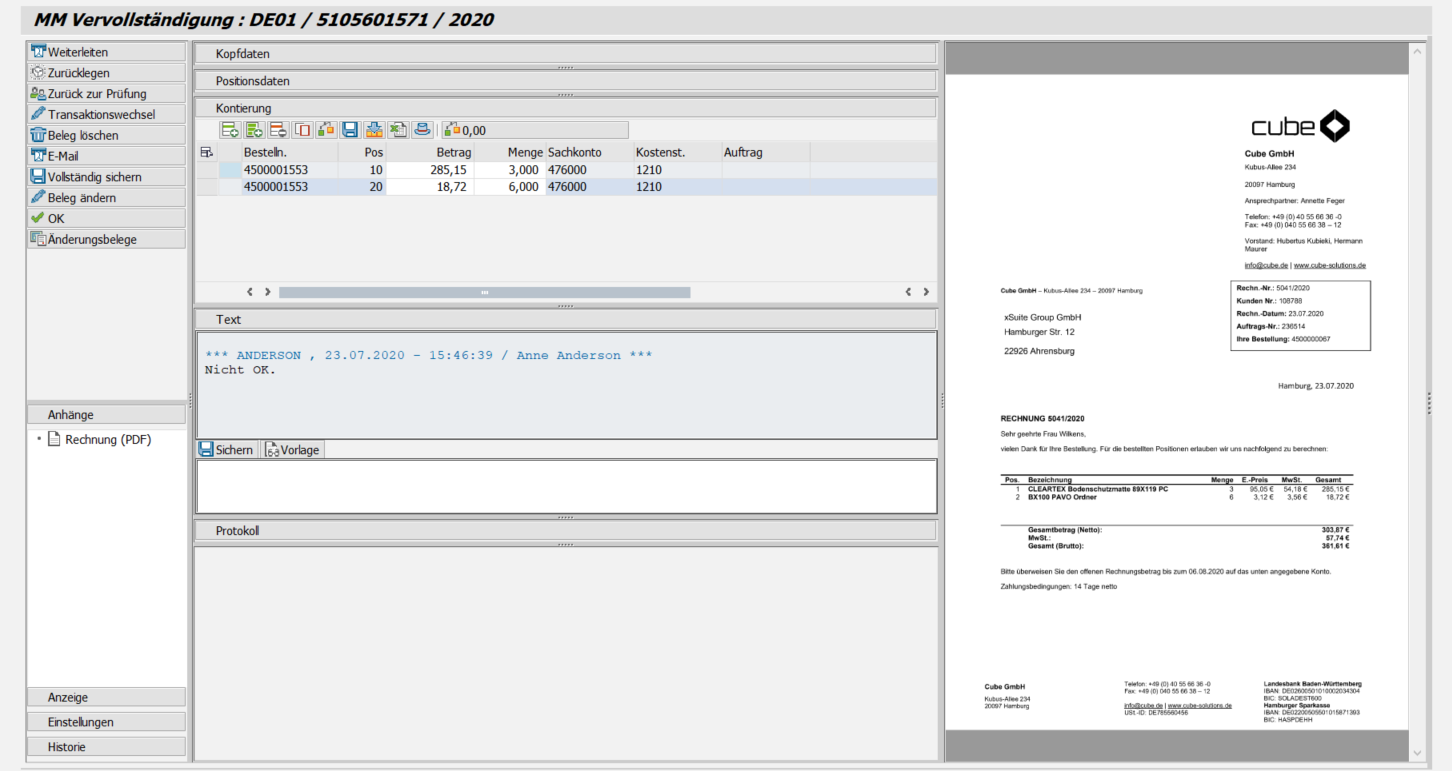 |
Anzeige – SAP Fiori
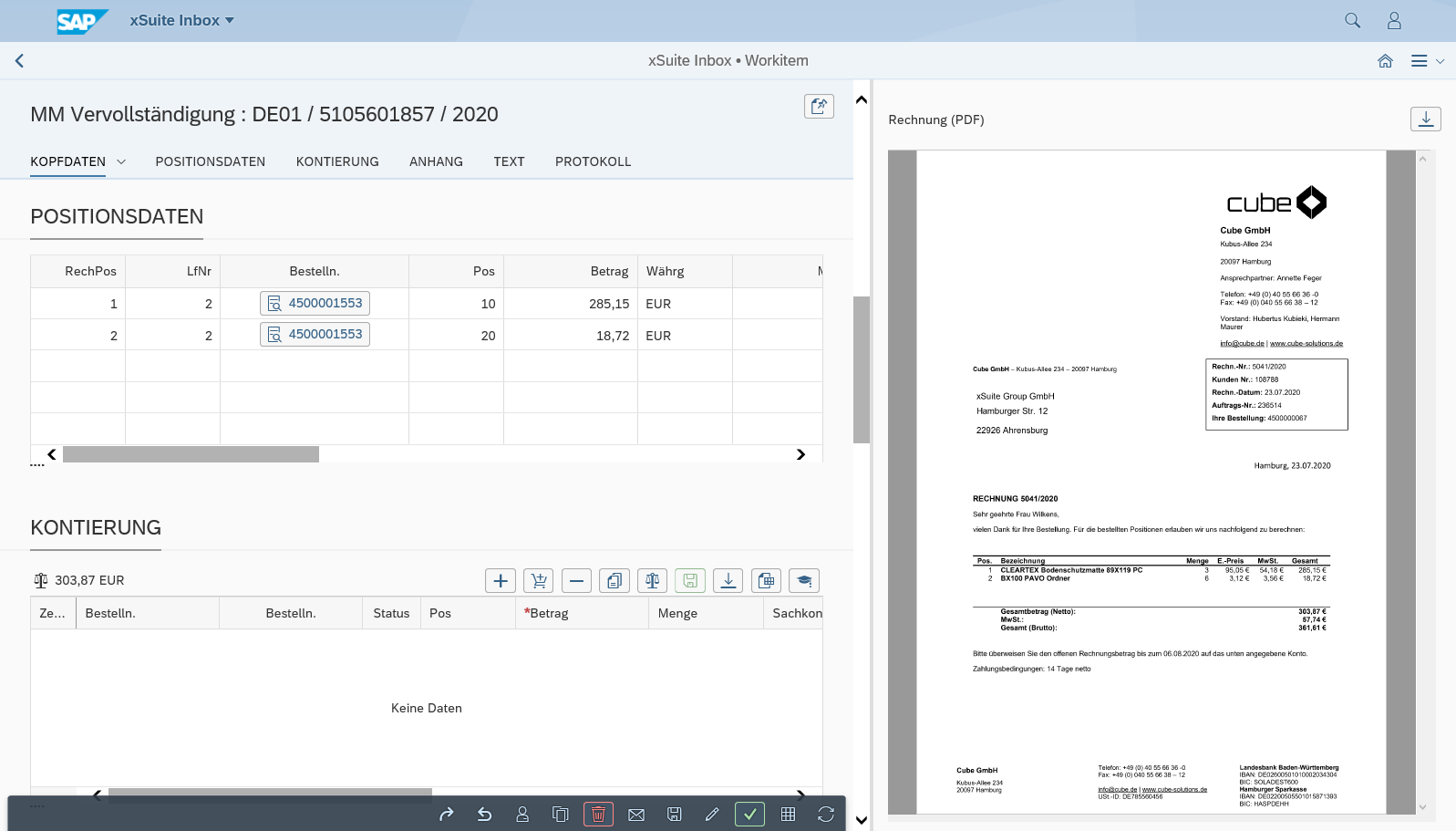 |
Anzeige – xSuite Web
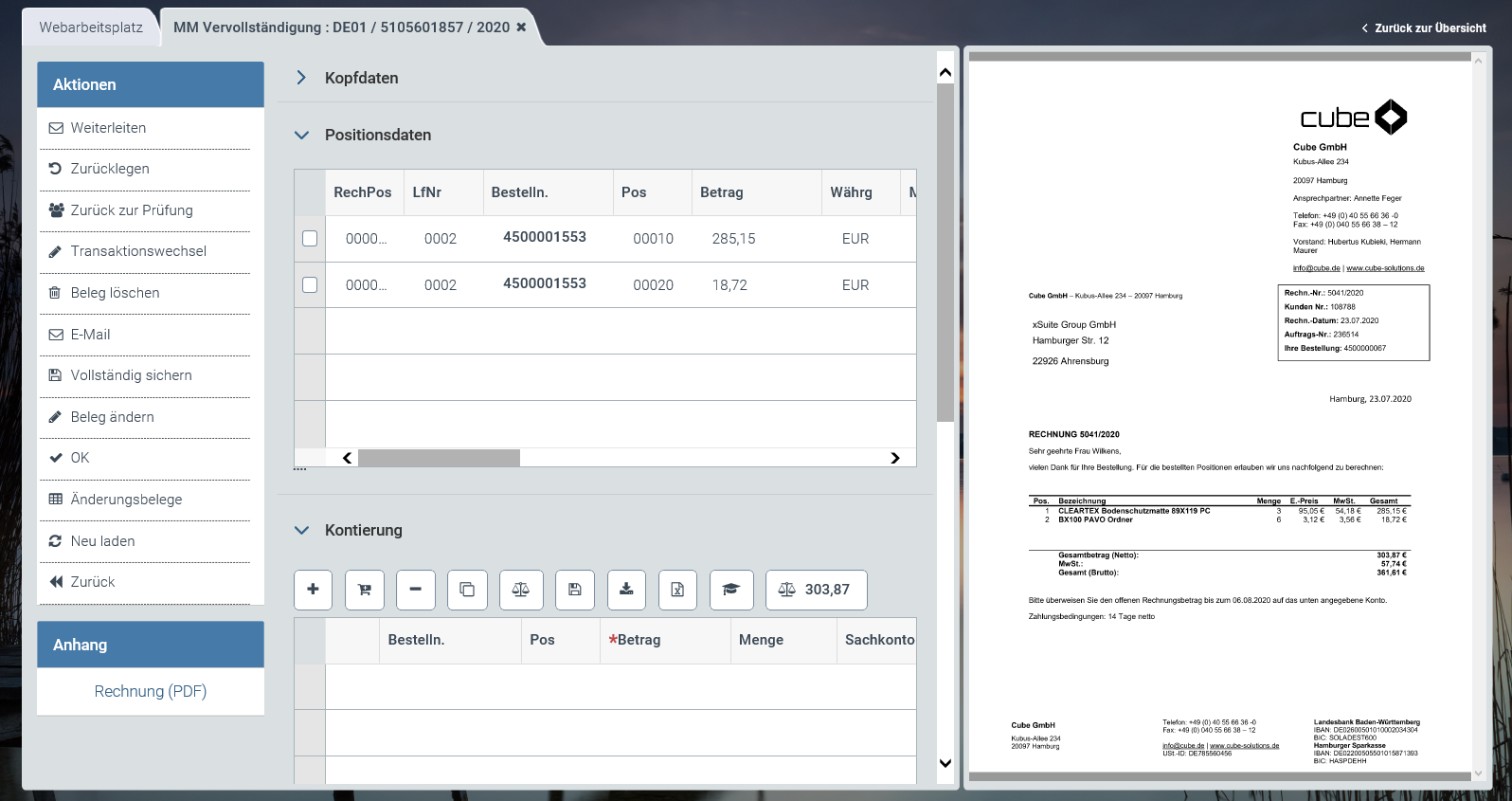 |
Informationen zum Aufbau finden Sie unter Aufbau – Workitem im SAP GUI, Aufbau – Workitem in SAP Fiori und Aufbau – Workitem in xSuite Web.
Buttons am Workitem – Rolle LAC1
SAP Fiori | SAP GUI / xSuite Web | Beschreibung |
|---|---|---|
| Weiterleiten | |
| Zurücklegen | |
| Zurück zur Prüfung | |
| Transaktionswechsel | |
| Beleg löschen | |
| ||
| Vollständig sichern | Tastenkombination im SAP GUI: CtrlF6 |
| Beleg ändern | In xSuite Web und in SAP Fiori wird der SAP-Beleg über den ITS-Service (Internet Transaction Server Service) geöffnet. |
| OK | Tastenkombination im SAP GUI: CtrlF5 |
| Änderungsbelege | |
| Neu laden | Info: Dieser Button ist nur in xSuite Web und SAP Fiori verfügbar. |
| Zurück | Info: Dieser Button ist nur in xSuite Web und SAP Fiori verfügbar. |


Buttons im Kontierungsblock – Rolle LAC1
SAP GUI | SAP Fiori | xSuite Web | Name / Beschreibung |
|---|---|---|---|
|
|
| Neue Zeile: Fügt eine neue Kontierungszeile ein. Tastenkombination im SAP GUI: ShiftF6 |
|
|
| Bestellposition hinzufügen: Fügt eine Bestellposition einer existierenden Bestellung ein. |
|
|
| Zeile löschen: Löscht die markierte Kontierungszeile. |
|
|
| Zeile kopieren: Kopiert die markierte Kontierungszeile. |
|
|
| Prüfen: Prüft alle Positionen. Informationen zur Prüfung eines Rechnungsbelegs finden Sie unter Prüfung eines Rechnungsbelegs. Tastenkombination im SAP GUI: ShiftF7 |
|
|
| Sichern: Sichert die Informationen aus dem Kontierungsblock. Tastenkombination im SAP GUI: ShiftF8 |
|
|
| Übertragung vom SAP Dokument: Überträgt die Kontierungsinformationen aus dem SAP-Beleg in den Kontierungsblock. |
|
|
| Übertragung zum SAP Dokument: Überträgt die Kontierungsinformationen aus dem Kontierungsblock in den SAP-Beleg. Die Verfügbarkeit dieses Buttons ist abhängig von den Einstellungen im xSuite-Customizing. |
|
|
| Kontierung via Excel hochladen: Lädt eine ausgewählte Excel-Datei hoch und überträgt die Kontierungszeilen aus der Excel-Datei in den Kontierungsblock. Der Aufbau der ausgewählten Excel-Datei muss dem Aufbau des Kontierungsblocks entsprechen. Bei der Benennung der Excel-Datei darf kein Leerzeichen vor dem Punkt und der Dateiendung verwendet werden. |
|
|
| Kopfdaten: Öffnet eine teilweise bearbeitbare Übersicht der Kopfdaten. |
|
|
| Saldo: |


