"Rechnung vervollständigen" – Rolle AAC1
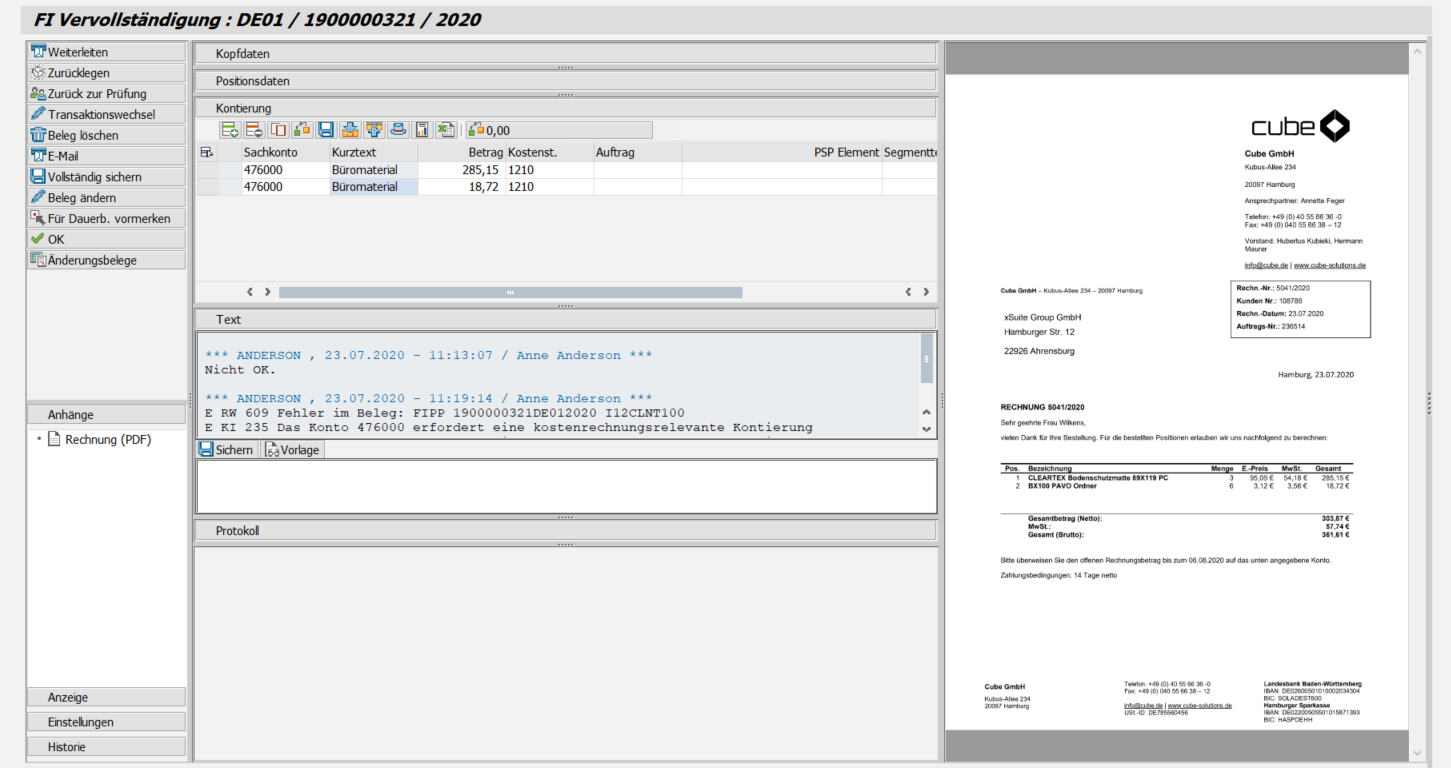
Anzeige – SAP GUI
 |
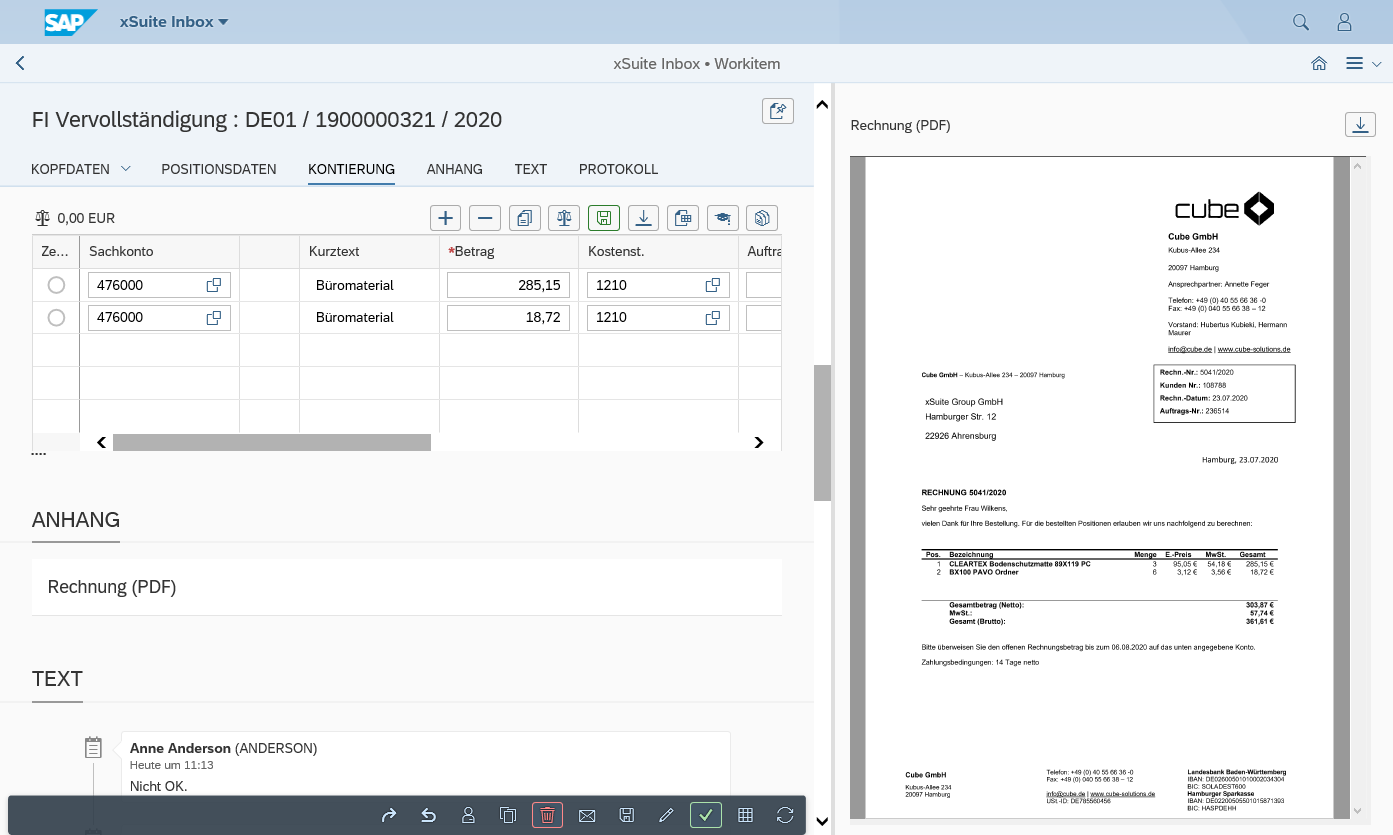
Anzeige – SAP Fiori
 |
Anzeige – xSuite Web
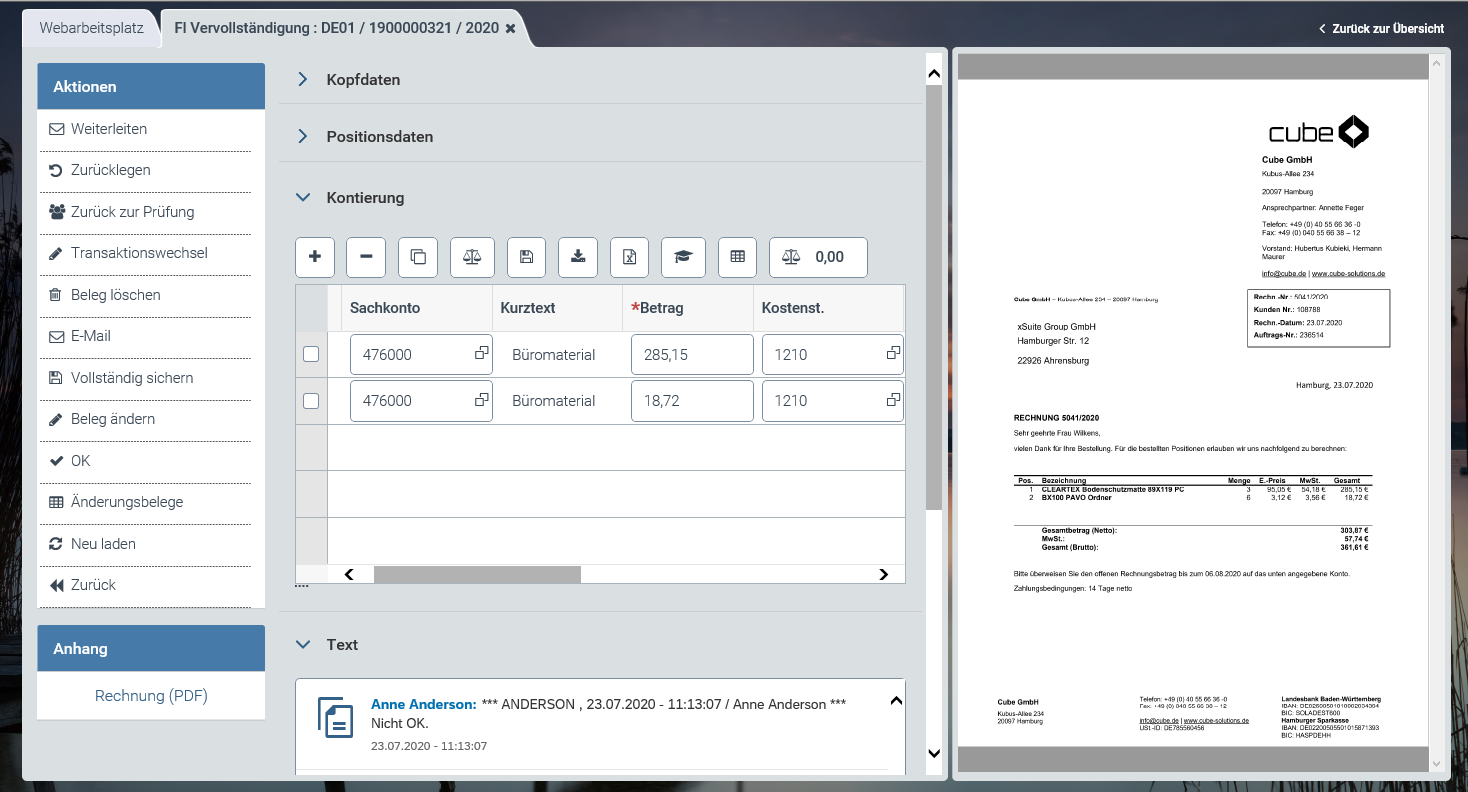 |
Informationen zum Aufbau finden Sie unter Aufbau – Workitem im SAP GUI, Aufbau – Workitem in SAP Fiori und Aufbau – Workitem in xSuite Web.
Buttons am Workitem – Rolle AAC1
SAP Fiori | SAP GUI / xSuite Web | Beschreibung |
|---|---|---|
| Weiterleiten | |
| Zurücklegen | |
| Zurück zur Prüfung | |
| Transaktionswechsel | |
| Beleg löschen | |
| ||
| Vollständig sichern | Tastenkombination im SAP GUI: CtrlF6 |
| Beleg ändern | In xSuite Web und in SAP Fiori wird der SAP-Beleg über den ITS-Service (Internet Transaction Server Service) geöffnet. |
| OK | Voraussetzung: Der Beleg ist vollständig gesichert und es liegen keine Fehlermeldungen vor. Tastenkombination im SAP GUI: CtrlF5 |
| Änderungsbelege | |
| Neu laden | Info: Dieser Button ist nur in xSuite Web und SAP Fiori verfügbar. |
| Zurück | Info: Dieser Button ist nur in xSuite Web und SAP Fiori verfügbar. |


Buttons im Kontierungsblock – Rolle AAC1
SAP GUI | SAP Fiori | xSuite Web | Name / Beschreibung |
|---|---|---|---|
|
|
| Neue Zeile: Fügt eine neue Kontierungszeile ein. Tastenkombination im SAP GUI: ShiftF6 |
|
|
| Zeile löschen: Löscht die markierte Kontierungszeile. |
|
|
| Zeile kopieren: Kopiert die markierte Kontierungszeile. |
|
|
| Prüfen: Prüft alle Positionen. Informationen zur Prüfung eines Rechnungsbelegs finden Sie unter Prüfung eines Rechnungsbelegs. Tastenkombination im SAP GUI: ShiftF7 |
|
|
| Sichern: Sichert die Informationen aus dem Kontierungsblock. Tastenkombination im SAP GUI: ShiftF8 |
|
|
| Übertragung vom SAP Dokument: Überträgt die Kontierungsinformationen aus dem SAP-Beleg in den Kontierungsblock. |
|
|
| Übertragung zum SAP Dokument: Überträgt die Kontierungsinformationen aus dem Kontierungsblock in den SAP-Beleg. Die Verfügbarkeit dieses Buttons ist abhängig von den Einstellungen im xSuite-Customizing. |
|
|
| Kontierung via Excel hochladen: Lädt eine ausgewählte Excel-Datei hoch und überträgt die Kontierungszeilen aus der Excel-Datei in den Kontierungsblock. Der Aufbau der ausgewählten Excel-Datei muss dem Aufbau des Kontierungsblocks entsprechen. Bei der Benennung der Excel-Datei darf kein Leerzeichen vor dem Punkt und der Dateiendung verwendet werden. |
|
|
| Kopfdaten: Öffnet eine teilweise bearbeitbare Übersicht der Kopfdaten. |
|
|
| Allg. Kontierungsvorlage: |
|
|
| Saldo: |


