Process Analyzer im SAP GUI
Process Analyzer im SAP GUI öffnen
Rufen Sie die Transaktion /WMD/XF_PA_ONL auf.
➣ Die Selektionsansicht öffnet sich.
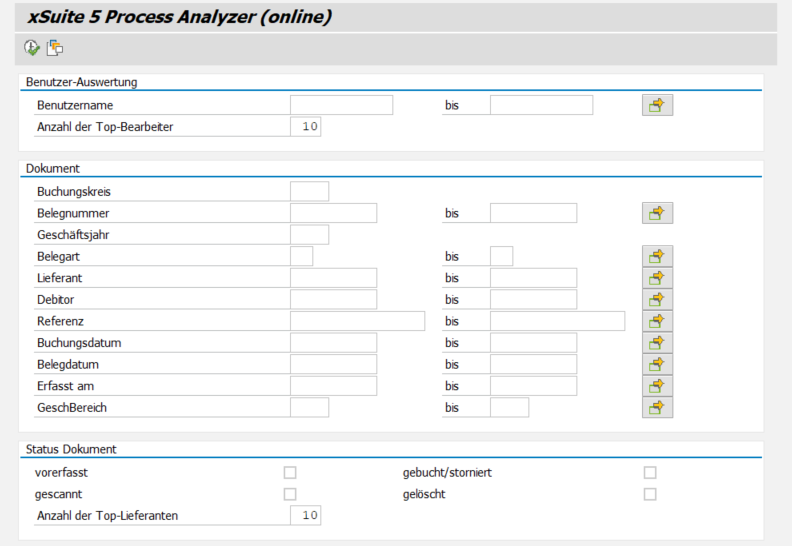
Geben Sie bei Bedarf in den Suchfeldern die jeweiligen Suchbegriffe ein.
Informationen zu den Suchfeldern finden Sie unter Suchfelder – Process Analyzer im SAP GUI.
Klicken Sie den Button
 Ausführen oder drücken Sie F8.
➤ Der Process Analyzer öffnet sich.
Suchfelder – Process Analyzer im SAP GUI
Bereich | Suchfeld | Beschreibung |
|---|---|---|
Benutzer-Auswertung | Benutzername | Sucht bestimmte Benutzer. Die Suche nach Benutzern bietet die Möglichkeit, Bearbeiter von Belegen miteinander zu vergleichen oder einzelne Benutzer zu beurteilen. |
Anzahl der Top-Bearbeiter | Legt die Anzahl der anzuzeigenden Top-Bearbeiter fest. Maximaler Wert: 999. | |
Dokument | Buchungskreis | Grenzt die Anzeige auf Daten eines bestimmten Buchungskreises ein. Die Angabe eines Buchungskreises ist obligatorisch. |
Belegnummer | Grenzt die Anzeige anhand der Belegnummer auf Daten eines einzelnen Belegs oder eines festgelegten Bereichs von Belegen ein. | |
Geschäftsjahr | Grenzt die Anzeige auf Daten eines bestimmten Geschäftsjahrs ein. Die Angabe eines Geschäftsjahres ist obligatorisch. | |
Belegart | Grenzt die Anzeige auf Daten einer Belegart oder mehrerer Belegarten ein, z. B. | |
Lieferant | Grenzt die Anzeige auf Daten eines oder mehrerer Lieferanten ein. | |
Debitor | Grenzt die Anzeige auf Daten eines Debitors oder mehrerer Debitoren ein. | |
Referenz | Grenzt die Anzeige anhand der Referenznummer auf Daten eines einzelnen Belegs oder eines festgelegten Bereichs von Belegen ein. | |
Buchungsdatum | Grenzt die Anzeige anhand des Buchungsdatums auf Daten einer bestimmten Buchungsperiode ein. | |
Belegdatum | Grenzt die Anzeige anhand des Belegdatums auf Daten eines bestimmten Zeitraums ein. | |
Erfasst am | Grenzt die Anzeige anhand des Erfassungsdatums auf Daten eines bestimmten Zeitraums ein. | |
GeschBereich | Grenzt die Anzeige auf Daten eines Geschäftsbereichs oder mehrerer Geschäftsbereiche ein. | |
Status Dokument | vorerfasst | Legt fest, dass die Daten vorerfasster Belege angezeigt werden. |
gebucht/storniert | Legt fest, dass die Daten gebuchter und stornierter Belege angezeigt werden. | |
gescannt | Legt fest, dass die Daten gescannter Belege angezeigt werden. | |
gelöscht | Legt fest, dass die Daten gelöschter Belege angezeigt werden. | |
Anzahl der Top-Lieferanten | Legt die Anzahl der anzuzeigenden Top-Lieferanten fest. Maximaler Wert: | |
Anzeige Bearbeitungszeiten | Gesamte Bearbeitungszeit | Steuert, ob die Gesamtbearbeitungszeit angezeigt wird. |
Berechnung mit Fabrikkalender | Steuert, ob die Gesamtbearbeitungszeit unter Berücksichtigung eines ausgewählten Fabrikkalenders berechnet wird. | |
Option | Positionsdaten | Steuert, ob die Eingaben im Bereich Option für die Anzeige der Daten berücksichtigt werden. |
Kostenstelle | Grenzt die Anzeige auf Daten einer oder mehrerer Kostenstellen ein. | |
Sachkonto | Grenzt die Anzeige auf Daten eines oder mehrerer Sachkonten ein. | |
Profit center | Grenzt die Anzeige auf Daten eines oder mehrerer Profit Center ein. | |
Innenauftrag | Grenzt die Anzeige auf Daten eines oder mehrerer Innenaufträge ein. | |
PSP Element | Grenzt die Anzeige auf Daten eines oder mehrerer PSP-Elemente ein. | |
Netzplan | Grenzt die Anzeige auf Daten eines oder mehrerer Netzpläne ein. | |
Fenster anpassen | Breite des Anzahl+Dauer-Fensters [%] | Legt die Breite des Bereichs Anzahl und Ø Durchlaufzeiten in Prozent fest. Die Gesamtbreite setzt sich zusammen aus den Breiten der Bereiche Anzahl und Ø Durchlaufzeiten, Bearbeitungsstatus der Belege und Top Lieferanten. |
Breite des Prozessstatus-Fensters [%] | Legt die Breite des Bereichs Bearbeitungsstatus der Belege in Prozent fest. Die Gesamtbreite setzt sich zusammen aus den Breiten der Bereiche Anzahl und Ø Durchlaufzeiten, Bearbeitungsstatus der Belege und Top Lieferanten. | |
Breite des Top10-Fensters [%] | Legt die Breite des Bereichs Top Lieferanten in Prozent fest. Die Gesamtbreite setzt sich zusammen aus den Breiten der Bereiche Anzahl und Ø Durchlaufzeiten, Bearbeitungsstatus der Belege und Top Lieferanten. | |
Höhe des Gesamtbetrag-Fensters [%] | Legt die Höhe des Bereichs Gesamtbetrag Rechnungen in Prozent fest. Die Höhe dieses Fensters wirkt sich entsprechend auf die Höhe der restlichen Fenster aus. |
Aufbau – Process Analyzer im SAP GUI
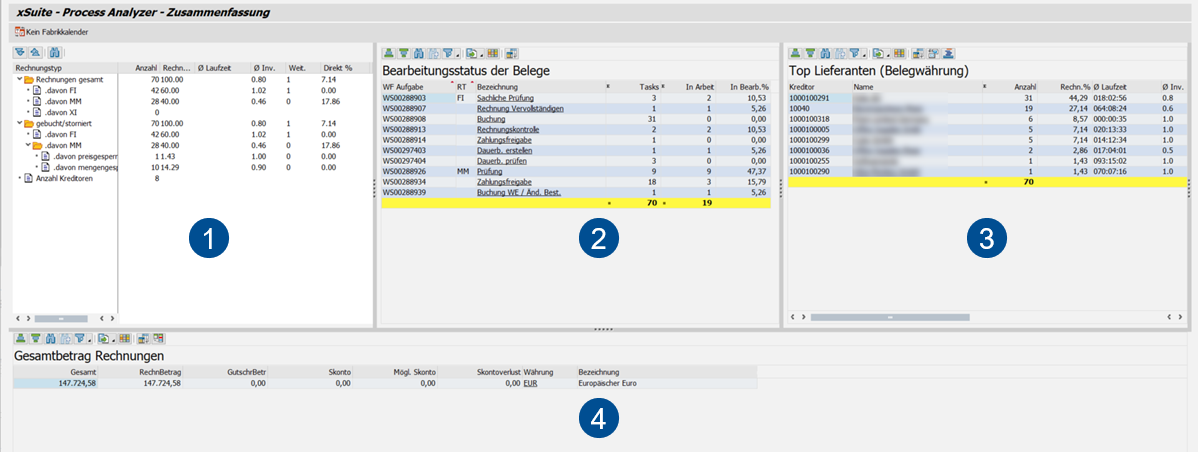
Bereich | Beschreibung | |
|---|---|---|
1 | Anzahl und Ø Durchlaufzeiten | Zeigt die Summe aller Rechnungen für den gewählten Zeitraum und die durchschnittlichen Durchlaufzeiten dieser Rechnungen, aufgeteilt nach Rechnungstyp. Weitere Informationen finden Sie unter Bereich "Anzahl und Ø Durchlaufzeiten". |
2 | Bearbeitungsstatus der Belege | Zeigt eine Übersicht der Bearbeitungsstatus von Belegen in dem gewählten Zeitraum, aufgeteilt nach Workflowaufgabe. Weitere Informationen finden Sie unter Bereich "Bearbeitungsstatus der Belege". |
3 | Top Lieferanten / Top Bearbeiter | Zeigt, abhängig von den eingegebenen Suchparametern, die Top-Lieferanten oder die Top-Bearbeiter und ihren Anteil an den Rechnungen in dem gewählten Zeitraum. Weitere Informationen finden Sie unter Bereich "Top Lieferanten" und Bereich "Top Bearbeiter". |
4 | Gesamtbetrag Rechnungen | Zeigt den Gesamtbetrag aller Rechnungen in dem gewählten Zeitraum. Weitere Informationen finden Sie unter Bereich "Gesamtbetrag Rechnungen". |
Bereich "Anzahl und Ø Durchlaufzeiten"
Dieser Bereich zeigt eine Übersicht aller verarbeiteten Rechnungen in dem gewählten Zeitraum und den jeweiligen Durchlaufzeiten.
Die Übersicht ist unterteilt in Rechnungstypen (z. B. FI) und Belegstatus (z. B. gebucht/storniert). Die Anzeige der Rechnungstypen und Belegstatus ist abhängig von den Angaben in den Suchfeldern der Selektionsansicht, siehe Suchfelder – Process Analyzer im SAP GUI.
Spalte | Beschreibung |
|---|---|
Rechnungstyp | Zeigt die Kategorien der Datenberechnung. Hierzu zählen die Rechnungstypen und die Belegstatus. Um eine detaillierte Listenansicht der Rechnungen dieser Kategorie zu öffnen, doppelklicken Sie auf eine der Kategorien. |
Anzahl | Zeigt die Gesamtanzahl der Rechnungen für den jeweiligen Rechnungstyp. Um für diese Rechnungen eine detaillierte Übersicht der durchschnittlichen Bearbeitungszeit pro Workflowschritt zu öffnen, doppelklicken Sie auf einen Wert in der Spalte Anzahl. |
Rechn.% | Zeigt den prozentualen Anteil des jeweiligen Rechnungstyps an der Gesamtanzahl der Rechnungen. |
Ø Laufzeit | Zeigt die durchschnittliche Durchlaufzeit von Belegen des jeweiligen Rechnungstyps. Die durchschnittliche Durchlaufzeit berücksichtigt die Gesamtbearbeitungszeit von xSuite Interface bis zur Buchung des Belegs. Es werden auch Zeiten berücksichtigt, in denen keine Bearbeiter involviert waren. Der Wert hat die Struktur Info: Für die Anzeige der durchschnittlichen Durchlaufzeit muss die Checkbox Gesamte Bearbeitungszeit in der Selektionsansicht des Process Analyzers aktiviert sein. |
Ø Inv. | Zeigt die durchschnittliche Anzahl an involvierten Personen pro Rechnung. Für die Berechnung werden alle Dialogschritte berücksichtigt. Jede involvierte Person wird nur einmal berücksichtigt. Technische Hintergrundbenutzer (z. B. XFLOWBTC) werden nicht berücksichtigt. |
Weit. | Zeigt die Anzahl der weitergeleiteten Rechnungen des jeweiligen Rechnungstyps. |
Direkt % | Zeigt den Prozentanteil an Rechnungen des jeweiligen Rechnungstyps, die automatisiert im Hintergrund gebucht wurden. |
Bereich "Bearbeitungsstatus der Belege"
Dieser Bereich zeigt eine Übersicht des Bearbeitungsstatus der Rechnungsbelege in dem gewählten Zeitraum.
Spalte | Beschreibung |
|---|---|
WF Aufgabe | Zeigt die technische Bezeichnung der Workflowaufgabe. |
RT | Zeigt den Rechnungstyp. |
Bezeichnung | Zeigt den Namen der Workflowaufgabe. Um eine detaillierte Übersicht der Belege zu öffnen, die sich in dieser Workflowaufgabe befinden, klicken Sie auf den Namen der Workflowaufgabe. |
Tasks | Zeigt die Anzahl der Belege, die sich in der jeweiligen Workflowaufgabe befinden. |
In Arbeit | Zeigt die Anzahl der Belege, die sich in der jeweiligen Workflowaufgabe befinden und den Status "In Arbeit" besitzen. |
In Bearb.% | Zeigt die prozentuale Anzahl aller Prozesse in Bearbeitung. |
Bereich "Top Bearbeiter"
Dieser Bereich zeigt eine Übersicht der Bearbeiter, die in dem gewählten Zeitraum die größte Anzahl an Rechnungen bearbeitet haben.
Um den Bereich Top Bearbeiter anzuzeigen, geben Sie im Suchfeld Benutzername der Selektionsansicht einen oder mehrere Benutzer ein. Die Anzahl der angezeigten Bearbeiter ist abhängig von Ihrer Eingabe im Feld Anzahl der Top-Bearbeiter in der Selektionsansicht, siehe Suchfelder – Process Analyzer im SAP GUI.
Hinweis
Die Anzeige des Bereichs Top Bearbeiter kann vom Administrator aktiviert oder deaktiviert werden.
Spalte | Beschreibung |
|---|---|
Benutzer | Zeigt den Benutzernamen. |
Name | Zeigt den vollen Namen des Benutzers. |
Rechnungen | Zeigt die Gesamtanzahl an Rechnungen, die von dem jeweiligen Benutzer bearbeitet wurde. |
Rechn.% | Zeigt den prozentualen Anteil der bearbeiteten Rechnungen an der Summe aller Rechnungen des gewählten Zeitraums. |
Ø Laufzeit | Zeigt die durchschnittliche Bearbeitungszeit, die der jeweilige Benutzer pro Rechnung benötigt hat. Der Wert hat die Struktur |
Gesamt | Zeigt den Gesamtbetrag aller von dem jeweiligen Bearbeiter bearbeiteten Rechnungen. Der Gesamtbetrag ergibt sich aus der Rechnungssumme, abzüglich dem Gutschriftbetrag. |
Rechn.Betrag | Zeigt den gesamten Rechnungsbetrag des jeweiligen Bearbeiters, ohne Berücksichtigung von Gutschriften. |
GutschrBetr | Zeigt den gesamten Gutschriftbetrag des jeweiligen Bearbeiters. |
Währung | Zeigt die Währung. Um zwischen der Anzeige der Hauswährung und der Anzeige der Belegwährung zu wechseln, klicken Sie den Button |

Bereich "Top Lieferanten"
Dieser Bereich zeigt eine Übersicht der Lieferanten mit der größten Anzahl an Rechnungen in dem gewählten Zeitraum.
Die Anzahl der angezeigten Lieferanten ist abhängig von Ihrer Angabe im Feld Anzahl der Top-Lieferanten in der Selektionsansicht, siehe Suchfelder – Process Analyzer im SAP GUI.
Spalte | Beschreibung |
|---|---|
Kreditor | Zeigt die Nummer des Lieferanten. |
Name | Zeigt den Namen des Lieferanten. Ein Klick auf den Namen des Lieferanten öffnet eine Liste aller Rechnungen dieses Lieferanten in dem gewählten Zeitraum. |
Anzahl | Zeigt die Anzahl der Rechnungen des jeweiligen Lieferanten. |
Rechn.% | Zeigt den prozentualen Anteil der Rechnungen des jeweiligen Lieferanten an der Gesamtanzahl an Rechnungen. |
Ø Laufzeit | Zeigt die durchschnittliche Durchlaufzeit für Belege des jeweiligen Lieferanten. Die durchschnittliche Durchlaufzeit errechnet sich aus der Summe der Durchlaufzeiten aller Belege des Lieferanten geteilt durch die Gesamt-Beleganzahl des Lieferanten. Gelöschte Belege werden nicht berücksichtigt. Der Wert hat die Struktur |
Ø Inv. | Zeigt die durchschnittliche Anzahl an involvierten Personen pro Rechnung des jeweiligen Lieferanten. Für die Berechnung werden alle Dialogschritte berücksichtigt. Jede involvierte Person wird nur einmal berücksichtigt. Technische Hintergrundbenutzer (z. B. XFLOWBTC) werden nicht berücksichtigt. |
Weit. | Zeigt die Anzahl der weitergeleiteten Rechnungen. |
Gesamt | Zeigt den Gesamtbetrag aller Rechnungen des jeweiligen Lieferanten. Der Gesamtbetrag ergibt sich aus der Rechnungssumme, abzüglich dem Gutschriftbetrag. |
Rechnungsbetrag | Zeigt den gesamten Rechnungsbetrag des jeweiligen Bearbeiters, ohne Berücksichtigung von Gutschriften. |
GutschrBetr | Zeigt die Summe aller Gutschriften des jeweiligen Lieferanten. |
Währung | Zeigt die Währung. Um zwischen der Anzeige der Hauswährung und der Anzeige der Belegwährung zu wechseln, klicken Sie den Button |
Bereich "Gesamtbetrag Rechnungen"
Dieser Bereich zeigt eine Zusammenfassung aller Rechnungsbeträge in dem gewählten Zeitraum.
Spalte | Beschreibung |
|---|---|
Gesamt | Zeigt den Gesamtbetrag aller Rechnungen des gewählten Zeitraums, abzüglich des Gutschriftbetrags. |
RechnBetrag | Zeigt den Gesamtbetrag aller Rechnungen des gewählten Zeitraums. |
GutschrBetr | Zeigt die Summe aller Gutschriften für den gewählten Zeitraum. |
Skonto | Zeigt die Summe aller SOLL-Skontobeträge. Der Skontobetrag errechnet sich aus den Zahlungsbedingungen der Rechnungen und kann von IST-Skontobetrag abweichen. |
Mög. Skonto | Zeigt den möglichen Skontobetrag. Der mögliche Skontobetrag errechnet sich aus dem SOLL-Skontobetrag, abzüglich des IST-Skontobetrags. |
Skontoverlust | Zeigt die Summe aller SOLL-Skontoverluste in dem gewählten Zeitraum. |
Währung | Zeigt das Währungskürzel, z. B. |
Bezeichnung | Zeigt die Langbezeichnung der Währung, z. B. |
Buttons – Process Analyzer im SAP GUI
Button | Name | Beschreibung |
|---|---|---|
| Aufsteigend sortieren | Öffnet die Sortieroptionen für die Trefferliste. Wenn der Benutzer in den Sortieroptionen eine Spalte auswählt, ist das Optionsfeld Aufsteigend sortieren aktiviert. |
| Absteigend sortieren | Öffnet die Sortieroptionen für die Trefferliste. Wenn der Benutzer in den Sortieroptionen eine Spalte auswählt, ist das Optionsfeld Absteigend sortieren aktiviert. |
| Suchen | Öffnet die Suchfunktion für die Trefferliste. |
| Weiter suchen | Springt zum nächsten Treffer in der Trefferliste. |
| Filter setzen... | Öffnet die Filterfunktion für die Trefferliste. |
| Exportieren | Exportiert die Trefferliste. Folgende Exportformate sind verfügbar: Tabellenkalkulation, Lokale Datei und HTML-Download. |
| Layout ändern... | Öffnet Einstellungen zur Spaltenauswahl, Sortierung, Filterung und Darstellung der Trefferliste. |
| Als Liste anzeigen | Öffnet die in der selektierten Zeile angegebenen Belege in einer detaillierten Liste. |
| Umschalten Haus-/Belegwährung | Wechselt zwischen der Anzeige von Haus- und Belegwährung. |
| Anz. Top preis-/mengengesperrt | Öffnet eine Übersicht der Anzahl an preis- und mengengesperrten Rechnungen der Top-Lieferanten. |
| Lieferantensicht an/aus | Aktiviert oder deaktiviert die Lieferantensicht. Bei aktivierter Lieferantensicht wird der Gesamtbetrag aller Rechnungen aufgegliedert in die Gesamtbeträge der Top-Lieferanten. |


