xSuite Viewer in SAP Fiori
xSuite-Monitore – xSuite Viewer in SAP Fiori
In den folgenden xSuite-Monitoren wird der xSuite Viewer verwendet:
xSuite-Monitor | Kachel in SAP Fiori | Enthaltene Belege |
|---|---|---|
Invoice Monitor | Invoice Monitor |
|
Order Confirmation Monitor | OC Monitor | Auftragsbestätigungen |
Sales Document Monitor | Sales Document Monitor | Aufträge |
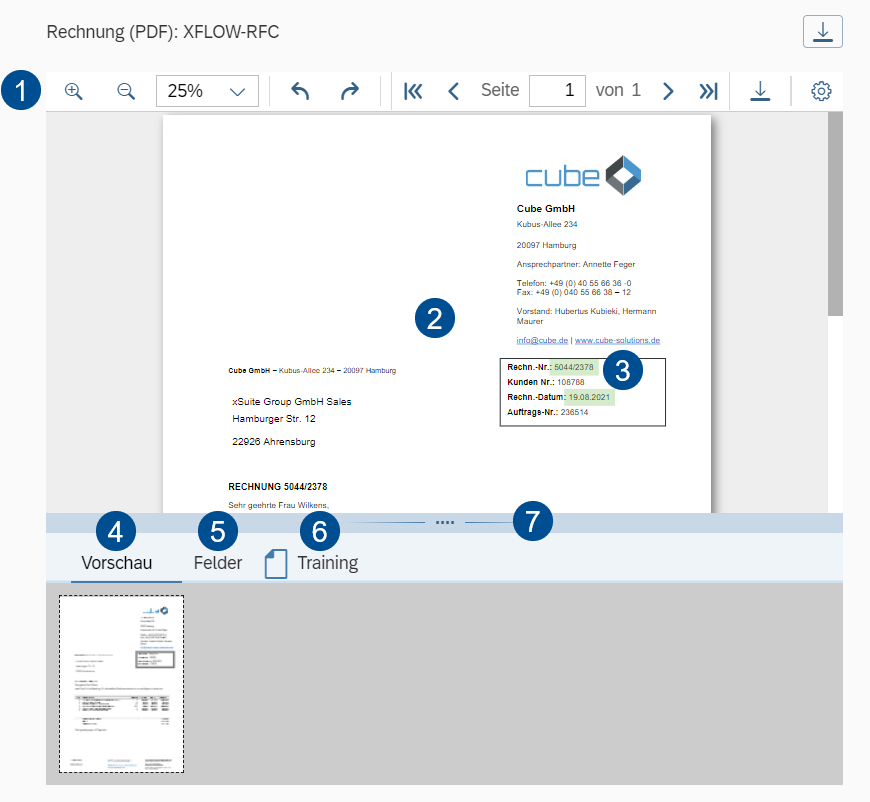
Aufbau – xSuite Viewer in SAP Fiori
 |
Bereich | Weitere Informationen | |
|---|---|---|
1 | xSuite-Viewer-Toolbar | Enthält die Buttons des xSuite Viewers. Weitere Informationen finden Sie unter Buttons – xSuite Viewer in SAP Fiori. |
2 | Anzeigebereich | Hier werden die einzelnen Seiten des Dokuments angezeigt. |
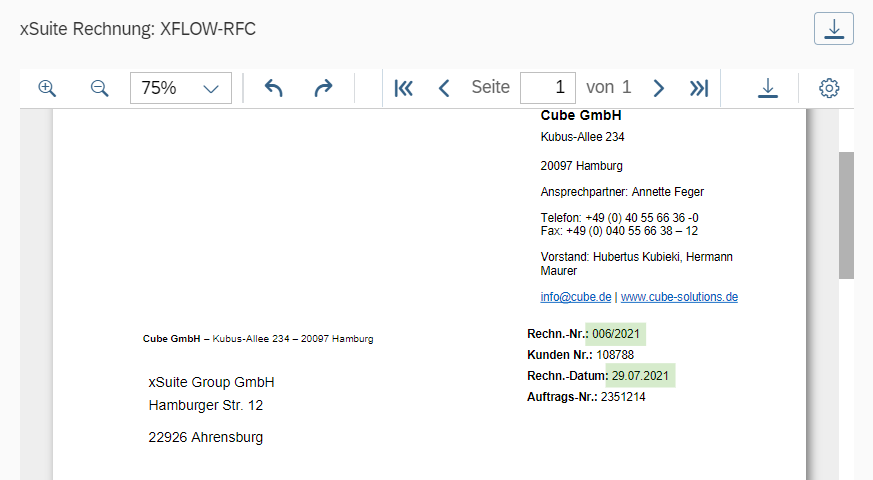
3 | Highlighting | Im xSuite Viewer werden gefundene Feldwerte grün gehighlightet. Weitere Informationen finden Sie unter Feldwerte im Dokument. |
4 | Tab Vorschau | Hier werden die Seiten des Dokuments als Vorschau angezeigt. Informationen zum Navigieren finden Sie unter Zu einer Seite des Dokuments navigieren. |
5 | Tab Felder | Hier werden die Eigenschaften des Dokuments in Form von Feldern angezeigt. Informationen zu den Feldern finden Sie unter Spalten – Tab "Felder". |
6 | Tab Training | Hier kann der Benutzer den Geschäftspartner oder die Felder eines Geschäftspartners trainieren. Informationen zum Training finden Sie unter Geschäftspartner- und Feld-Training. |
7 | Splitter | Der Benutzer kann den Splitter verschieben, um die Größe des Anzeigebereichs und des Tab-Bereichs zu ändern. |
Buttons – xSuite Viewer in SAP Fiori
Button | Name | Beschreibung |
|---|---|---|
| Vergrößern | Vergrößert die Seite. |
| Verkleinern | Verkleinert die Seite. |
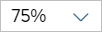
| Zoom | Zeigt den aktuellen Zoom-Wert an. Der Benutzer kann einen anderen Zoom-Wert auswählen, um die Seitenanzeige zu vergrößern oder zu verkleinern, oder eine der folgenden Einstellungen:
|
| Nach links drehen | Dreht die Seite um 90° nach links. |
| Nach rechts drehen | Dreht die Seite um 90° nach rechts. |
| Erste Seite anzeigen | Blättert zur ersten Seite. |
| Vorherige Seite anzeigen | Blättert eine Seite zurück. |
| Aktuelle Seite mit Eingabeoption | Zeigt die aktuelle Seitenzahl an. Der Benutzer kann zu einer beliebigen Seite navigieren, indem er die Seitenzahl eingibt und Enter drückt. |
| Nächste Seite anzeigen | Blättert eine Seite vor. |
| Letzte Seite anzeigen | Blättert zur letzten Seite. |
| Dokument downloaden | Downloadet das Dokument. |
| Viewer-Menü öffnen | Öffnet das Menü des xSuite Viewers. Hier kann der Benutzer Einstellungen bezüglich der Highlightings von Feldwerten und der Seitendarstellung des Dokuments festlegen. Weitere Informationen finden Sie unter Optionen im xSuite-Viewer-Menü in SAP Fiori. |





Optionen im xSuite-Viewer-Menü in SAP Fiori
Option | Beschreibung |
|---|---|
Gefundene Feldwerte highlighten | Highlightet im Dokument alle Feldwerte grün, die bei der Datenextraktion gefunden wurden. |
Highlighting entfernen | Entfernt alle Highlightings. |
Beliebigen Text auswählen | Legt fest, dass im Dokument beliebiger Text ausgewählt werden kann. |
Gefundene Feldwerte auswählen | Legt fest, dass im Dokument nur gefundene Feldwerte ausgewählt werden können. |
Einstellungen | Öffnet die Einstellungen zur Seitendarstellung. Weitere Informationen finden Sie unter Seitendarstellung festlegen. |
Seitendarstellung festlegen
Öffnen Sie einen Beleg über den zugehörigen xSuite-Monitor, siehe xSuite-Monitore – xSuite Viewer in SAP Fiori.
➣ Das Dokument des Belegs wird in xSuite Viewer angezeigt.
Klicken Sie in der xSuite-Viewer-Toolbar den Button
 Viewer-Menü öffnen und klicken Sie anschließend auf Einstellungen.
➣ Der Dialog Einstellungen öffnet sich.
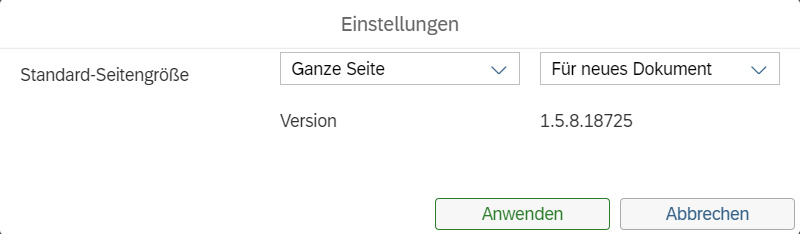
Wählen Sie in der linken Dropdown-Liste die Standard-Seitendarstellung aus.
Folgende Werte stehen zur Auswahl:
Wert
Beschreibung
Ganze Seite
Die komplette Seite wird angezeigt.
Auf Seitenbreite anpassen
Die Seitendarstellung wird auf die Breite der Seite angepasst.
Auf Seitenhöhe anpassen
Die Seitendarstellung wird auf die Höhe der Seite angepasst.
Originalgröße
Die Seite wird in Originalgröße angezeigt.
Wählen Sie in der rechten Dropdown-Liste aus, wann die Standard-Seitendarstellung verwendet wird.
Folgende Werte stehen zur Auswahl:
Wert
Beschreibung
Nie
Eine neue Seite wird in der Größe der zuletzt geöffneten Seite angezeigt.
Für neue Seite
Eine andere Seite des Dokuments wird gemäß der benutzerspezifischen Standard-Seitendarstellung angezeigt.
Für neues Dokument
Beim Öffnen eines Belegs wird die erste Seite des Dokuments gemäß der benutzerspezifischen Standard-Seitendarstellung angezeigt.
Klicken Sie den Button Anwenden.
➤ Die Standard-Seitendarstellung ist festgelegt.
Feldwerte im Dokument
Alle Feldwerte, die bei der Datenextraktion aus dem Dokument extrahiert wurden, werden in dem Tab Felder angezeigt. Hierzu gehören auch Feldwerte, die nicht im Dokument gefunden wurden. Der Buchungskreis kann z. B. fest vorgegeben sein.
Spalten – Tab "Felder"
Spalte | Beschreibung |
|---|---|
Status | Status eines Feldes Informationen zu Feldstatus finden Sie unter Feldstatus – xSuite Viewer in SAP Fiori. |
Name | Name eines Feldes Wenn sich ein Feld auf Positionsdaten bezieht, z. B. Position Menge, wird es pro Position ausgegeben. |
Wert | Wert eines Feldes Feldwerte werden bei der Beleglesung ermittelt. Wenn ein Feldwert im Dokument ein anderes Format hat als der zugehörige Feldwert in SAP, wird der Feldwert bei der Beleglesung an das SAP-Format angepasst. In der Spalte Wert steht der angepasste Feldwert. Beispiel: Im Dokument wird die bestellte Menge mit zwei Nachkommastellen angegeben. In SAP wird sie ohne Nachkommastellen angegeben. Im Dokument steht dann z. B. |
Seite | Seitenzahl, auf der ein ermittelter Feldwert gefunden wurde. |
Auf Dok. | Zeigt, ob ein ermittelter Feldwert im Dokument gefunden wurde. |
Alt. | Zeigt, ob ein ermittelter Feldwert mehrmals im Dokument gefunden wurde. Der Benutzer kann alternative Feldwerte im Dokument grün highlighten. Weitere Informationen finden Sie unter Alternative Feldwerte im Dokument highlighten. |
Feldstatus – xSuite Viewer in SAP Fiori
Status | Farbe | Wert | Erläuterung |
|---|---|---|---|
| Grau | -- | Das Feld ist weder ein Pflichtfeld noch Bestandteil einer Regel. Deshalb wird der ermittelte Feldwert nicht überprüft. Wenn alle Felder grau sind, gilt die Vollständigkeitsprüfung für das Dokument als erfüllt. |
| Grün | 1 | Das Feld ist ein Pflichtfeld. Der ermittelte Feldwert wurde im Dokument gefunden. Wenn alle Felder grün oder grau sind, gilt die Vollständigkeitsprüfung für das Dokument als erfüllt. |
| Rot | -1 | Das Feld ist ein Pflichtfeld. Der ermittelte Feldwert wurde nicht im Dokument gefunden. Wenn mindestens ein Feld rot ist, gilt die Vollständigkeitsprüfung für das Dokument als nicht erfüllt. |
| Rot | -2 | Das Feld ist Bestandteil einer Regel. Der ermittelte Feldwert verstößt gegen die Regel. Beispiele für Regeln:
Wenn mindestens ein Feld rot ist, gilt die Vollständigkeitsprüfung für das Dokument als nicht erfüllt. |


Alle gefundenen Feldwerte im Dokument highlighten
Öffnen Sie einen Beleg über den zugehörigen xSuite-Monitor, siehe xSuite-Monitore – xSuite Viewer in SAP Fiori.
➣ Das Dokument des Belegs wird in xSuite Viewer angezeigt.
Klicken Sie in der xSuite-Viewer-Toolbar den Button
Viewer-Menü öffnen und klicken Sie anschließend auf Gefundene Feldwerte auswählen.➤ Alle Feldwerte, die im Dokument gefunden wurden, werden grün gehighlightet.
Gefundene Feldwerte in einem Bereich des Dokuments highlighten
Öffnen Sie einen Beleg über den zugehörigen xSuite-Monitor, siehe xSuite-Monitore – xSuite Viewer in SAP Fiori.
➣ Das Dokument des Belegs wird in xSuite Viewer angezeigt.
Klicken Sie in der xSuite-Viewer-Toolbar den Button
Viewer-Menü öffnen.Aktivieren Sie die Option Gefundene Feldwerte auswählen.
Ziehen Sie die Maus mit gedrückter Maustaste über einen Bereich des Dokuments.
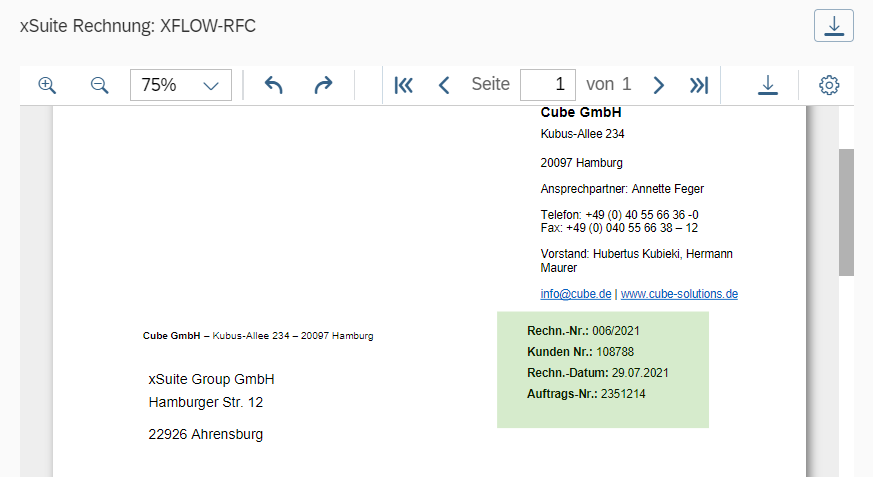
➤ Alle gefundenen Feldwerte, die in dem ausgewählten Bereich liegen, werden grün gehighlightet.
Kopfdaten- oder Positionsdatenfelder im Dokument highlighten
Öffnen Sie einen Beleg über den zugehörigen xSuite-Monitor, siehe xSuite-Monitore – xSuite Viewer in SAP Fiori.
➣ Das Dokument des Belegs wird in xSuite Viewer angezeigt.
Klicken Sie auf den Button
 Highlighting aktivieren im Seitenkopf.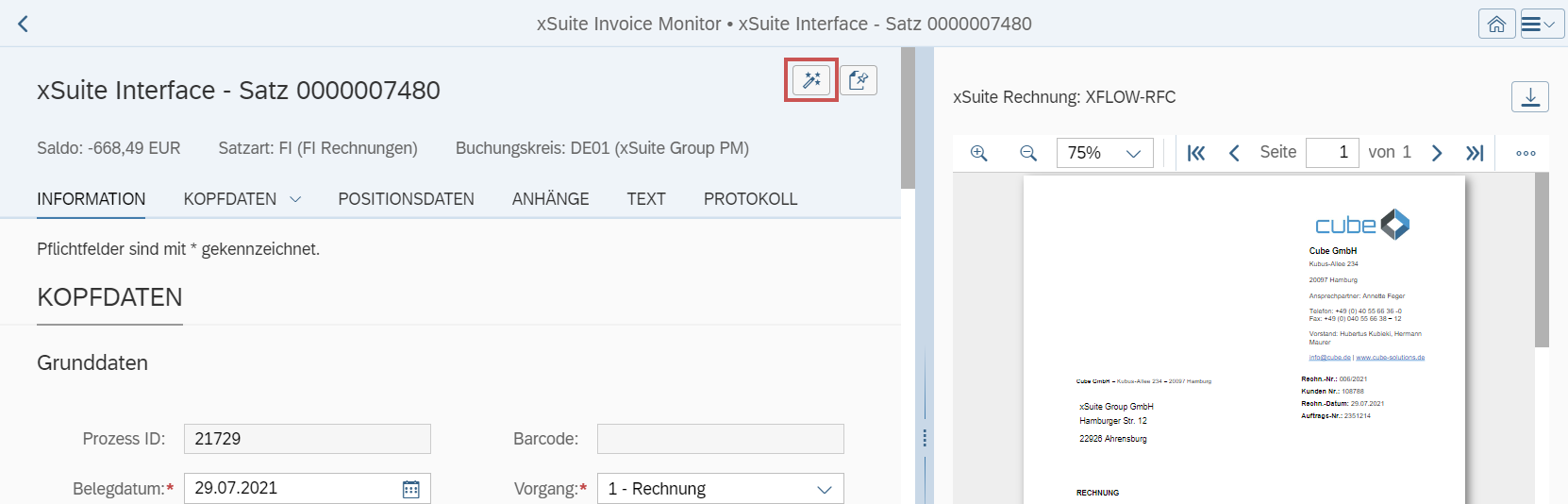
Klicken Sie im Bereich Kopfdaten oder im Bereich Positionsdaten in ein Feld, das einen Wert enthält.
➤ Wenn der zugehörige Feldwert im Dokument gefunden wurde, wird dieser im Dokument grün gehighlightet.
➤ Wenn alternative Feldwerte im Dokument gefunden wurden, werden diese im Dokument ebenfalls grün gehighlightet.
Alternative Feldwerte im Dokument highlighten
Öffnen Sie einen Beleg über den zugehörigen xSuite-Monitor, siehe xSuite-Monitore – xSuite Viewer in SAP Fiori.
➣ Das Dokument des Belegs wird in xSuite Viewer angezeigt.
Wählen Sie den Tab Felder.
Hinweis
In der Spalte Alt. wird die Anzahl der alternativen Feldwerte angezeigt.
Klicken Sie in der Spalte Alt. auf die Anzahl.
➣ Die alternativen Feldwerte werden angezeigt.
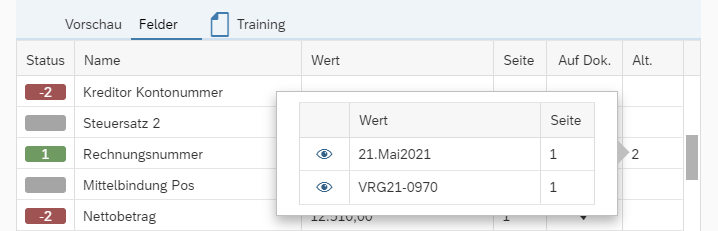
Klicken Sie neben einem Feldwert auf
 Feld zeigen.
➤ Der alternative Feldwert wird im Dokument grün gehighlightet.
Zu einer Seite des Dokuments navigieren
Öffnen Sie einen Beleg über den zugehörigen xSuite-Monitor, siehe xSuite-Monitore – xSuite Viewer in SAP Fiori.
➣ Das Dokument des Belegs wird in xSuite Viewer angezeigt.
Führen Sie einen der folgenden Schritte aus:
Klicken Sie in der xSuite-Viewer-Toolbar einen der folgenden Button:
 Nächste Seite anzeigen
 Vorherige Seite anzeigen
 Erste Seite anzeigen
 Letzte Seite anzeigen
Geben Sie in der xSuite-Viewer-Toolbar im Feld, das die aktuelle Seitenzahl anzeigt, eine Seitenzahl ein, und drücken Sie Enter.
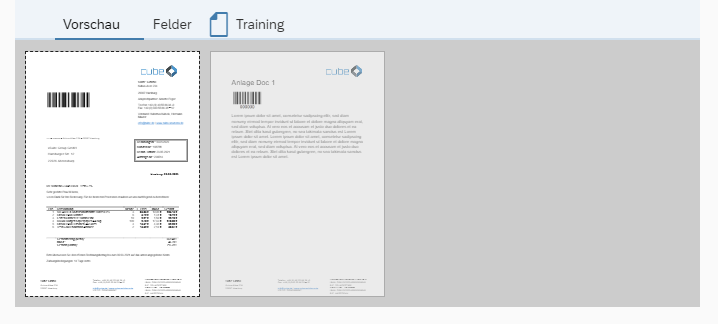
Wählen Sie den Tab Vorschau, und klicken Sie auf eine der Seiten.
Werte auswählen und in den Beleg übernehmen
Öffnen Sie einen Beleg über den zugehörigen xSuite-Monitor, siehe xSuite-Monitore – xSuite Viewer in SAP Fiori.
➣ Das Dokument des Belegs wird in xSuite Viewer angezeigt.
Klicken Sie in der xSuite-Viewer-Toolbar den Button
Viewer-Menü öffnen.Führen Sie einen der folgenden Schritte aus:
Aktivieren Sie die Option Beliebigen Text auswählen.
Aktivieren Sie die Option Gefundene Feldwerte auswählen und die Option Gefundene Feldwerte highlighten.
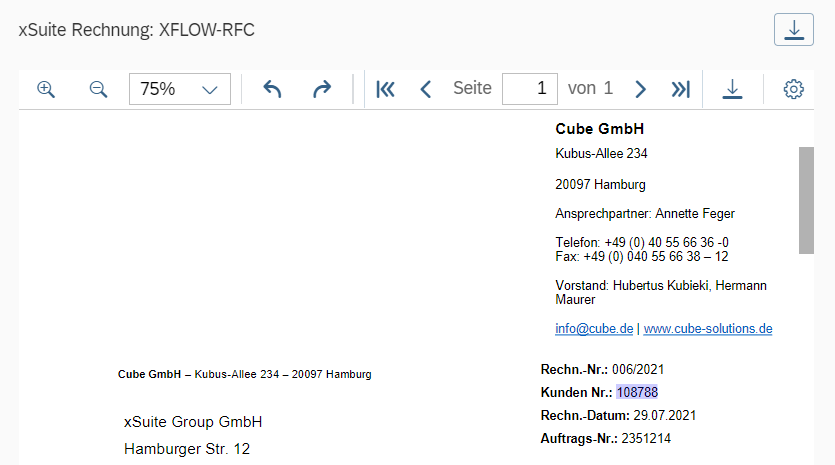
Wenn die Option Beliebigen Text auswählen aktiviert ist, ziehen Sie die Maus mit gedrückter Maustaste über den Wert, den Sie übernehmen möchten.
➣ Der ausgewählte Wert wird blau gehighlightet.
Wenn die Option Gefundene Feldwerte auswählen aktiviert ist, klicken Sie auf einen Wert, der grün gehighlightet ist.
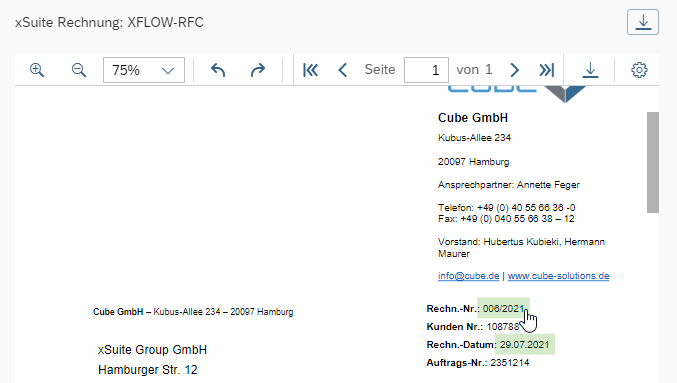
Ziehen Sie den ausgewählten Wert per Drag-and-drop in ein Feld des Belegs.
➤ Wenn der Datentyp des ausgewählten Textes und der Datentyp des Felds identisch sind, wird der ausgewählte Text übernommen.
➤ Wenn der Datentyp des ausgewählten Textes und der Datentyp des Felds nicht übereinstimmen, erscheint eine Fehlermeldung.
➤ Wenn Sie den Text in ein Kommentarfeld ziehen, wird der Text unformatiert übernommen.
Geschäftspartner- und Feld-Training
Bei der Beleglesung wird versucht, den Geschäftspartner eines Dokuments sowie die Eigenschaften eines Dokuments zu ermitteln.
Wenn der Geschäftspartner nicht ermittelt werden konnte, kann der Benutzer den Geschäftspartner trainieren.
Wenn der Geschäftspartner ermittelt werden konnte, aber nicht die Eigenschaften, kann der Benutzer die Eigenschaften in Form von Feldern für den Geschäftspartner trainieren.
Durch das Training verbessert der Benutzer die Ergebnisse zukünftiger Beleglesungen und reduziert manuelle Nacharbeiten.
Spalten – Tab "Training"
Spalte | Beschreibung |
|---|---|
Aktion | Aktuelle Aktion eines Trainings Ein Training kann sich in der Aktion Train oder in der Aktion Delete befinden. |
Status | Status eines Trainings Informationen zu den Trainingsstatus finden Sie unter Trainingsstatus – xSuite Viewer in SAP Fiori. |
Name | Name des Trainings |
Wert | Wert, der beim Anlegen des Trainings ausgewählt wurde |
Seite | Seitenzahl, auf die sich das Training bezieht |
Sichtbar | Zeigt, ob ein Feldwert im Dokument gefunden wurde. Ein Feldwert gilt als nicht gefunden, wenn auf der trainierten Position entweder kein Feldwert steht oder wenn der Feldwert einen Datentyp hat, der nicht mit dem trainierten Datentyp identisch ist. |
Trainingsstatus – xSuite Viewer in SAP Fiori
Status | Erläuterung |
|---|---|
New | Das Training wurde neu angelegt. Die Verarbeitung wurde noch nicht gestartet (Button Anwenden). Das Training wird noch nicht bei der Beleglesung verwendet. |
Pending | Es gibt 2 Fälle:
|
Trained | Das Anlegen des Trainings wurde erfolgreich verarbeitet. Das Training wird bei der Beleglesung verwendet. |
ToDelete | Das Training wurde gelöscht (Button Die Verarbeitung wurde noch nicht gestartet (Button Anwenden). Das Training wird weiterhin bei der Beleglesung verwendet. |
Geschäftspartner ohne Absicherung trainieren
Hinweis
Um ein Geschäftspartner-Training zu ersetzen, löschen Sie zuerst das vorhandene Training, bevor Sie ein neues anlegen.
Informationen zum Löschen eines Trainings finden Sie unter Training löschen.
Öffnen Sie einen Beleg über den zugehörigen xSuite-Monitor, siehe xSuite-Monitore – xSuite Viewer in SAP Fiori.
➣ Das Dokument des Belegs wird in xSuite Viewer angezeigt.
Wählen Sie den Tab Training.
Geben Sie im Feld Kreditor die Geschäftspartner-ID ein.
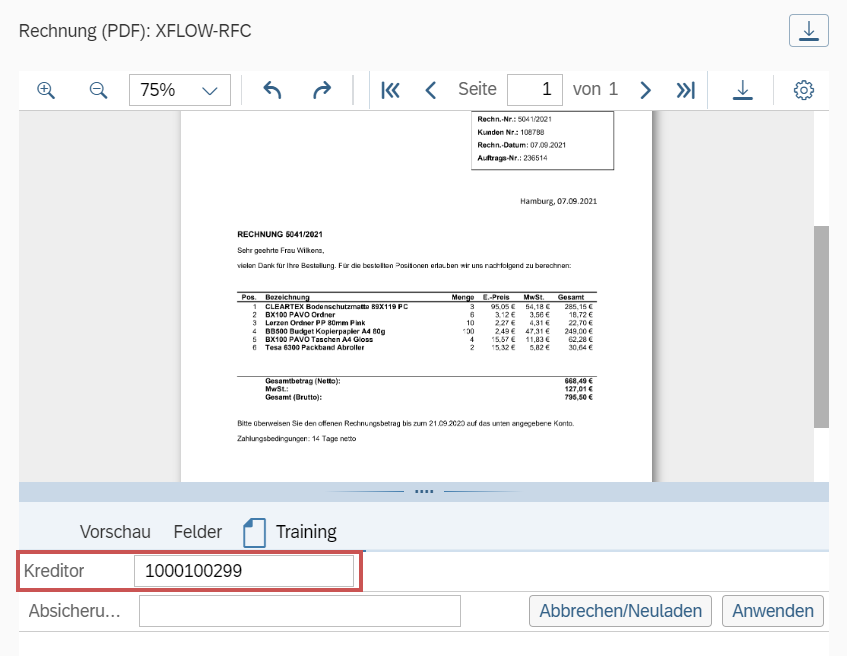
Klicken Sie den Button Anwenden.
➣ Das neue Training wird verarbeitet. Der Status wechselt auf Pending.
➤ Nach Abschluss der Verarbeitung wechselt der Status auf Trained.
Geschäftspartner mit Absicherung trainieren
Hinweis
Um ein Geschäftspartner-Training zu ersetzen, löschen Sie zuerst das vorhandene Training, bevor Sie ein neues anlegen.
Informationen zum Löschen eines Trainings finden Sie unter Training löschen.
Öffnen Sie einen Beleg über den zugehörigen xSuite-Monitor, siehe xSuite-Monitore – xSuite Viewer in SAP Fiori.
➣ Das Dokument des Belegs wird in xSuite Viewer angezeigt.
Wählen Sie den Tab Training.
Geben Sie im Feld Kreditor die Geschäftspartner-ID ein.
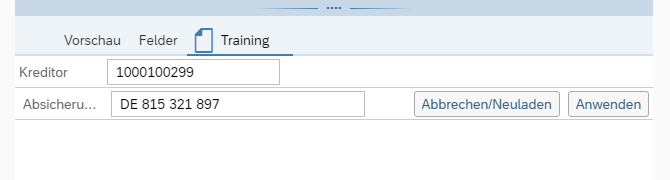
Ziehen Sie mit gedrückter Maustaste einen Rahmen um die Felder, die den Geschäftspartner eindeutig identifizieren, z. B. die Postleitzahl, die IBAN oder die Absenderzeile.
➣ Die Felder werden in das Feld Absicherung übernommen.
Hinweis
Die Felder werden nur übernommen, wenn Sie den Rahmen um die Felder ausreichend groß gewählt haben.
Klicken Sie den Button Anwenden.
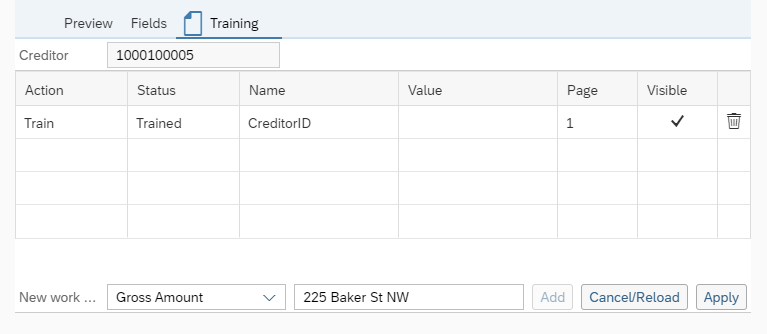
➣ In der Tabelle wird ein Training für das ausgewählte Feld angelegt. Der Status ist Pending.
➤ Nach Abschluss der Verarbeitung wechselt der Status auf Trained.
Feld eines Geschäftspartners trainieren
Öffnen Sie einen Beleg über den zugehörigen xSuite-Monitor, siehe xSuite-Monitore – xSuite Viewer in SAP Fiori.
➣ Das Dokument des Belegs wird in xSuite Viewer angezeigt.
Wählen Sie den Tab Training.
➣ Im oberen Feld steht die Geschäftspartner-ID.
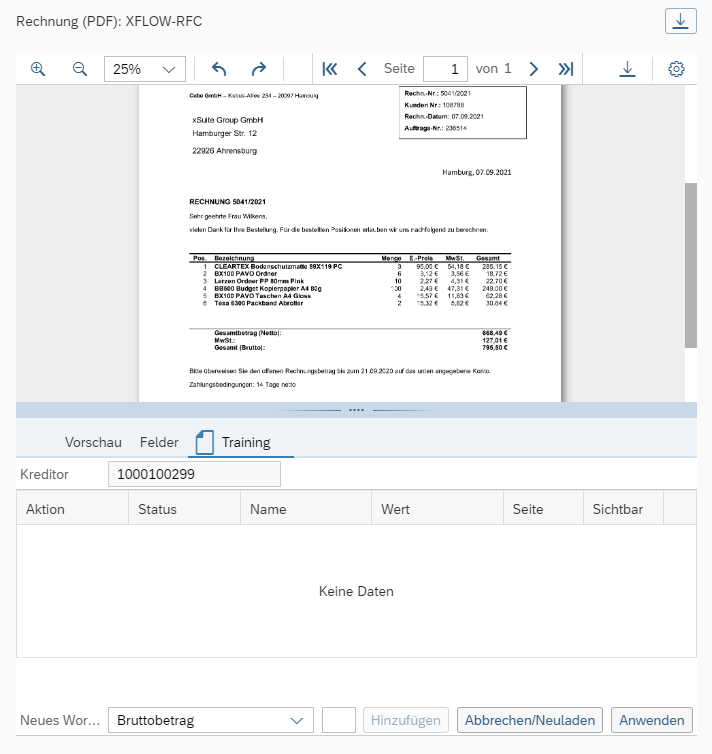
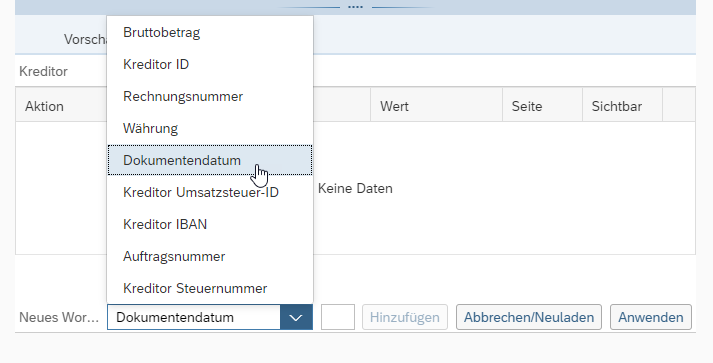
Wählen Sie in der Auswahlliste das Feld aus, das Sie trainieren möchten, z. B. Dokumentendatum.
Ziehen Sie die Maus mit gedrückter Maustaste einen Rahmen um den Wert des zu trainierenden Feldes.
Hinweis
Das Feld wird nur übernommen, wenn Sie den Rahmen um das Feld ausreichend groß gewählt haben.
Klicken Sie den Button Hinzufügen.
➣ In der Tabelle wird ein Geschäftspartner-Training angelegt. Der Status ist New.
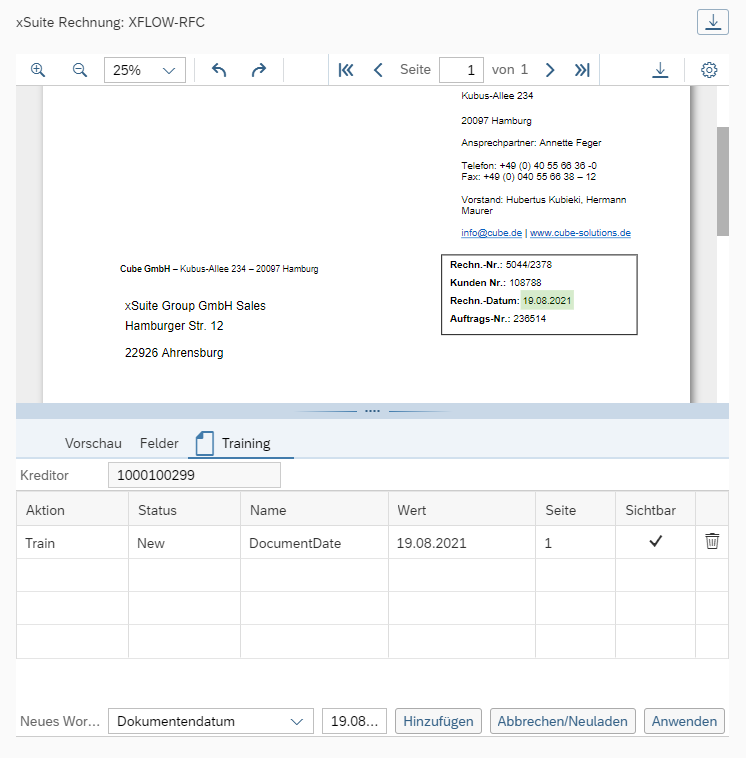
Klicken Sie den Button Anwenden.
➣ Das neue Training wird verarbeitet. Der Status wechselt auf Pending.
➤ Nach Abschluss der Verarbeitung wechselt der Status auf Trained.
Training löschen
Öffnen Sie einen Beleg über den zugehörigen xSuite-Monitor, siehe xSuite-Monitore – xSuite Viewer in SAP Fiori.
➣ Das Dokument des Belegs wird in xSuite Viewer angezeigt.
Wählen Sie den Tab Training.
Klicken Sie in der Tabellenzeile eines Trainings auf den Button
 Löschen.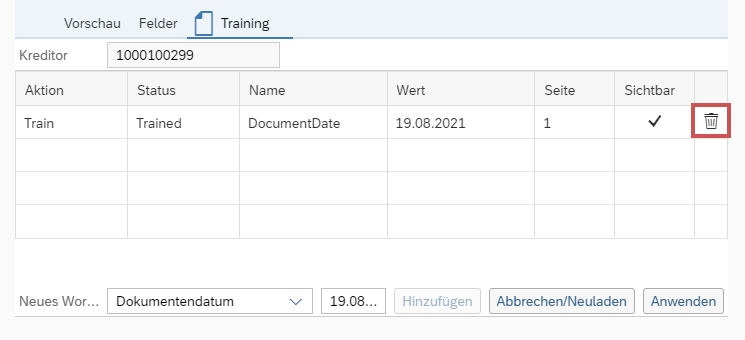
Klicken Sie den Button Anwenden.
➣ Der Status des Training wechselt auf ToDelete.
Klicken Sie den Button Anwenden.
➣ Der Löschvorgang wird verarbeitet. Der Status des Trainings wechselt auf Pending.
➤ Nach Abschluss der Verarbeitung wird das Training entfernt.