Eine Zahlungsanforderung in xSuite Web erstellen
Öffnen Sie den xSuite-Webarbeitsplatz, siehe xSuite-Webarbeitsplatz öffnen.
Klicken Sie den Button Zurück zur Übersicht.
➣ Ihr Dashboard öffnet sich.
Klicken Sie auf die Kachel Zahlungsanforderung.
➣ Die Ansicht Zahlungsanforderung öffnet sich.
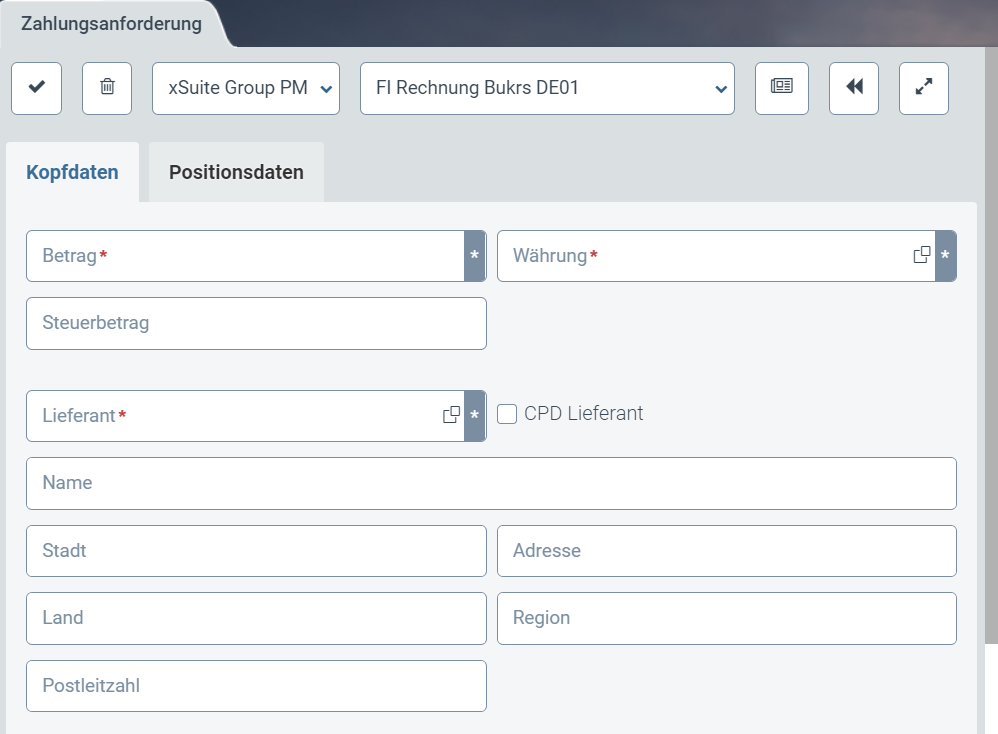
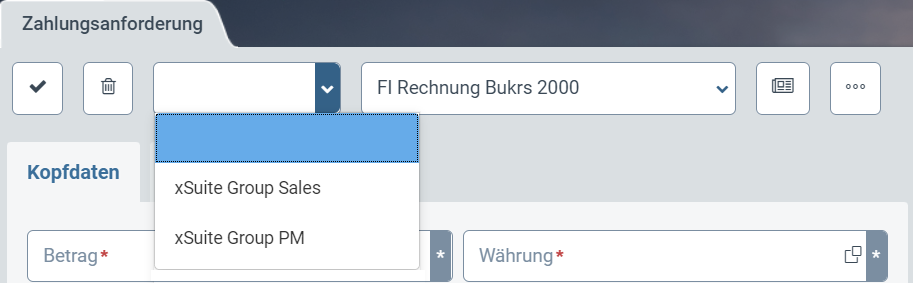
Wählen Sie in der linken Drop-Down-Liste einen Buchungskreis aus.
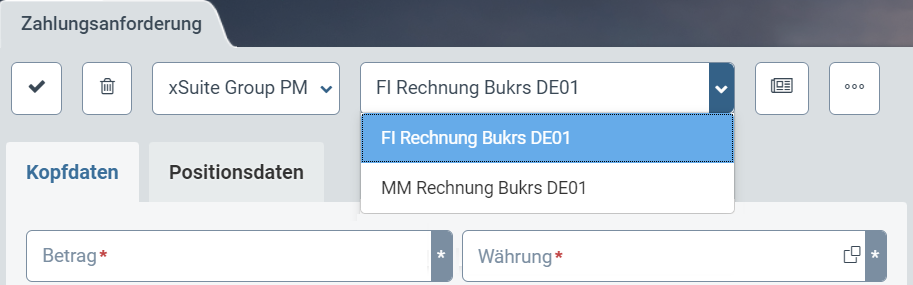
Wählen Sie in der rechten Drop-Down-Liste eine Belegart aus.
Hinweis
Abhängig von der gewählten Belegart sind im Bereich Kopfdaten unterschiedliche Felder verfügbar.
Geben Sie im Tab Kopfdaten die allgemeinen Daten der Zahlungsanforderung an.
Hinweis
Folgende Felder sind obligatorisch: Betrag, Währung und Lieferant
Klicken Sie bei Bedarf im Tab Positionsdaten auf den Button
 Hinzufügen, um eine neue Positionszeile hinzuzufügen.
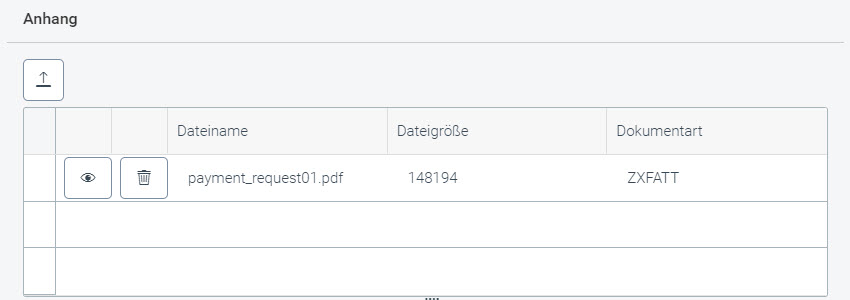
Klicken Sie bei Bedarf im Tab Kopfdaten im Bereich Anhang auf den Button
 Anhang hochladen und innerhalb des sich öffnenden Dialogs anschließend auf den Button Anhängen, um Anhänge hochzuladen.
➤ Die hinzugefügten Anhänge erscheinen in folgender Liste:
Klicken Sie auf
 Erstellen.
➤ Die Zahlungsanforderung wird erstellt und in den Invoice Monitor übergeben.