Webservices im IIS konfigurieren und testen
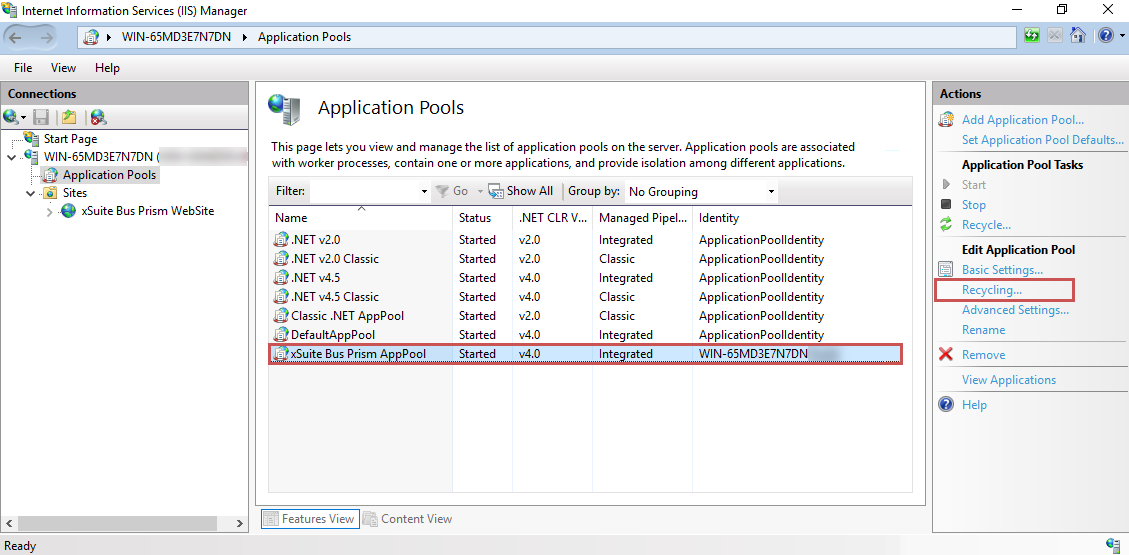
Öffnen Sie im Internet Information Services (IIS) Manager die Seite Application Pools.
Markieren Sie den Eintrag xSuite Bus Prism AppPool und klicken Sie anschließend Recycling....
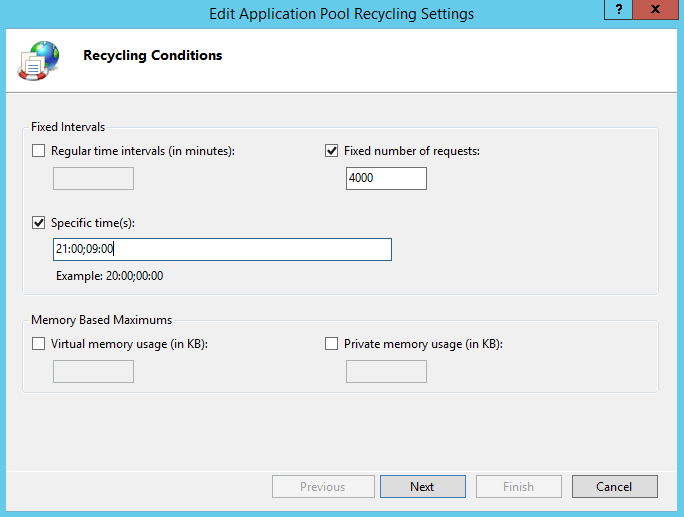
Legen Sie fest, wann der Webservice neu gestartet wird und klicken Sie anschließend Next.
Es wird empfohlen, den Webservice zweimal täglich sowie spätestens nach 4.000 Anfragen neu zu starten.
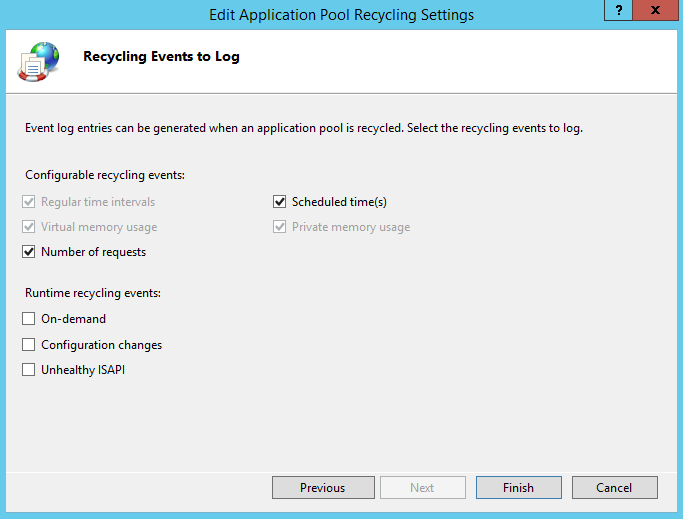
Aktivieren Sie die Events, die Sie im vorherigen Schritt konfiguriert haben, und klicken Sie anschließend Finish.
Um die Verfügbarkeit des xSuite-Bus-Webservice zu testen, öffnen Sie unter Sites → xSuite Bus Prism WebSite die Anwendung xFlowBusWebServiceHost im Content View.
Klicken Sie mit der rechten Maustaste auf die Datei
XFlowBusWebService.svcund klicken Sie anschließend Browse.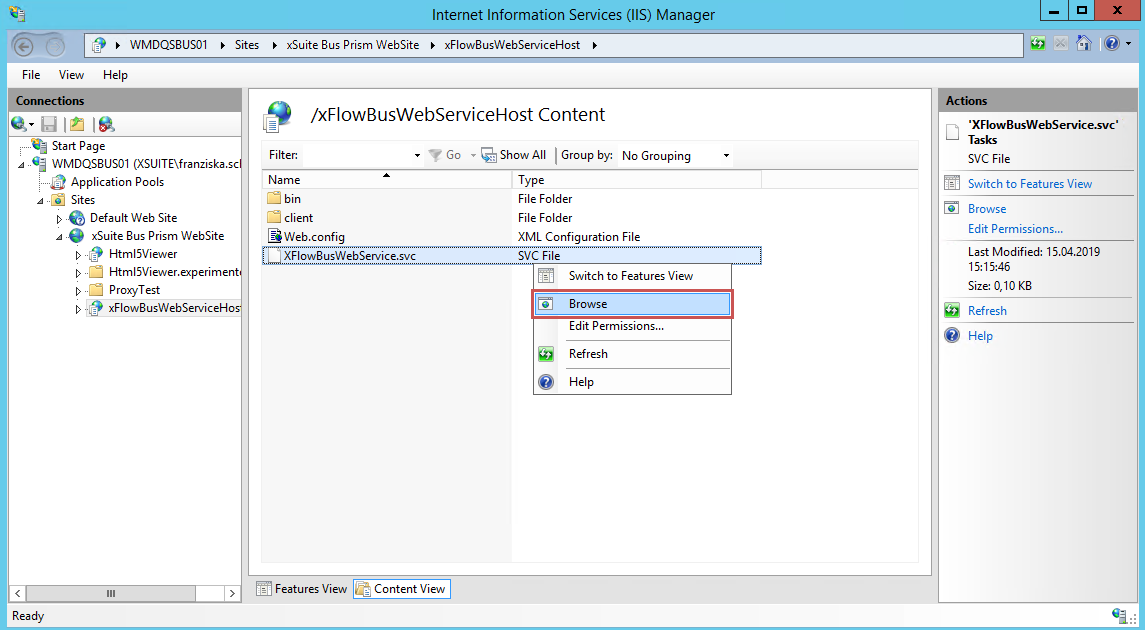
➤ Die Datei wird im Browser geöffnet.
So kann in kürzester Zeit geprüft werden, ob der Webservice des xSuite Viewer korrekt installiert wurde.

HTML5-Viewer-Webservice testen
Öffnen Sie im Internet Information Services (IIS) Manager unter Sites → xSuite Bus Prism WebSite die Anwendung Html5Viewer im Content View.
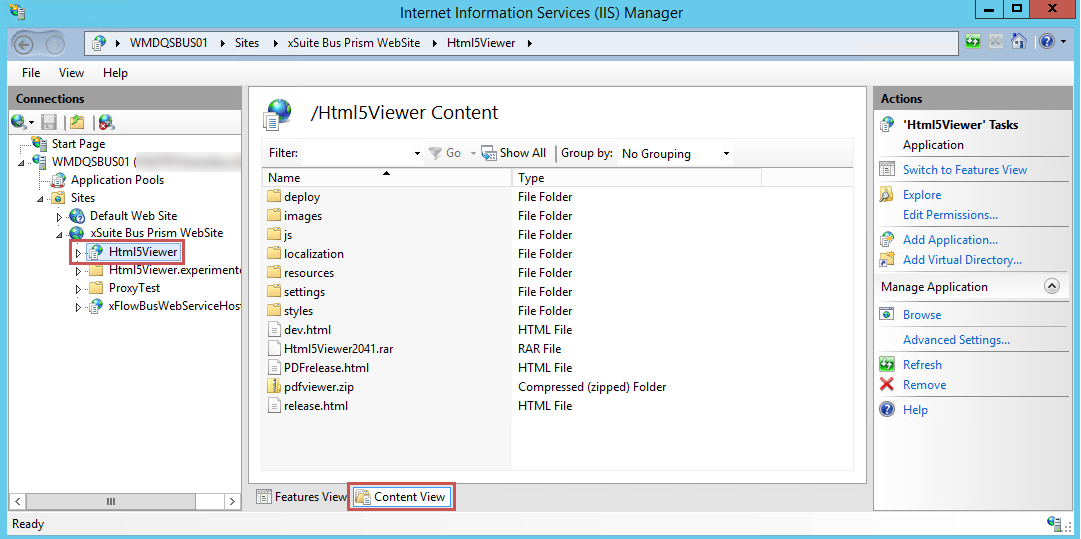
Klicken Sie mit der rechten Maustaste auf die Datei release.html und klicken Sie anschließend Browse.
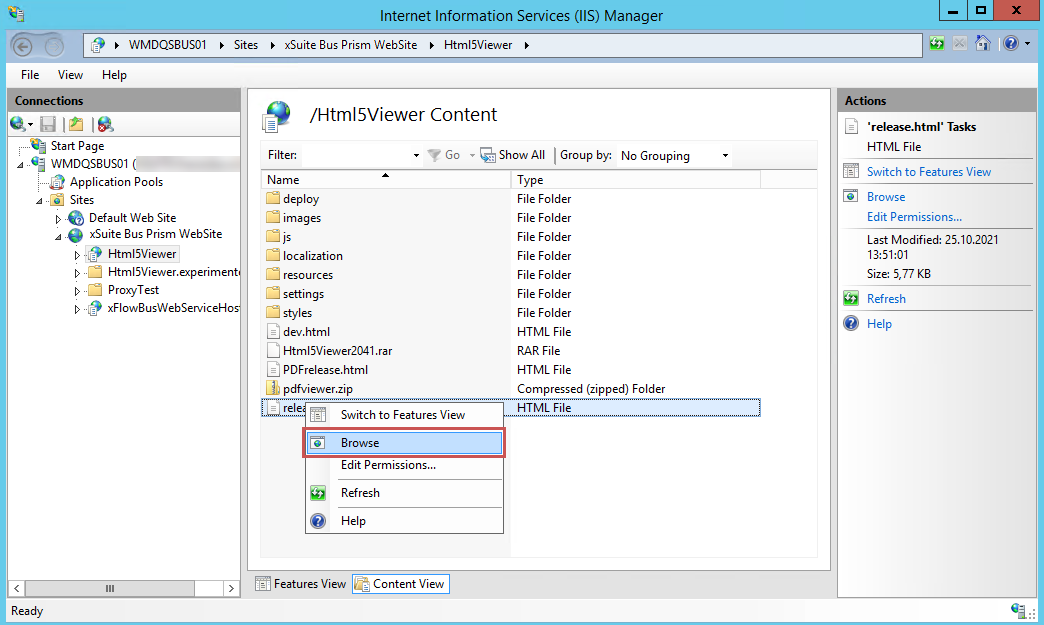
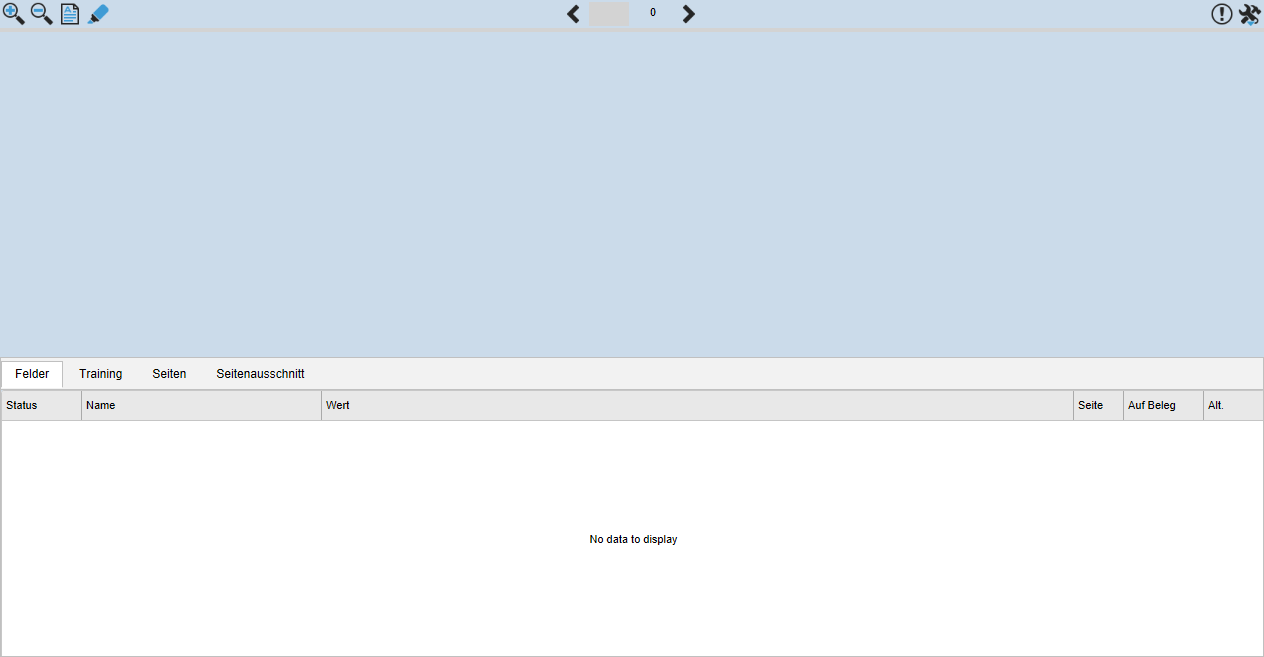
➤ Die Datei wird im Browser geöffnet.
So kann in kürzester Zeit geprüft werden, ob der Webservice des xSuite Viewer korrekt installiert wurde.
Hinweis
Das IIS-Logging benötigt viel Speicherplatz. Deshalb sollte das Logging nach der Installation, der Konfiguration und dem Testbetrieb von xSuite Bus Prism deaktiviert werden.
Öffnen Sie hierzu im IIS Manager die xSuite Bus Prism WebSite. Klicken Sie auf Logging und setzen Sie im Bereich Actions den Wert auf Disable.