Task Scheduler
Der Task Scheduler dient der gezielten zeitlichen Ausführung bereits erstellter Aktionen.
Der Administrator kann im Task Scheduler einen Gültigkeitszeitraum, eine Priorisierung, den Intervalltyp und eine Fehlerbehandlung der Aktion konfigurieren.
Der Scheduler findet im Zusammenhang mit der Stammdatenbereitstellung Anwendung. Hier werden zum Beispiel die Table-Mapping-Aktionen zeitlich für das Abholen der Daten und ein weiterer Task für die automatische Kompilierung der IRIS-Stammdaten hinterlegt.
Hinweis
Ein Task aus dem Bereich Task Scheduler wird nur ausgeführt, wenn der Task auch im Bereich Windows IIS Services einem Dienst als Task im Bereich Assigned Scheduler Tasks zugeordnet wird. Ein Task sollte dabei nur einem Dienst zugeordnet werden.
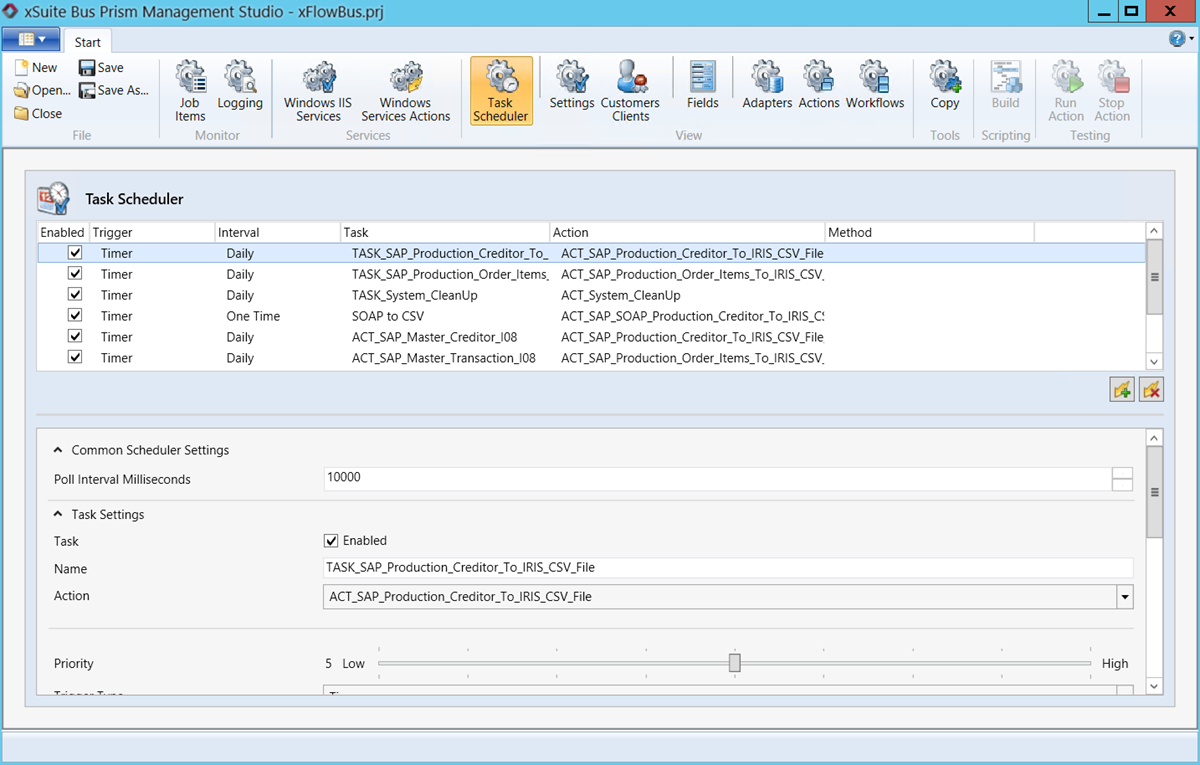 |
Die Liste im oberen Bereich des Task Schedulers zeigt alle Aufgaben, die zum aktuellen Zeitpunkt eingetragen sind. Die Spalten der Tabelle geben einen schnellen Überblick über die auszuführende Aufgabe.
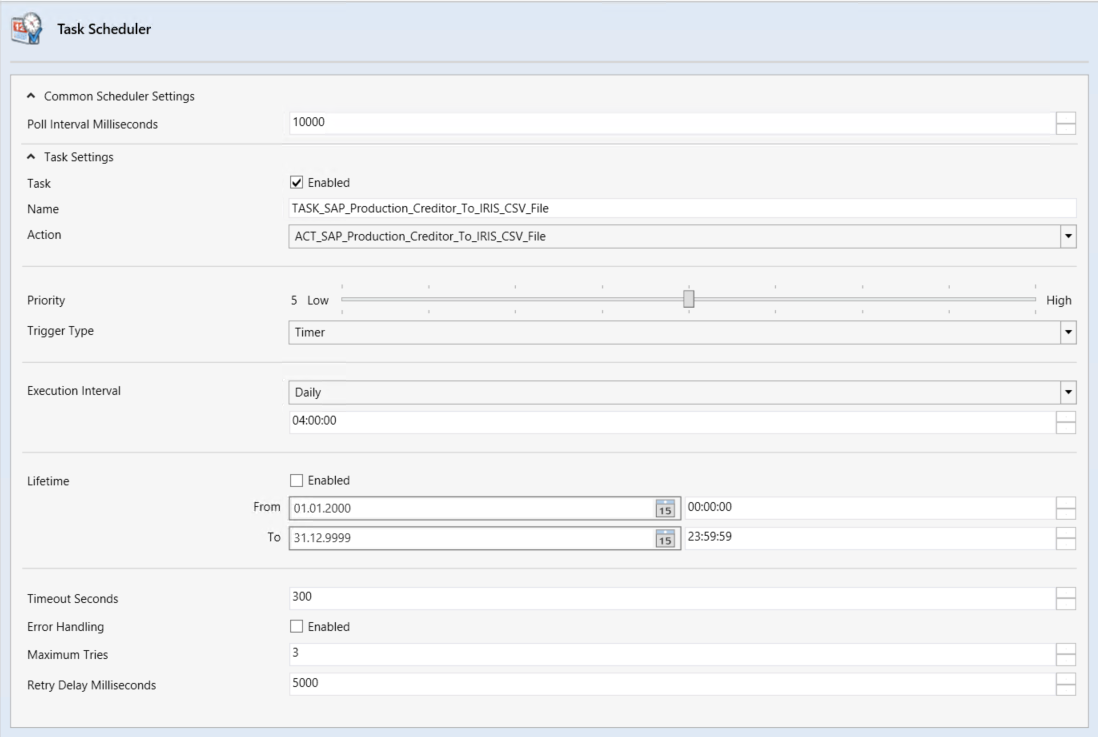 |
Eine neue Aufgabe kann die folgenden Einstellungen beinhalten:
Feld | Beschreibung |
|---|---|
Poll Interval Milliseconds | Intervall, in dem geprüft werden soll, ob es an der Zeit ist, diese Aufgabe auszuführen. |
Task | Name der Aufgabe. Zusätzlich kann hier die Aufgabe über die Checkbox Enabled aktiviert werden. |
Action | Über das Drop-down-Menü kann ausgewählt werden, welche Aktion, die im Tab Actions gepflegt wurde, in dieser Aufgabe ausgeführt werden soll. |
Priority | Priorität der Aufgabe. Diese kommt zum Tragen, wenn mehrere Aufgaben zur gleichen Zeit starten, wobei der Wert Der Standard-Wert ist |
Trigger Type | Beschreibt die Art des Auslösens der Aufgabe. Zur Auswahl steht nur der zeitliche Auslöser Timer. |
Execution Interval | Ausführungsintervall, in dem die Aufgabe ausgeführt werden soll. Folgende Ausführungsintervalle stehen zur Auswahl:
|
Lifetime | Zeitliche Eingrenzung der Aufgabe. Wenn aktiviert, wird die Aufgabe nur im eingegrenzten Zeitraum ausgeführt. Wenn nicht aktiviert, wird diese Aufgabe immer im eingestellten Intervall ausgeführt. |
Timeout Seconds | Zeitüberschreitung der Taskausführung. |
Error Handling | Schalter für die Fehlerbehebung. |
Maximum Tries | Maximale Anzahl an Wiederholversuchen. |
Retry Delay Milliseconds | Anzahl der Sekunden bis zum Wiederholversuch. |