SAP Table Adapter
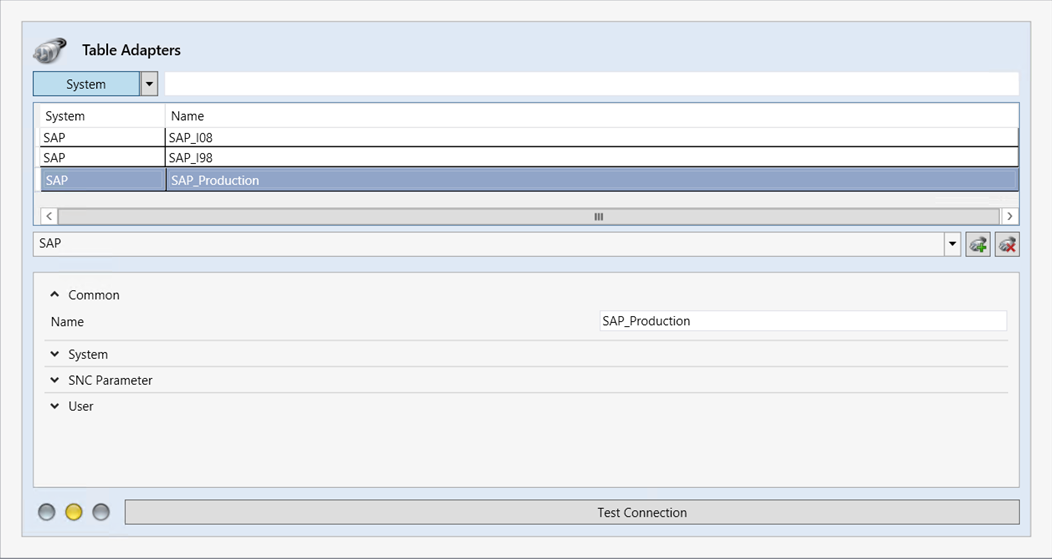 |
Bereich | Feld | Beschreibung |
|---|---|---|
System | Name | Legt den Namen des SAP-Adapters fest. |
Connection String | Gibt die Verbindungszeichenfolge an. | |
Router | Gibt den SAP-Router an. | |
Data Source | Gibt den vollqualifizierten Servernamen des SAP-Systems an. | |
System ID | Gibt die Identifikationsnummer des SAP-Systems an. | |
System Number | Gibt die Instanznummer des SAP-Systems an. | |
Client | Gibt den Mandanten des SAP-Systems an. | |
Language | Gibt den Sprachkürzel für die Sprache des SAP-Systems an, z. B. | |
Pool Size | Gibt den Pool Size an. | |
Peak Connections Limit | Gibt die maximale Anzahl an gleichzeitigen Verbindungen zum SAP-System an. | |
Idle Timeout Seconds | Gibt die Anzahl an Sekunden an, nach der eine Verbindung zum SAP-System bei Inaktivität getrennt wird. | |
SNC Parameter | SNC Mode | Immer |
SNC My Name | Gibt den Namen an, der bei der lokalen Zertifikatserstellung auf dem Server gewählt wurde, auf dem xSuite Bus Prism installiert ist.
| |
SNC Partner Name | Gibt den Namen des Zertifikat-Inhabers aus dem SAP-System an. Ergänzen Sie vor dem Namen Beispiel: | |
SNC QOP | Immer | |
SNC Library Path | Gibt den Dateipfad der Crypto-DLL-Datei an, die lokal gespeichert ist. | |
User | Name | Legt den Namen des Anmeldebenutzers fest. |
Password | Legt das Passwort des Anmeldebenutzers fest. | |
Test Connection | Überprüft die Verbindung zum SAP-System. |
SNC-Verbindung für SAP-Adapter einrichten
SNC-Verbindung in SAP einrichten
Kopieren Sie die bereitgestellten SAP-Crypto-Komponenten
sapcrypto.dllundsapgenpse.exein ein eigenes Verzeichnis auf dem Server, auf dem xSuite Bus installiert ist.In diesem Beispiel:
c:\sap_cryptoErstellen Sie ein Verzeichnis für die Zertifikate.
In diesem Beispiel:
c:\certificatesLegen Sie die Umgebungsvariable (System) LD_LIBRARY_PATH an. Inhalt ist der Pfad zu den SAP-Crypto-Komponenten.
In diesem Beispiel:
c:\sap_cryptoLegen Sie die Umgebungsvariable (System) SECUDIR an. Inhalt ist der Pfad zum Zertifikatsverzeichnis.
In diesem Beispiel:
c:\certificatesErstellen Sie ein Zertifikat auf dem Server, auf dem xSuite Bus installiert ist. Öffnen Sie dazu als Administrator eine Kommandozeile in
c:\sap_crypto, und führen Sie folgendes Kommando aus:sapgenpse.exe gen_pse -p SAPSNCS.pse –s 4096 "CN=SNC_XFLOWBUS"Exportieren Sie das Zertifikat für die SAP-Seite über die Kommandozeile (Administrator in
c:\sap_crypto):sapgenpse.exe export_own_cert –p SAPSNCS.pse >> c:\certificates\xFlowBus.cerRufen Sie im SAP GUI die Transaktion STRUST auf.
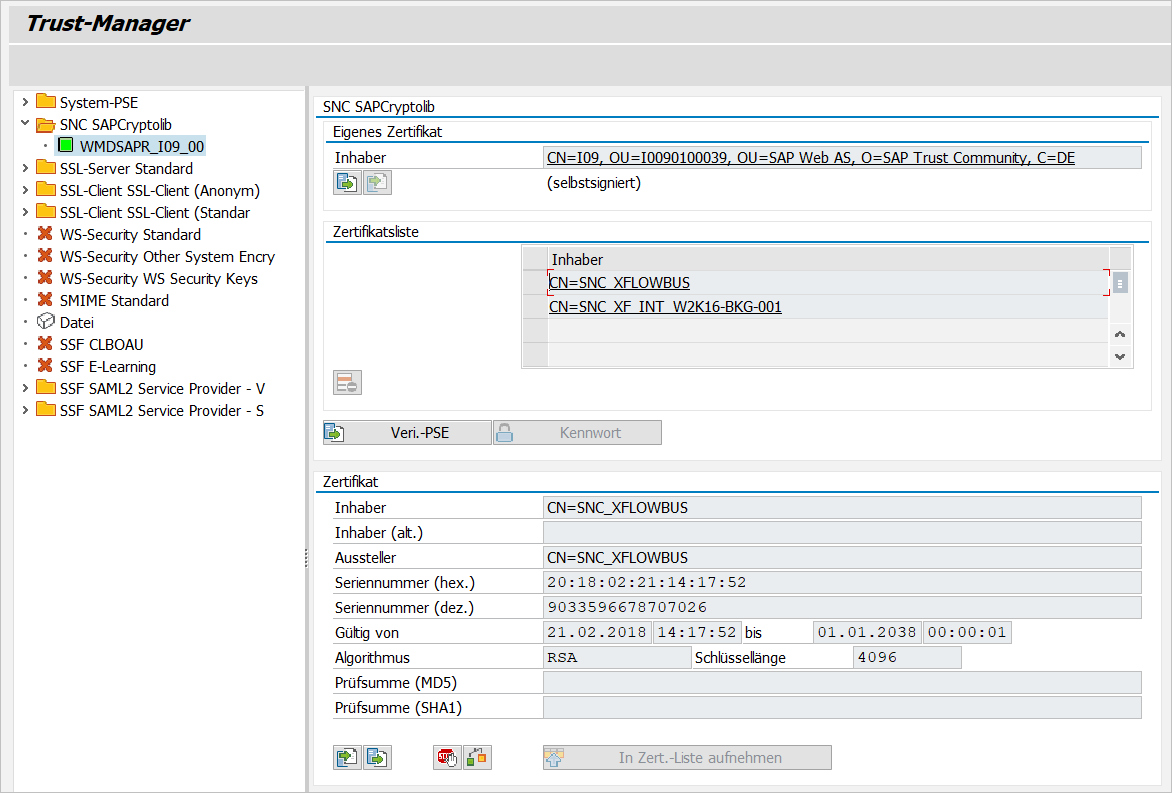
Klicken Sie im Bereich Zertifikat auf den Button
 Zertifikat importieren und importieren Sie das erstellte Zertifikat.
Klicken Sie im Bereich Zertifikat auf den Button
 In Zert.-Liste aufnehmen.
Doppelklicken Sie im Bereich Eigenes Zertifikat im Feld Inhaber auf das Gegenzertifikat und klicken Sie den Button
 Zertifikat exportieren.
Kopieren Sie das exportierte Gegenzertifikat auf den Server, auf dem xSuite Bus installiert ist. Wählen Sie dort das Verzeichnis
c:\certificates.Importieren Sie das kopierte Gegenzertifikat über die Kommandozeile (Administrator in
c:\sap_crypto) auf den Server, auf dem xSuite Bus installiert ist:sapgenpse.exe maintain_pk –p SAPSNCS.pse –a c:\certificates\<Zertifikatsname.cer>Tragen Sie unter
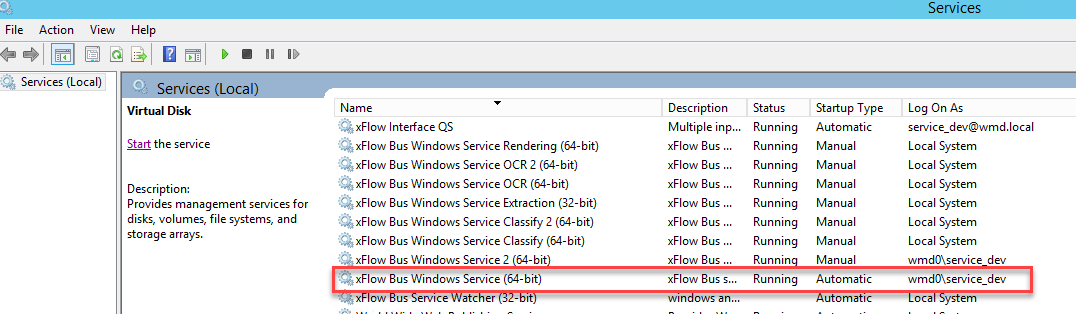
Zertifikatsnameden Namen des Gegenzertifikats vom ABAP-Server ein.sapgenpse seclogin –p SAPSNCS.pse –O "wmd0\service_devRichten Sie hier dem Domainbenutzer
wmd0\service_devdie entsprechenden Credentials ein.In diesem Beispiel ist das der Benutzer, unter dem die xSuite-Bus-Dienste laufen, auf denen die xSuite-Bus-Aktionen für die Kommunikation mit dem SAP-System stattfinden.
Rufen Sie im SAP GUI die Transaktion SU01 auf.
Ordnen Sie im Tab SNC dem SAP-Benutzer, der in xSuite Bus am SAP-Adapter eingerichtet wird, den SNC-Namen zu. Ergänzen Sie vor dem Namen
p:.
SNC-Verbindung im xSuite Bus Management Studio einrichten
Hinweis
Die xSuite-Bus-Dienste, auf denen die Table Mappings liegen, müssen 64-Bit-Dienste sein.
Verwenden Sie für die Einrichtung der SNC-Verbindung die 64-Bit-Version des xSuite Bus Management Studios.
Hinweis
Der Windows-Benutzer, der das xSuite Bus Management Studio startet, muss die gleichen Credentials besitzen wie der Domainbenutzer.
Öffnen Sie die 64-Bit-Version des xSuite Bus Management Studios aus dem Verzeichnis
D:\xSuite\xSuiteBusPrism\bin64\XFlowHarmonyManagementStudio.exe.Klicken Sie unter Adapters → Table Adapters auf den Eintrag
SAP_Production.Geben Sie im Bereich SNC Parameter folgende Werte ein:
Feld
Wert
SNC Mode
Name des Zertifikat-Inhabers aus dem SAP-System (Transaktion STRUST → Feld Inhaber)
Ergänzen Sie vor dem Namen
p:.Beispiel:
p:CN=I09, OU=I0090100039, OU=SAP Web AS, O=SAP TrustCommunity, C=DESNC Partner Name
Immer
1SNC QOP
Immer
3SNC Library Path
Dateipfad der Crypto-DLL-Datei, die lokal gespeichert ist
Klicken Sie auf den Button Test Connection, um die Verbindung zu testen, und speichern Sie.
Schließen Sie die 64-Bit-Version des xSuite Bus Management Studios.