Workflows
Im Tab Workflows kann der Administrator die xSuite-Bus-Workflows erstellen und konfigurieren. xSuite Bus bietet dem Administrator die Möglichkeit, Aktionen, die vorher konfiguriert wurden, in Workflows zusammenzufassen.
In diesen Abläufen werden unterschiedliche, aufeinander aufbauende Aktionen aufeinander abgestimmt, um einen reibungslosen Ablauf der Gesamtstrecke zu gewährleisten.
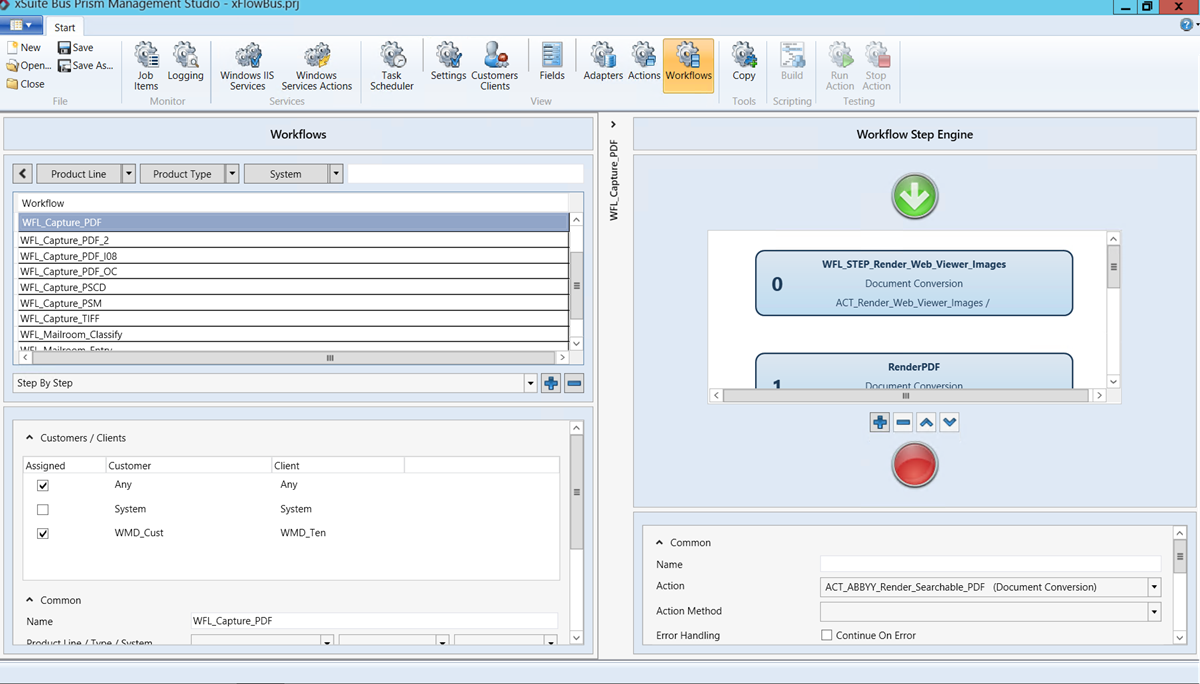 |
In der Auslieferung von xSuite Bus Prism sind mehrere Workflows enthalten, die mit der xSuite-Produktfamilie zusammenarbeiten. Diese müssen an das jeweilige Kundensystem angepasst werden. Als Beispiel für einen dieser Workflows, wird hier der xSuite Capture Workflow beschrieben, der zur Datenextraktion und zur Übergabe von Dokumenten und Datenextraktionsergebnissen an ein ERP-System (wie zum Beispiel SAP ERP) genutzt wird.
In der Workflowliste sind alle ausgelieferten Workflows aufgelistet. Wenn ein neuer Workflow hinzugefügt werden soll, kann dieses über den Button  geschehen. Mit dem Button
  wird der markierte Workflow aus der Liste entfernt.
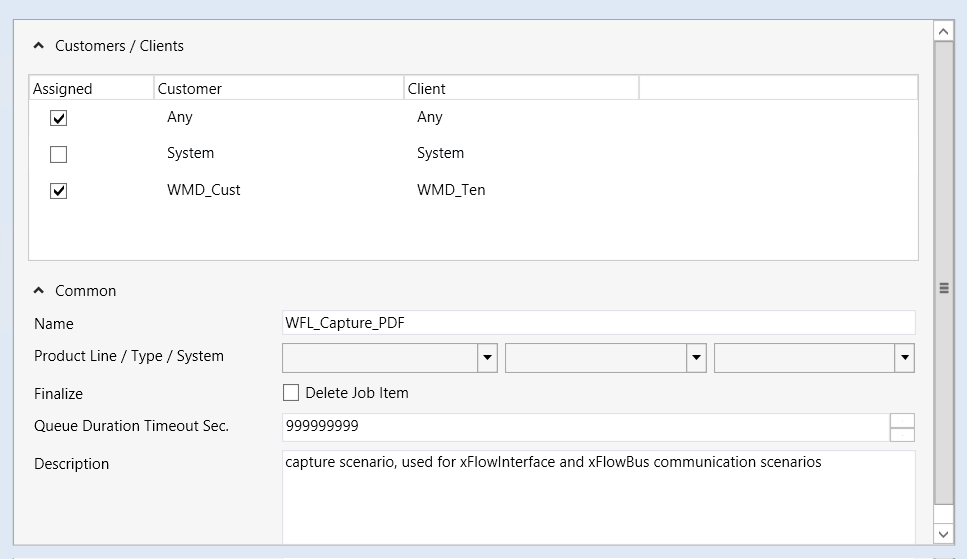
Unterhalb der Liste sind die allgemeinen Einstellungen des markierten Workflows.
 |
Feld | Beschreibung |
|---|---|
Customers / Clients | Hier kann eingestellt werden, welchen Customers und Clients der Workflow zugewiesen werden soll. Alle Einträge aus dem Tab Customers Clients stehen hier zur Verfügung. |
Common | Allgemeine Einstellungen zum Workflow |
Name | Name des Workflows, wie dieser in der Liste der Workflows angegeben wird. |
Product Line/Type/System | Legt die Werte für die Filteroptionen fest. Pro Kategorie stehen folgende Werte zur Auswahl:
|
Finalize | Die Checkbox Delete Job Item legt fest, dass das Item, das im Workflow verarbeitet wurde, nach dem Workflow gelöscht wird. Daten und Images, die durch den Workflow gehen, sind davon nicht betroffen. In einem xSuite-Capture-Szenario, das nur xSuite Interface und xSuite Bus nutzt, sollte keine Finalisierung seitens xSuite Bus geschehen. Dieses sollte durch xSuite Interface durchgeführt werden. |
Queue Duration Timeout Sec. | Sekunden in der Warteschlange, bis der Workflow einen Timeout meldet. HinweisDer Wert sollte anfänglich immer hoch gesetzt werden, zum Beispiel Im Fehlerfall gehen die Vorgänge so nicht verloren, wenn diese durch den xSuite-Bus-Administrator innerhalb des Systems behoben werden sollen. Andernfalls liegt die Fehlerbehandlung in den nachfolgenden Systemen. |
Description | Beschreibender Text zum Workflow |
Jeder Workflow hat einen Start- und einen Endpunkt. Über den Button kann ein Workflow-Schritt hinzugefügt werden und mit dem Button kann ein markierter Workflow-Schritt entfernt werden. Die Pfeil-Buttons oben und unten verschieben den markierten Workflow-Schritt eine Stufe nach oben oder unten.
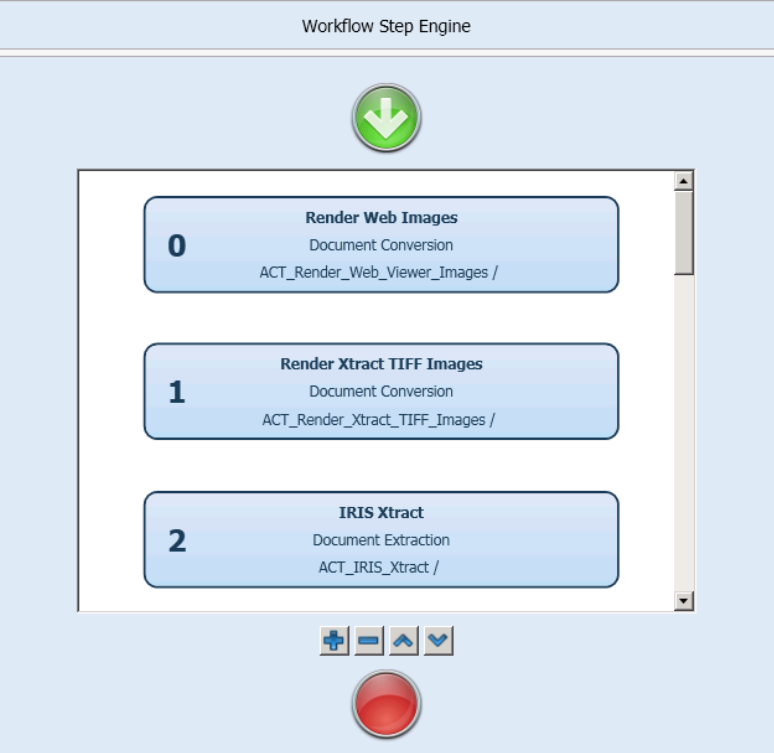 |
Im hier beschriebenen Workflow wird beim eingegangenen Dokument zuerst eine Dateikonvertierung durchgeführt, um das Dokument im xSuite Viewer bereitzustellen. Danach wird das Dokument in ein TIFF-Format umgewandelt, welches die Datenextraktion für die Beleglesung benötigt und anschließend wird das TIFF-Dokument an die Datenextraktion übergeben, welche die Ergebnisse der Beleglesung dann an xSuite Bus zurückliefert.
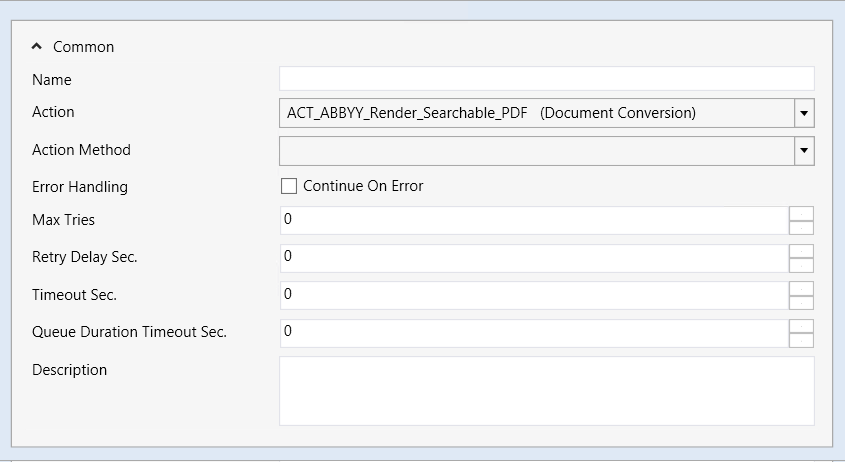
Für jeden Workflow-Schritt gibt es unterhalb der Workflow-Ablauf-Anzeige einen Abschnitt für die Konfiguration der einzelnen Workflow-Schritte. Die Werte entsprechen den Feldern einer einzelnen Aktion.
 |
Feld | Beschreibung |
|---|---|
Name | Individueller Name des Workflow-Schritts |
Action | Im Tab Actions konfigurierte Aktion, die in diesem Workflow-Schritt ausgeführt werden soll |
Action Method | Einzelne Methode einer Aktion, die in diesem Workflowschritt ausgeführt werden soll. Info: Nicht jede Aktion hat separate Methoden. Die Methoden müssen per Hand eingetragen werden. Welche Methoden eine Aktion hat, ist im Tab Windows IIS Services einsehbar. |
Error Handling | Über die Checkbox Continue On Error kann der Administrator festlegen, ob bei einem Fehlversuch der Workflow weitergeführt werden soll. |
Max Tries | Maximale Anzahl an Versuchen, in denen ein Workflow auf einen Fehler laufen darf. |
Retry Delay Sec. | Zeit in Sekunden, die gewartet wird, bis ein erneuter Versuch gestartet werden kann, um den Workflow-Schritt auszuführen |
Retry Timeout Sec. | Zeit in Sekunden, nach der ein Versuch, den Workflow-Schritt auszuführen, als Timeout gemeldet wird |
Queue Duration Timeout Sec. | Wartezeit, die nach einem Timeout gewartet werden soll |
Description | Beschreibung des Workflow-Schritts |