Table Mapping
Unter Table Mapping sind die Aktionen zusammengefasst, die sich mit dem Verbinden unterschiedlicher Tabellen befassen. So kann zum Beispiel eine Tabelle Feldwerte aus SAP enthalten, die über diese Aktion so angepasst werden, dass die sie mit den Tabellen und den Feldern des xSuite Bus übereinstimmen.
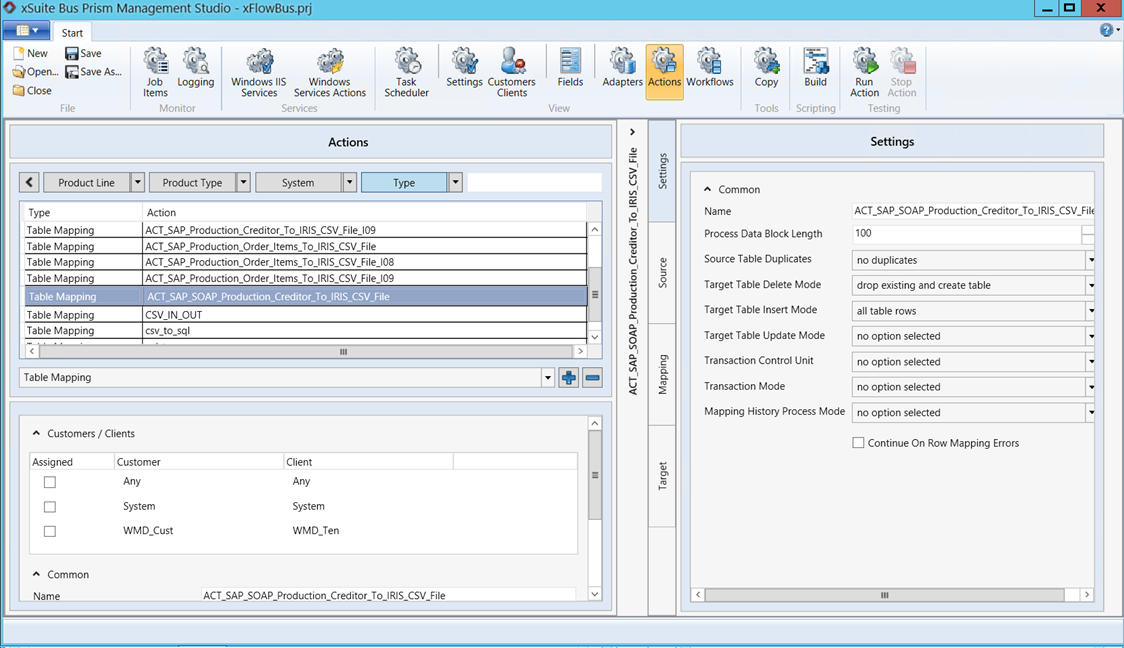 |
Genutzt wird dieses dann zum Beispiel in den Aktionen, die sich mit den Stammdatenaufbereitungen beschäftigen. Stammdaten werden über einen SAP-Report in ein Verzeichnis geschrieben, vom xSuite Webservice übernommen und über diese Aktion zu einer CSV-Datei ausgegeben, die dann zum Kompilieren des IRIS-Eingangsrechnungsverarbeitungsprojektes genutzt werden kann. So ist gewährleistet, dass die Beleglesung IRIS Xtract immer die aktuellen Stammdaten aus dem ERP-System zur Verfügung hat.
Bereich "Settings"
Im Bereich Settings kann der Administrator die Grundeinstellungen einer Aktion vornehmen.
 |
Parameter | Beschreibung |
|---|---|
Name | Hier kann der Name der Aktion angegeben werden. |
Process Data Block Length | Die Daten aus den Tabellen werden in Blöcken gelesen und geschrieben. Hier kann eingestellt werden, wie groß der Block sein soll, der verarbeitet werden soll. |
Source Table Duplicates | Hier kann eingestellt werden, ob Duplikate von Tabellen erlaubt sind.
|
Target Table Delete Mode | Hier kann eingestellt werden, ob und wie Inhalte in vorhandenen Tabellen gelöscht werden sollen.
|
Target Table Insert Mode | Hier kann eingestellt werden, wie beim Table Mapping vorgegangen werden soll, wenn Inhalte in die Tabelle eingetragen werden sollen.
|
Target Table Update Mode | Hier kann eingestellt werden, wie beim Aktualisieren von Tabellen vorgegangen werden soll.
|
Transaction Control Unit | Transaktionsklammer, ob es sich bei der Datenbank um eine Zeile, einen Block oder um die gesamte Tabelle handelt. |
Transaction Mode | Verfahren bei einem Fehler während des Schreibens einer Tabelle.
|
Mapping History Process Mode | Hier wird das Verhalten bestimmt, wenn Daten in einer Datenbanktabelle bereits vorhanden sind.
|
Continue On Row Mapping Errors | Steuert, ob bei inhaltlichen Fehlern, die in den zu mappenden Daten auftreten, die fehlerhaften Daten übersprungen werden. Wenn diese Checkbox aktiviert ist, wird das Mapping auch beim Auftreten fehlerhafter Daten fortgeführt. Die fehlerhaften Datensätze werden im Tab Logging mit dem Trace-Level "Warning" ausgegeben. |
Bereich "Source"
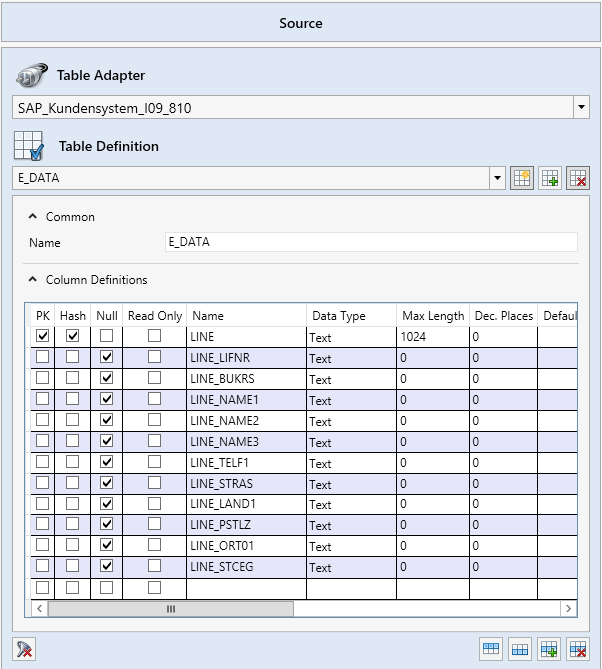
Hier wird in der Aktion angegeben, die die Quelltabelle ist, die zum Mapping herangezogen werden soll. Zur Auswahl stehen alle zuvor konfigurierten Adapter.
Parameter | Beschreibung |
|---|---|
Table Adapter | Hier wird angegeben, welcher Tabellenadapter als Quelle genutzt werden soll. Wenn ein Adapter zuvor unter dem Tab Adapters angelegt wurde, kann dieser hier ausgewählt werden. |
Table Definition | Definition der Tabelle und deren Felder. |
Name | Der Name der Tabelle kann hier angegeben werden. |
Col | In der Tabellendefinition wird die Quelltabelle zusammengestellt, welche im Schritt "Mapping" mit der Zieltabelle abgeglichen werden soll. Jede Tabellenzeile entspricht einem Feld und kann hier mit weiteren Formatierungen angereichert werden. |
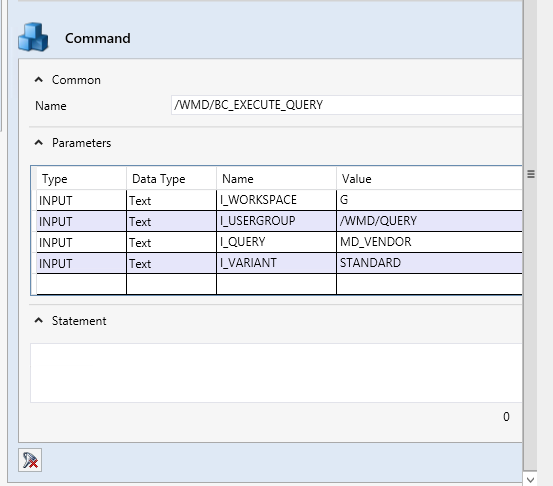
Command | Beschreibt die Herkunft der Quelle und in Verbindung mit SAP die genaue Beschreibung des Reports, der ausgeführt werden soll. |
Parameters | Genauere Definition der Parameter der Quelle. Hier können genauere Angaben zur Quelle angegeben werden. |
Statement | Wenn für die Beschaffung der Quelldaten ein Statement verfasst werden muss, kann dieses hier angegeben werden. Dieses ist besonders wichtig, wenn eine Datenbanktabelle als Quelle genutzt werden soll. |
Bereich "Mapping"
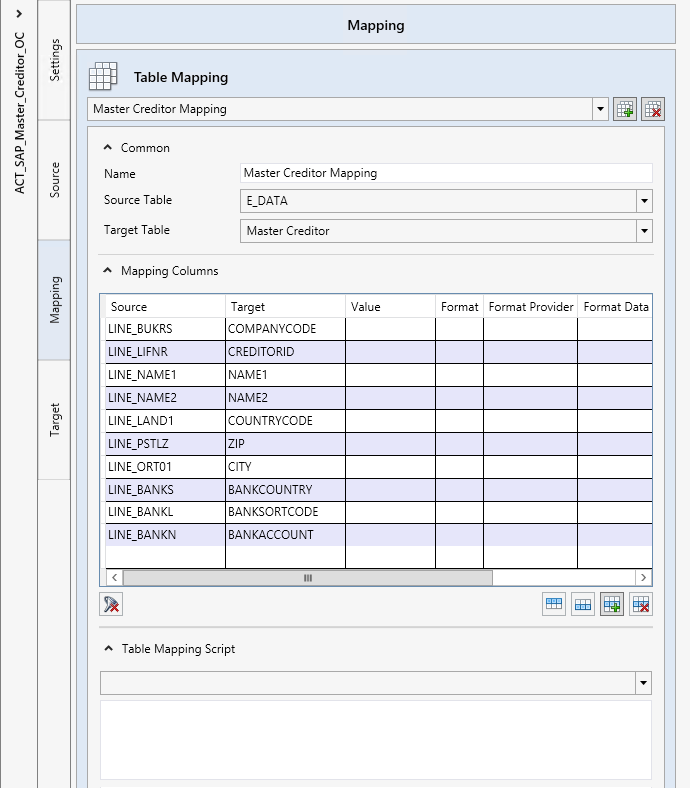
In diesem Bereich werden die Quell- und die Zieltabelle einander gegenübergestellt. Hier kann der Administrator über Skripte/Makros Anpassungen an den eingehenden und ausgehenden Formaten vornehmen.
 |
Parameter | Beschreibung |
|---|---|
Table Mapping | Hier wird eingestellt, um welches Mapping es sich handelt. |
Name | Hier wird der Name des Mappings eingetragen, der oben angezeigt wird. |
Source Table | Quelltabelle, die genutzt werden soll. |
Target Table | Zieltabelle, die genutzt werden soll |
Mapping Columns | Hier werden die Felder der Quell- und der Zieltabelle gegeneinander gelegt. Des Weiteren können hier Formatierungen und Makros genutzt werden, um die Formatierung der Feldinhalte festzulegen. |
Table Mapping Script | Hier können Skripte programmiert und ausgewählt werden, die zum Mappen benötigt werden. Zusätzlich kann ausgewählt werden, wann dieses Script ausgeführt werden soll. Zur Auswahl stehen:
|
Macros
Um die Felder der Quell- und Zieltabelle miteinander abzugleichen, reicht es manchmal nicht aus, einfach nur ein Format umzustellen. In einigen Fällen müssen die Felder über spezielle Makros so angepasst werden, dass die Werte, welche später zwischen den Tabellen ausgetauscht werden, auch das korrekte Ergebnis liefern oder das korrekte Format haben.
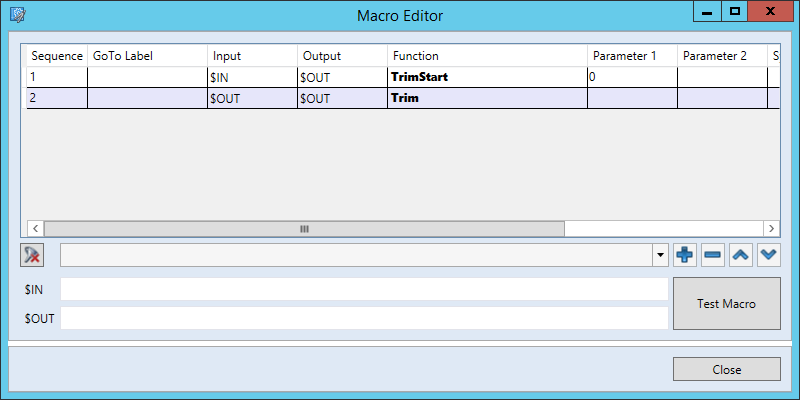 |
Der xSuite Bus Macro Editor bietet dem Administrator die Möglichkeit, Konvertierungen über Funktionen durchzuführen, die sich an der Programmierung in C# angliedern.
Im Folgenden wird beispielhaft beschrieben, wie eine Kreditor-ID über den Makro Editor modifiziert wird. Die Kreditor-ID kommt aus dem SAP Query Report und soll in die Datei Master_Creditor.csv geschrieben werden. Die Master_Creditor.csv gehört zu den Stammdaten von IRISXtract und wird zur Erkennung des Kreditors in der Beleglesung genutzt. Die eingehende Kreditor-ID besitzt führende Nullen und mehrere Leerzeichen am Ende. Das Ziel ist es, über den Makro Editor die eingehenden Kreditor-ID so anzupassen, dass ein Wert ausgegeben wird, der keine führenden Nullen und keine Leerzeichen mehr hat.
Genutzt wird hier die Funktion TrimStart und Trim. Das Makro wird in zwei Sequenzen abgearbeitet, und der eingehenden Wert ist in diesem Beispiel der Wert 0000010040.
Jetzt wird die erste Sequenz mit der Funktion TrimStart für den Wert
0000010040ausgeführt. Die Funktion TrimStart beschreibt, dass ein Bereich vom Beginn des Werts bis zu einem bestimmten Punkt abgeschnitten werden soll. Die Funktion prüft die Eingaben in den Spalten Parameter 1 und Parameter 2. Diese Parameter sagen der Funktion, was sie abtrennen soll. In diesem Fall wird nur Parameter 1=0 mit übergeben. Das bedeutet, dass vom Start an alle Nullen entfernt werden, bis ein anderer Wert kommt. Das Ergebnis ist nach dieser ersten Funktion10040.Jetzt wird in der zweiten Sequenz mit der Funktion Trim für den Wert
10040ausgeführt. Die Funktion prüft die Eingaben in den Spalten Parameter 1 und Parameter 2. Hier findet sie keine Eingaben, also entfernt sie alle überflüssigen Leerzeichen von dem Wert. Das Ergebnis nach dieser Funktion ist10040.Nach der zweiten Sequenz endet das Makro und der Wert
10040kann ausgegeben und in die Zieltabelle geschrieben werden.
Über den Button Test Macro kann der Administrator das hinterlegte Makro testen. In diesem Beispiel wird bei $IN der einkommende Wert 0000010040 eingegeben und das Ergebnis wird dann im Feld $OUT angegeben.
Der Button Close beendet den Makro Editor.
Bereich "Target"
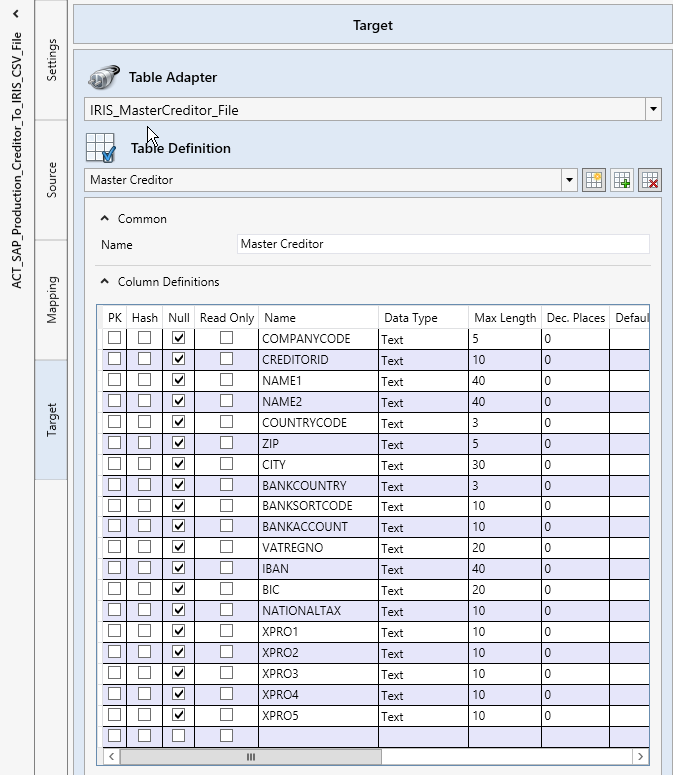
Im Bereich Target wird angegeben, welches die Zieltabelle des Mappings ist, in die die Felder gemappt werden sollen. In vielen Fällen sind diese Zieltabellen CSV-Dateien für die Beleglesung mit IRISXtract, aber auch Datenbanktabellen oder XML-Ausgabeformate sind möglich.
 |
Parameter | Beschreibung |
|---|---|
Table Adapter | Hier wird angegeben, welcher Tabellenadapter als Ziel genutzt werden soll. Wenn ein Adapter zuvor unter dem Tab Adapters angelegt wurde, kann dieser hier ausgewählt werden. |
Table Definition | Definition der Tabelle und deren Felder. |
Name | Der Name der Tabelle kann hier angegeben werden. |
Column Definitions | In der Tabellendefinition wird die Zieltabelle zusammengestellt, welche im Schritt "Mapping" mit der Quell-Tabelle abgeglichen werden soll. Jede Tabellenzeile entspricht einem Feld und kann hier mit weiteren Formatierungen angereichert werden. |