Ein Dokument bearbeiten
Um die Daten eines Dokuments im Dokumenten-Hub zu bearbeiten, müssen Sie den Bearbeitungsmodus aktivieren. Im Bearbeitungsmodus können Sie alle Kopf- und Positionsdaten eines Dokuments bearbeiten.
Navigieren Sie zu dem Menüpunkt Document Hub.
Klicken Sie in der Dokumentenliste auf ein Dokument mit dem Status
NewoderModified.➣ Die Daten des Dokuments werden in der Hauptansicht angezeigt.
Klicken Sie auf Edit.
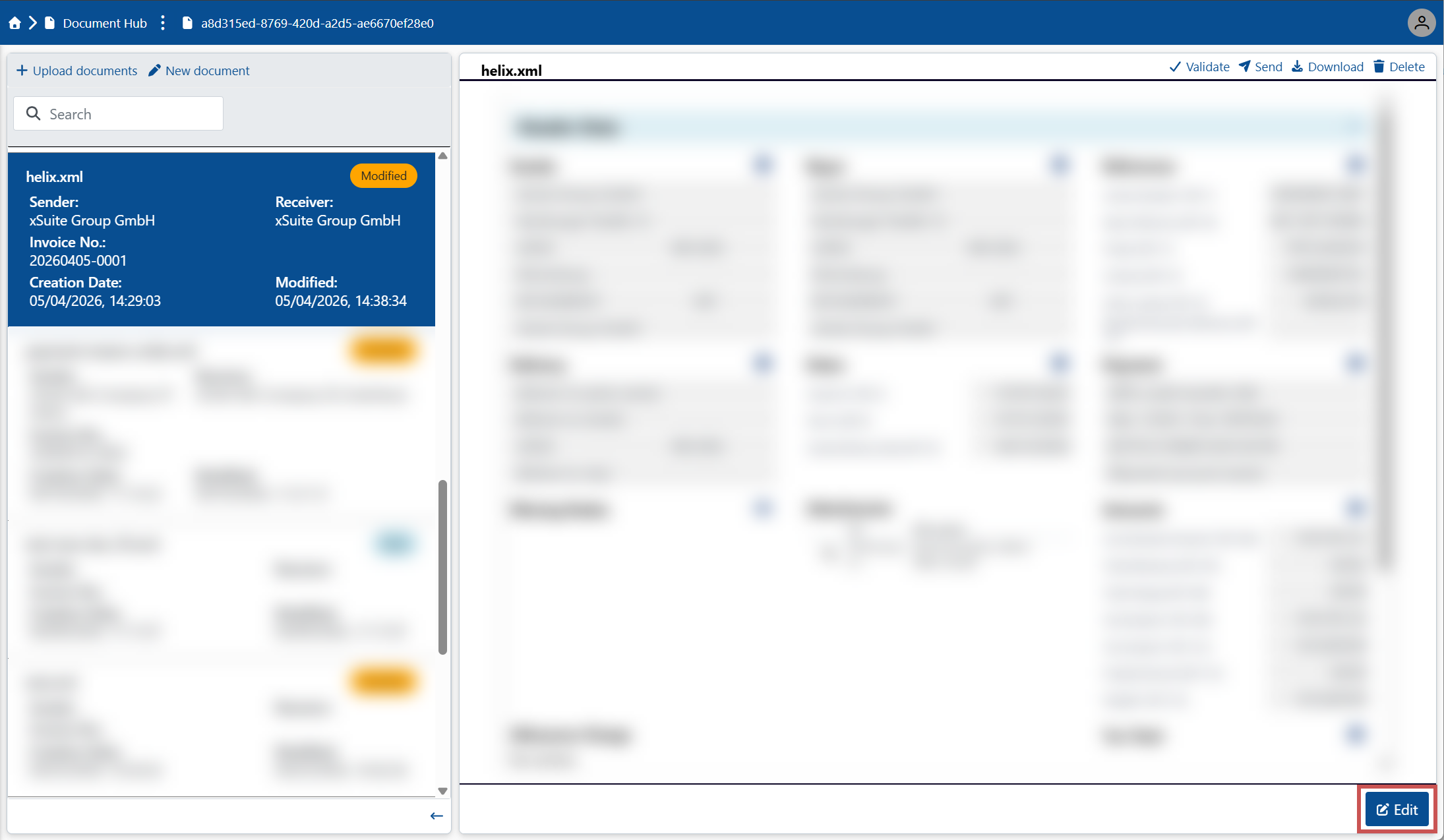
➤ Der Bearbeitungsmodus ist aktiviert.
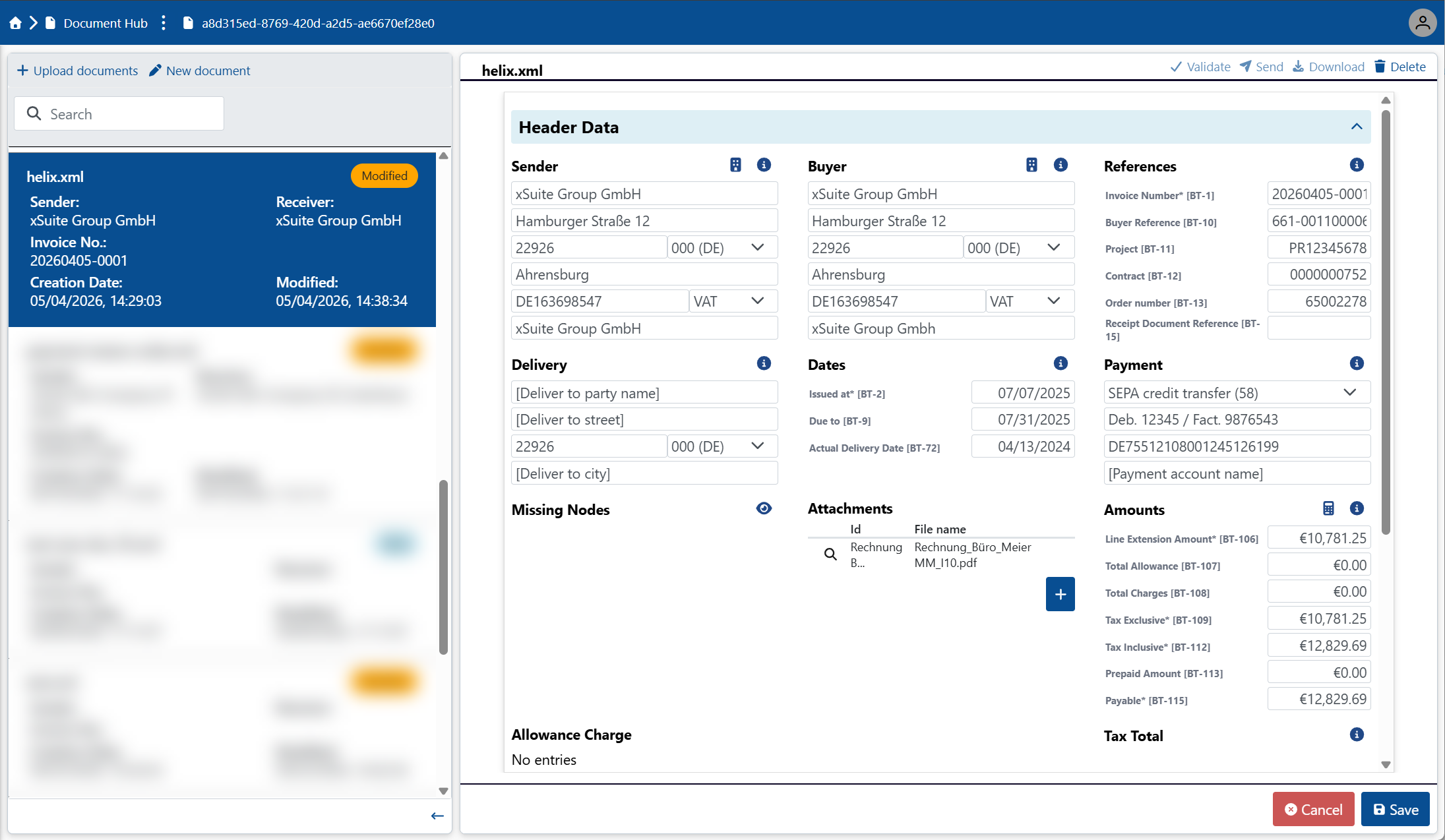
Absender und/oder Käufer auswählen
Im Bearbeitungsmodus können Sie einen Absender und/oder einen Käufer auswählen. Die Daten des ausgewählten Absenders/Käufers werden automatisch in den Kopfdaten des Dokuments eingefügt.
Navigieren Sie zu dem Menüpunkt Document Hub.
Öffnen Sie ein Dokument im Bearbeitungsmodus.
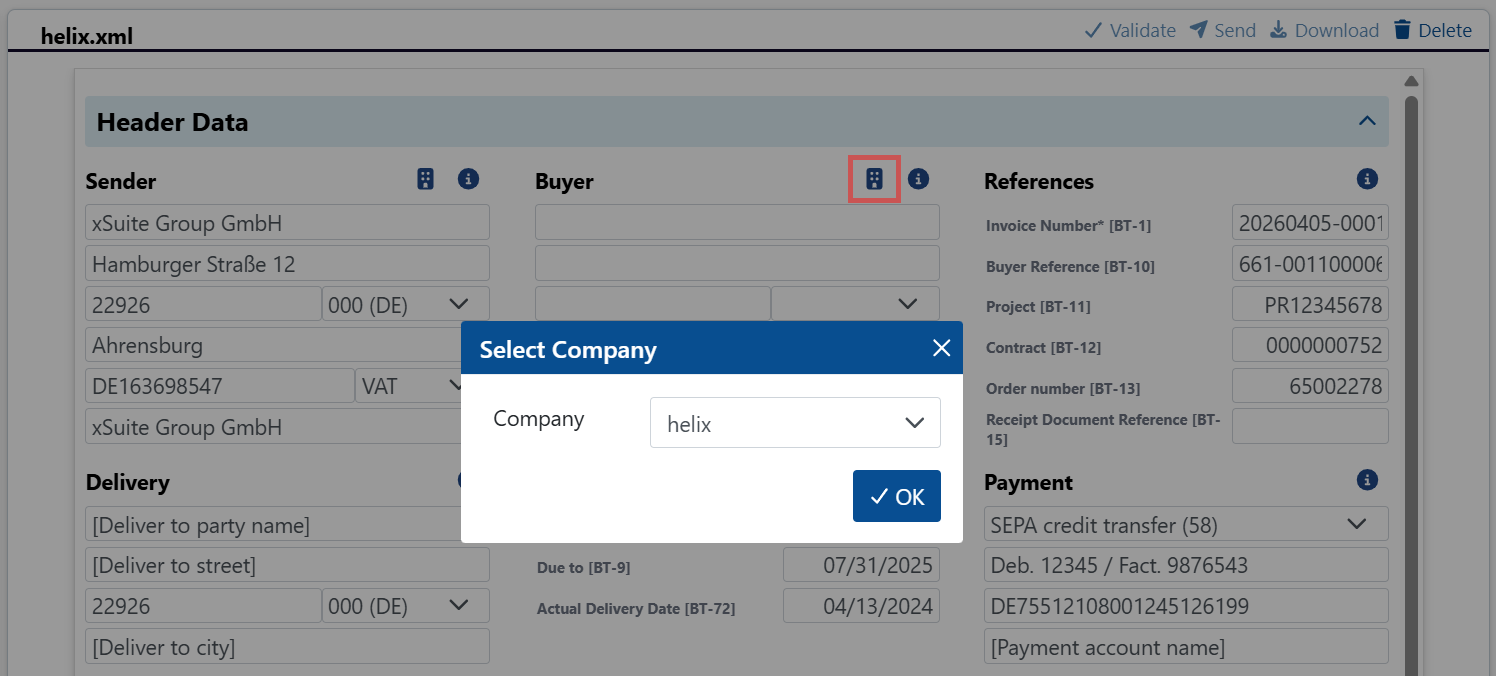
Klicken Sie in der Hauptansicht neben dem Titel Sender oder dem Titel Buyer auf den Button
 Select Company.
➣ Ein Dialog zur Auswahl eines Unternehmens öffnet sich.
Hinweis
In dem Dialog stehen alle Unternehmen zur Auswahl, die unter dem Menüpunkt Companies definiert sind und im Feld PartyName einen Wert haben.
Wählen Sie aus Dropdown-Liste ein Unternehmen aus und klicken Sie anschließend auf OK.
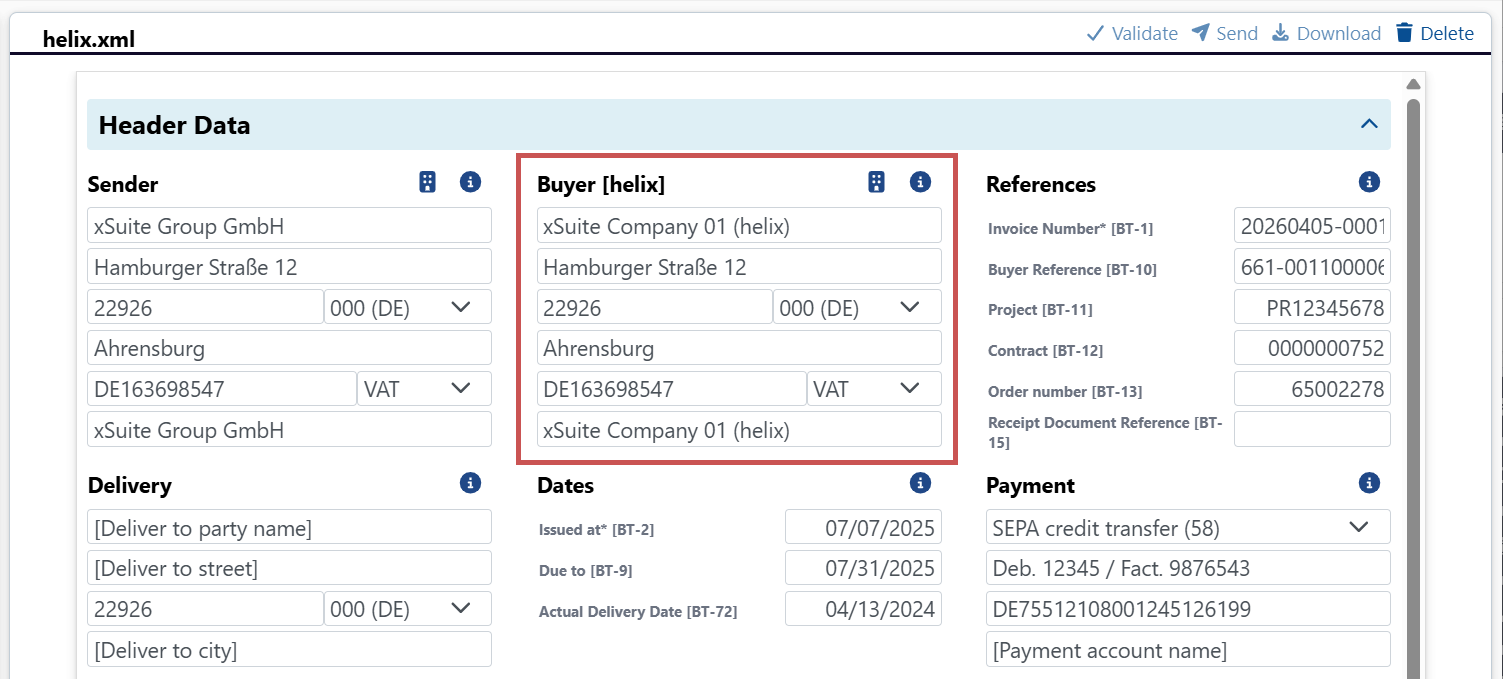
➣ Die Daten des ausgewählten Unternehmens werden im Bereich Sender/Buyer eingefügt. Der Name des ausgewählten Unternehmens wird in eckigen Klammern ([]) angezeigt.
Klicken Sie auf Save.
➤ Die Änderungen sind gespeichert.
Eine Positionszeile hinzufügen
Im Bearbeitungsmodus können Sie Positionszeilen zu dem Dokument hinzufügen und die Positionsdaten bearbeiten.
Navigieren Sie zu dem Menüpunkt Document Hub.
Öffnen Sie ein Dokument im Bearbeitungsmodus.
Klicken Sie in der Hauptansicht in den Positionsdaten (Bereich Line Item Data) auf
 Add line item data.
➣ Die Detailansicht für die neue Positionszeile öffnet sich.
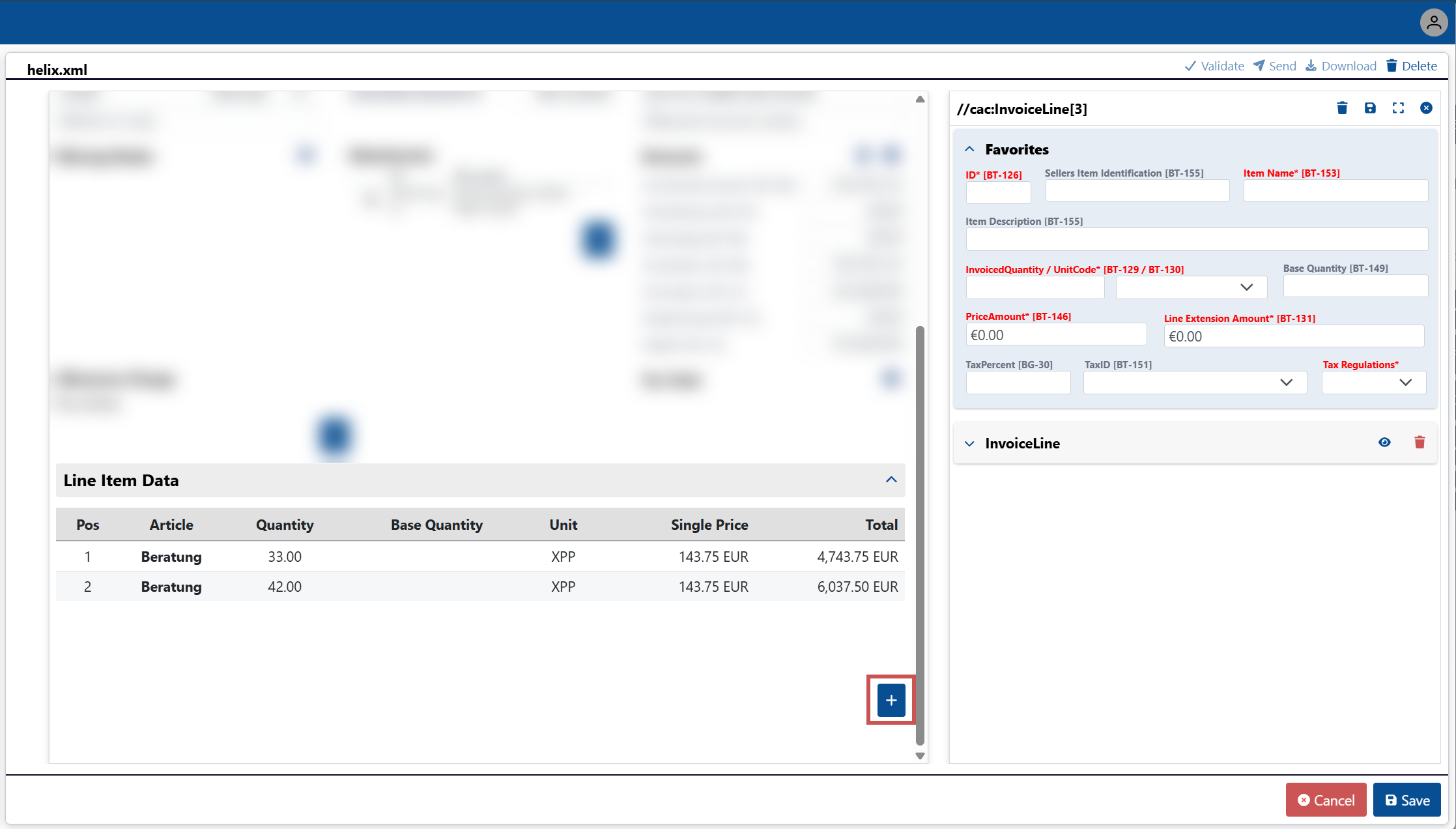
Tipp
Um die Detailansicht in einem neuen Fenster zu öffnen, klicken Sie in der Detailansicht auf den Button
 .
.Geben Sie mindestens in den folgenden Pflichtfeldern Werte ein:
Hinweis
Alle Pflichtfelder, die gemäß der Norm EN 16931 zwingend erforderlich sind, sind rot hinterlegt und durch einen Stern (*) gekennzeichnet.
Feld
Beschreibung
ID
Positionsnummer
Item Name
Artikelname
Invoiced Quantity
Menge
Unit Code
Mengeneinheit
PriceAmount
Netto-Einzelpreis
Line Extension Amount
Positionsbetrag
Der Positionsbetrag wird auf Grundlage der Menge und des Einzelpreises automatisch berechnet.
Tax Regulations
Steuerregelung
Klicken Sie in der Detailansicht auf den Button
 .
.➣ Die Positionszeile ist hinzugefügt.
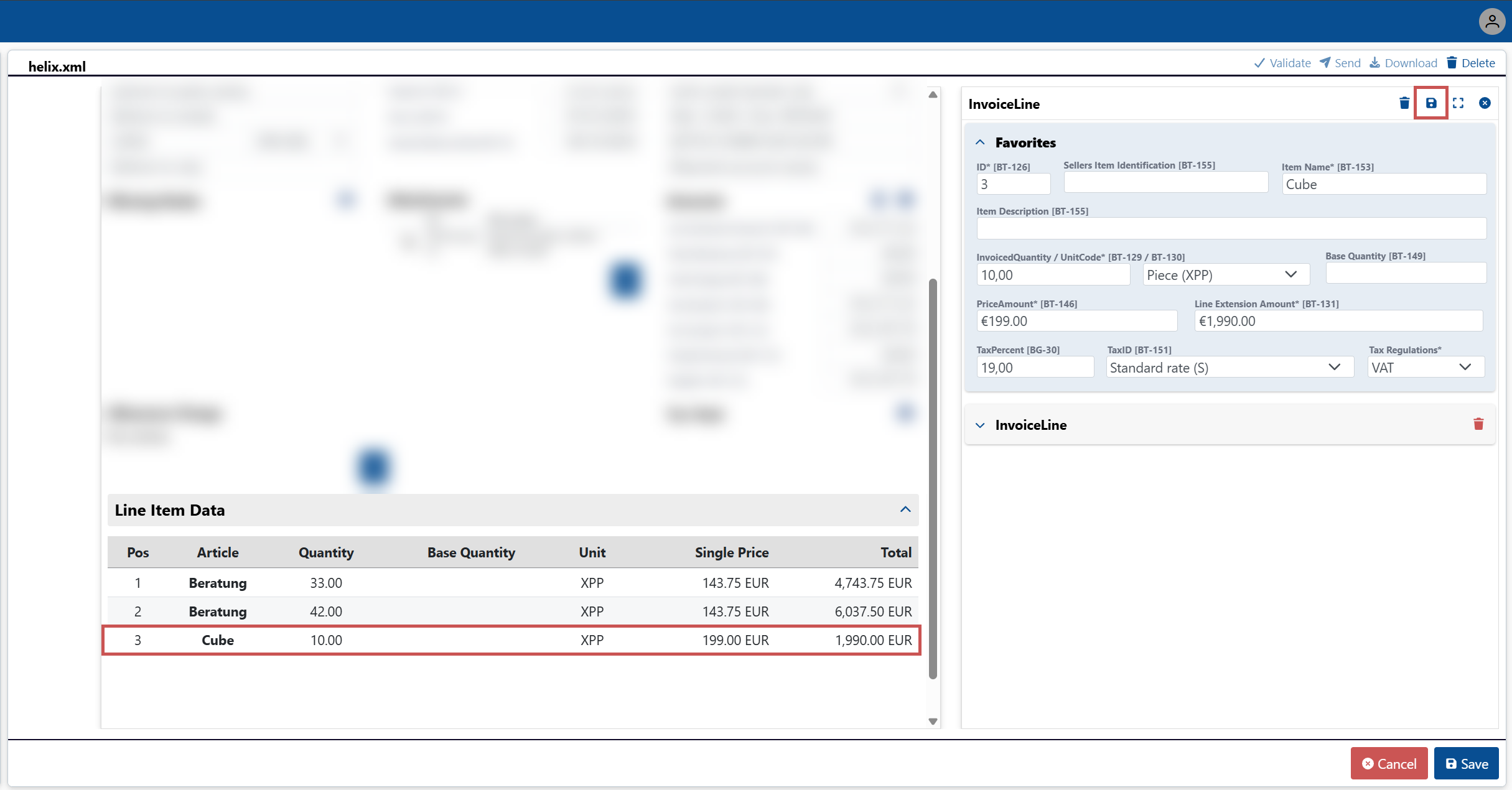
Klicken Sie auf Save.
➤ Die Änderungen sind gespeichert.
Achtung
Die Berechnung des Gesamtbetrags erfolgt nicht automatisch.
Wenn Sie eine neue Positionszeile hinzugefügt haben und/oder die Beträge von Positionen geändert haben, müssen Sie den Gesamtbetrag neu berechnen.
Gesamtbetrag neu berechnen
Wenn Sie eine neue Positionszeile hinzugefügt haben, die Beträge von Positionen geändert haben und/oder die Zulagegebühr geändert haben, müssen Sie den Gesamtbetrag neu berechnen. Die Berechnung des Gesamtbetrags erfolgt nicht automatisch.
Navigieren Sie zu dem Menüpunkt Document Hub.
Öffnen Sie ein Dokument im Bearbeitungsmodus.
Klicken Sie in der Hauptansicht neben dem Kopfdaten-Titel Amounts auf
 Calculate Legal Monetary Total.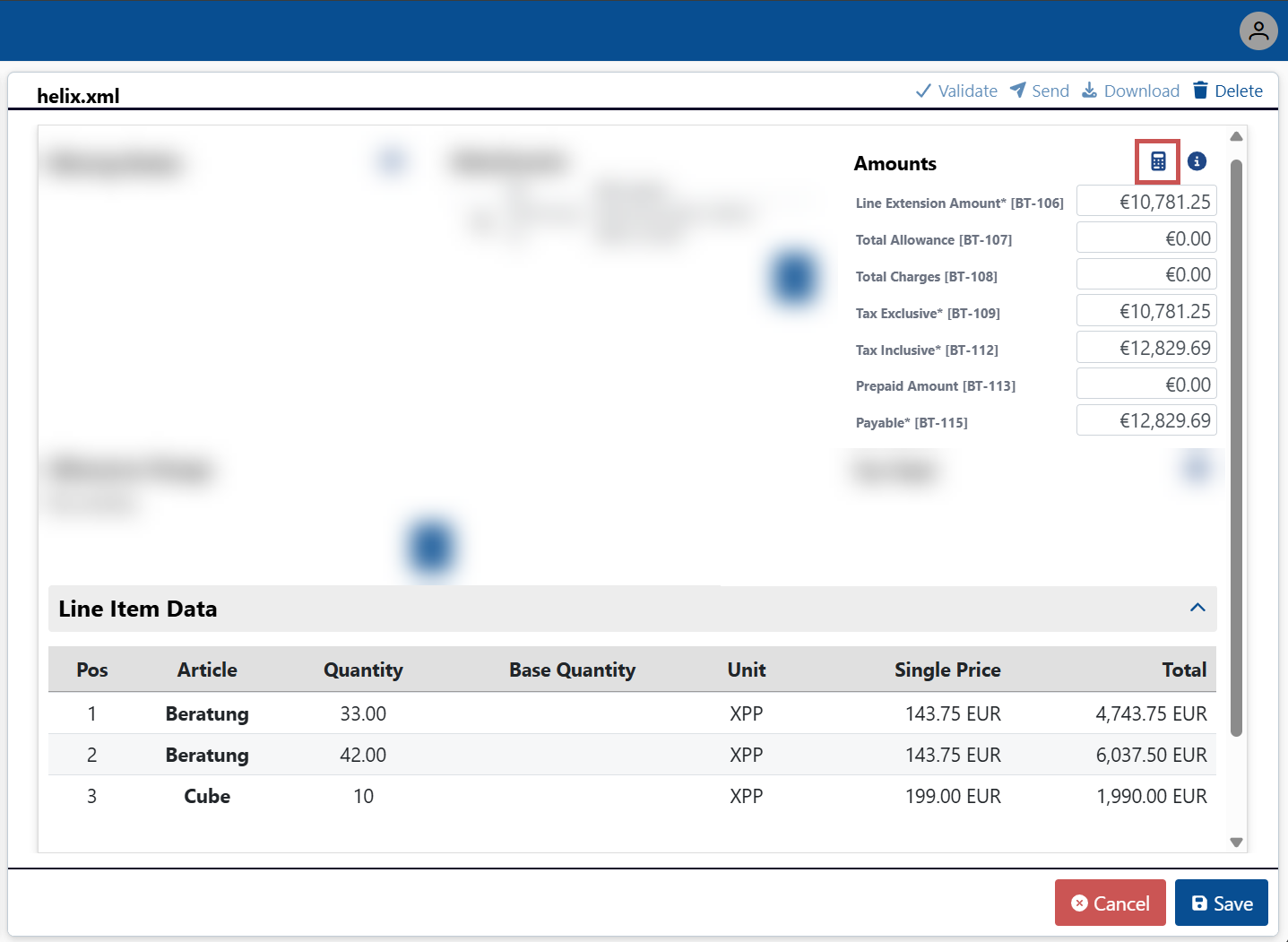
➣ Alle Beträge im Bereich Amounts werden auf Grundlage der aktuellen Positionsbeträge und der aktuellen Zulagegebühr neu berechnet. Der aktuelle Gesamtbetrag wird im Feld Line Extension Amount angezeigt.
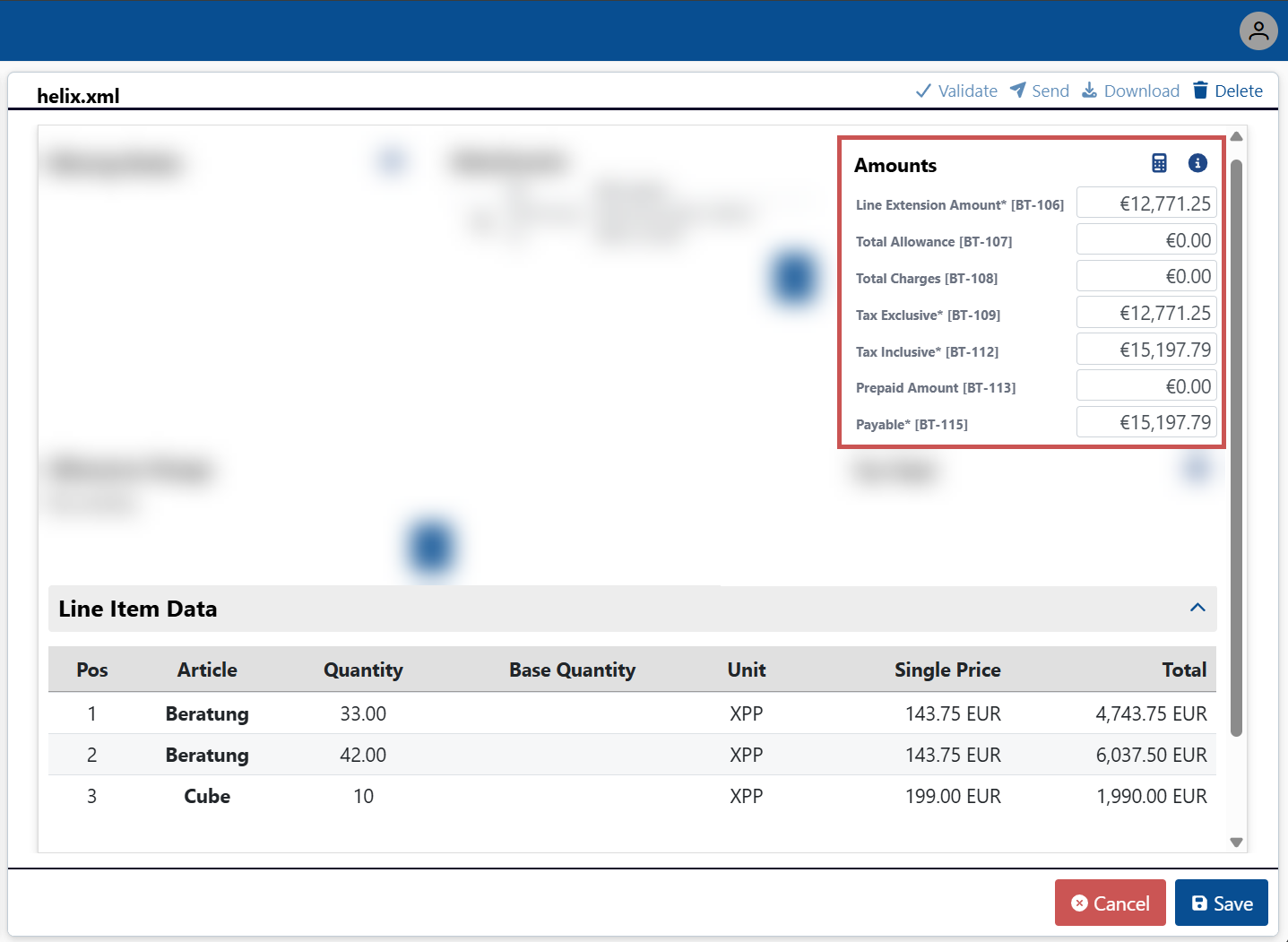
Klicken Sie auf Save.
➤ Die Änderungen sind gespeichert.