Feldwerte im Dokument – PNG Viewer im SAP GUI
Alle Feldwerte, die bei der Datenextraktion aus dem Dokument extrahiert wurden, werden in dem Tab Felder angezeigt. Hierzu gehören auch Feldwerte, die nicht im Dokument gefunden wurden. Der Buchungskreis kann z. B. fest vorgegeben sein.
Spalten – Tab "Felder" – PNG Viewer im SAP GUI
Spalte | Beschreibung |
|---|---|
Status | Zeigt den Status eines Feldes. Informationen zu Feldstatus finden Sie unter Feldstatus – PNG Viewer im SAP GUI. |
Name | Zeigt den Name eines Feldes. Wenn sich ein Feld auf Positionsdaten bezieht, wird das Feld pro Position ausgegeben, z. B. Posten Menge. |
Wert | Zeigt den Wert eines Feldes. Feldwerte werden bei der Beleglesung ermittelt. Wenn ein Feldwert im Dokument ein anderes Format hat als der zugehörige Feldwert in SAP, wird der Feldwert bei der Beleglesung an das SAP-Format angepasst. In der Spalte Wert steht der angepasste Feldwert. Beispiel: Im Dokument wird die bestellte Menge mit zwei Nachkommastellen angegeben. In SAP wird sie ohne Nachkommastellen angegeben. Im Dokument steht dann z. B. |
Seite | Zeigt die Seitenzahl, auf der ein ermittelter Feldwert gefunden wurde. |
Auf Beleg | Zeigt, ob ein ermittelter Feldwert im Dokument gefunden wurde. |
Alternativen | Zeigt, ob ein ermittelter Feldwert mehrmals im Dokument gefunden wurde. Der Benutzer kann alternative Feldwerte im Dokument highlighten. Weitere Informationen finden Sie unter Alternative Feldwerte im Dokument highlighten – PNG Viewer im SAP GUI. |
Feldstatus – PNG Viewer im SAP GUI
Status | Farbe | Erläuterung | |
|---|---|---|---|
| Grau | Das Feld ist weder ein Pflichtfeld noch Bestandteil einer Regel. Deshalb wird der ermittelte Feldwert nicht überprüft. Wenn alle Felder grau sind, gilt die Vollständigkeitsprüfung für das Dokument als erfüllt. In der PNG-Viewer-Toolbar wird der Button | |
| Grün | Das Feld ist ein Pflichtfeld. Der ermittelte Feldwert wurde im Dokument gefunden. Wenn alle Felder grün oder grau sind, gilt die Vollständigkeitsprüfung für das Dokument als erfüllt. Wenn mindestens ein Feld grün ist, wird in der PNG-Viewer-Toolbar der Button | |
| Rot | Das Feld ist ein Pflichtfeld. Der ermittelte Feldwert wurde nicht im Dokument gefunden oder verstößt gegen eine Regel. Beispiele für Regeln:
Wenn mindestens ein Feld rot ist, gilt die Vollständigkeitsprüfung für das Dokument als nicht erfüllt. In der PNG-Viewer-Toolbar wird der Button |


Gefundene Feldwerte im Dokument anzeigen – PNG Viewer im SAP GUI
Öffnen Sie einen Beleg über den zugehörigen xSuite-Monitor, siehe xSuite-Monitore – PNG Viewer im SAP GUI.
➣ Das Dokument des Belegs wird im PNG Viewer angezeigt.
Führen Sie einen der folgenden Schritte aus:
Option
Schritte
Einzelnen gefundenen Feldwert anzeigen
Wählen Sie den Tab Felder und klicken Sie anschließend auf einen Feldwert in der Liste.
➤ Die Seite, auf der der Feldwert gefunden wurde, wird angezeigt. Der Feldwert ist grün gehighlightet.
Alle gefundenen Feldwerte eines Bereichs anzeigen
Ziehen Sie mit gedrückter rechter Maustaste einen Rahmen im Dokument.
➤ Alle Feldwerte, die in dem markierten Bereich liegen und gefunden wurden, werden grün gehighlightet.
Alle im Dokument gefundenen Feldwerte anzeigen
Klicken Sie in der Viewer-Toolbar auf den Button
 Highlighting.
➤ Alle Feldwerte, die im Dokument gefunden wurden, werden grün gehighlightet.
➤ Alle alternativen Feldwerte, die im Dokument gefunden wurden, werden orange gehighlightet.
Feldwert aus den Kopfdaten anzeigen (nur für Rechnungen verfügbar)
Doppelklicken Sie in den Kopfdaten des Belegs in ein Feld.
➤ Wenn der zugehörige Feldwert im Dokument gefunden wurde, wird der Wert grün gehighlightet.
Feldwerte aus den Positionsdaten anzeigen
Doppelklicken Sie in den Positionsdaten des Belegs in einer Spalte auf einen der Werte.
➤ Alle Werte, die in der Spalte stehen und im Dokument gefunden wurden, werden grün gehighlightet.
Alternative Feldwerte im Dokument highlighten – PNG Viewer im SAP GUI
Öffnen Sie einen Beleg über den zugehörigen xSuite-Monitor, siehe xSuite-Monitore – PNG Viewer im SAP GUI.
➣ Das Dokument des Belegs wird im PNG Viewer angezeigt.
Wählen Sie den Tab Felder.
Hinweis
In der Spalte Alternativen wird die Anzahl der alternativen Feldwerte angezeigt.
Klicken Sie auf die Zahl in der Spalte Alternativen.
➣ Die alternativen Werte des Feldes werden in einer Liste angezeigt.
Klicken Sie in der Liste neben einem alternativen Feldwert auf den Button
 .
.
➤ Der alternative Feldwert wird im Dokument gehighlightet.
Werte auswählen und in den Beleg übernehmen – PNG Viewer im SAP GUI
Öffnen Sie einen Beleg über den zugehörigen xSuite-Monitor, siehe xSuite-Monitore – PNG Viewer im SAP GUI.
➣ Das Dokument des Belegs wird im PNG Viewer angezeigt.
Klicken Sie in der PNG-Viewer-Toolbar auf den Button
 Zeige alle erkannten Felder.
Klicken Sie in der PNG-Viewer-Toolbar auf den Button
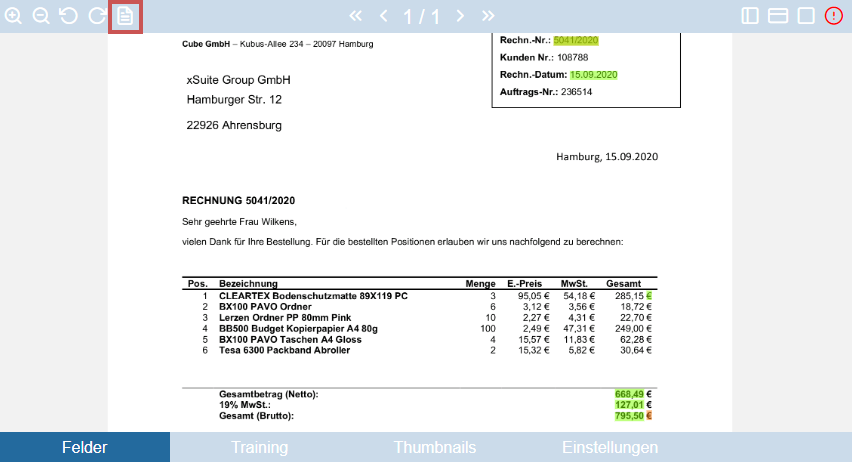
Highlighting.➣ Alle erkannten Feldwerte im Dokument werden gehighlightet.
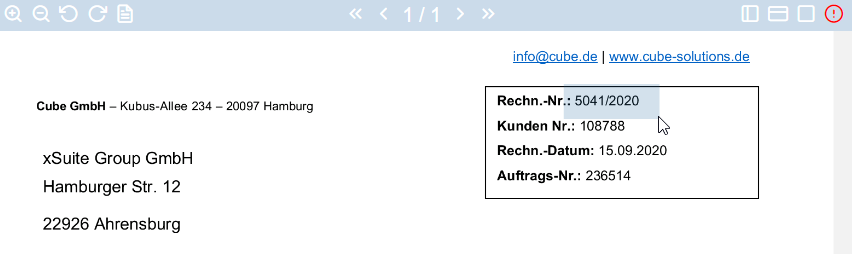
Ziehen Sie die Maus mit gedrückter rechter Maustaste über einen Feldwert, den Sie übernehmen möchten.
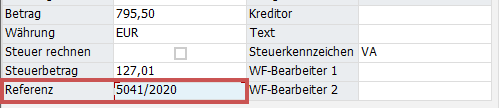
Klicken Sie in ein Kopf- oder Positionsdatenfeld im Beleg, in den ein Feldwert eingefügt werden soll.
Doppelklicken Sie im Dokument auf den Feldwert, den Sie übernehmen möchten.
➤ Wenn der Datentyp des ausgewählten Feldwertes und der Datentyp des Kopf- oder Positionsfeldes identisch sind, wird der ausgewählte Wert übernommen.
➤ Wenn die Datentypen unterschiedlich sind, erhalten Sie eine Fehlermeldung.
➤ Wenn Sie den Wert in ein Kommentarfeld ziehen, wird der Wert unformatiert übernommen.