Kreditor- und Feldtraining – PNG Viewer im SAP GUI
Bei der Beleglesung wird versucht, den Kreditor eines Dokuments sowie die Eigenschaften eines Dokuments zu ermitteln.
Wenn der Kreditor nicht ermittelt werden konnte, kann der Benutzer den Kreditor trainieren.
Wenn der Kreditor ermittelt werden konnte, aber nicht die Eigenschaften, kann der Benutzer die Eigenschaften in Form von Feldern für den Kreditor trainieren.
Durch das Training verbessert der Benutzer die Ergebnisse zukünftiger Beleglesungen und reduziert manuelle Nacharbeiten.
Hinweis
Nur Feldwerte, die eine feste Position im Seitenlayout haben, z. B. Feldwerte, die in den Kopfdaten stehen, können sinnvoll trainiert werden.
Feldwerte, deren Position variiert, wie z. B. Nettobeträge, können nicht sinnvoll trainiert werden.
Spalten – Tab "Training" – PNG Viewer im SAP GUI
Spalte | Beschreibung |
|---|---|
Status | Zeigt den Status eines Trainings. Informationen zu den Trainingsstatus finden Sie unter Trainingsstatus – PNG Viewer im SAP GUI. |
Name | Zeigt den Feldnamen. |
Funktionen | Enthält die Buttons des Feldtrainings. Folgende Buttons sind verfügbar:
|
Wert | Zeigt den Wert, den der Benutzer beim Anlegen des Trainings ausgewählt hat. |
Seite | Zeigt die Seitenzahl, auf die sich das Training bezieht. |
Trainingsstatus – PNG Viewer im SAP GUI
Status | Erläuterung |
|---|---|
Initial | Für das Feld ist kein Training vorhanden. |
New | Das Training wurde neu angelegt. Die Verarbeitung wurde noch nicht gestartet (Button Das Training wird noch nicht bei der Beleglesung verwendet. |
Trained | Das Anlegen des Trainings wurde erfolgreich verarbeitet. Das Training wird bei der Beleglesung verwendet. |
ToDelete | Das Training wurde gelöscht (Button Die Verarbeitung wurde noch nicht gestartet (Button Das Training wird weiterhin bei der Beleglesung verwendet. |
Kreditor ohne Absicherung trainieren – PNG Viewer im SAP GUI
Achtung
Wenn Sie ein vorhandenes Kreditor-Training durch ein neues Kreditor-Training ersetzen, wird das zugehörige Feldtraining gelöscht.
Öffnen Sie einen Beleg über den zugehörigen xSuite-Monitor, siehe xSuite-Monitore – PNG Viewer im SAP GUI.
➣ Das Dokument des Belegs wird im PNG Viewer angezeigt.
Wählen Sie den Tab Training.
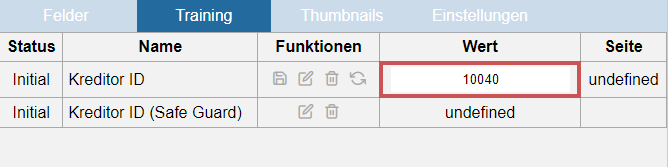
Geben Sie in der Zeile Kreditor ID in der Spalte Wert die Kreditor-ID ein
Hinweis
Das System verwendet immer die gesamte erste Seite des Dokumentes als zu trainierenden Bereich.
Klicken Sie in der Zeile Kreditor ID in der Spalte Funktionen auf
 Sichern.
➣ Das neue Training wird verarbeitet.
➤ Nach Abschluss der Verarbeitung wechselt der Status auf Trained.
Kreditor mit Absicherung trainieren – PNG Viewer im SAP GUI
Achtung
Wenn Sie ein vorhandenes Kreditor-Training durch ein neues Kreditor-Training ersetzen, wird das zugehörige Feldtraining gelöscht.
Öffnen Sie einen Beleg über den zugehörigen xSuite-Monitor, siehe xSuite-Monitore – PNG Viewer im SAP GUI.
➣ Das Dokument des Belegs wird im PNG Viewer angezeigt.
Wählen Sie den Tab Training.
Geben Sie in der Zeile Kreditor ID in der Spalte Wert die Kreditor-ID ein
Hinweis
Das System verwendet immer die gesamte erste Seite des Dokumentes als zu trainierenden Bereich.
Ziehen Sie mit gedrückter rechter Maustaste einen Rahmen um die Felder, die den Kreditor eindeutig identifizieren, z. B. die Postleitzahl, die IBAN oder die Absenderzeile.
Klicken Sie in der Zeile Kreditor ID (Safe Guard) auf
 Training Safe Guard.
➣ Der Text des markierten Bereichs wird im Feld Wert angezeigt.
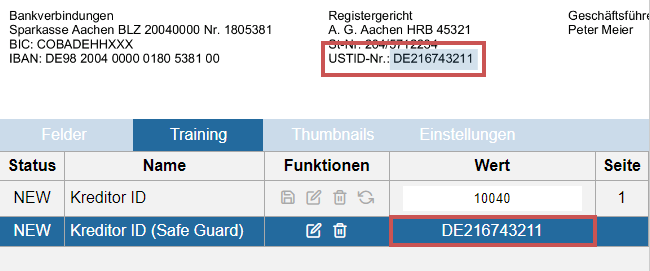
Klicken Sie in der Zeile Kreditor ID in der Spalte Funktionen auf
Sichern.➣ Das neue Training wird verarbeitet.
➤ Nach Abschluss der Verarbeitung wechselt der Status auf Trained.
Feld eines Kreditors trainieren – PNG Viewer im SAP GUI
Öffnen Sie einen Beleg über den zugehörigen xSuite-Monitor, siehe xSuite-Monitore – PNG Viewer im SAP GUI.
➣ Das Dokument des Belegs wird im PNG Viewer angezeigt.
Wählen Sie den Tab Training.
Ziehen mit gedrückter rechter Maustaste einen Rahmen um den Wert des zu trainierenden Feldes.
Hinweis
Das Feld wird nur übernommen, wenn Sie den Rahmen um das Feld ausreichend groß gewählt haben.
Führen Sie einen der folgenden Schritte aus:
Klicken Sie in der Zeile des zu trainierenden Feldes auf
Training (Bereich + Text).➣ Der markierte Bereich wird inklusive Volltext übernommen. Der Text wird in der Spalte Wert angezeigt.
➣ Der Status ist New.
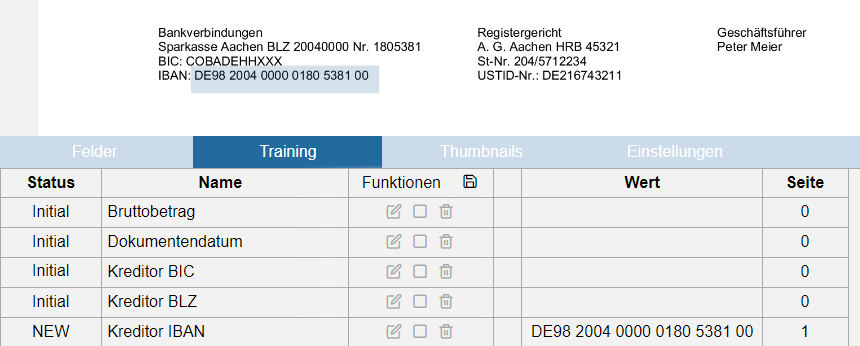
Klicken Sie in der Zeile des zu trainierenden Feldes auf
 Training (Bereich).
➣ Der markierte Bereich wird übernommen.
➣ Der Status ist New.
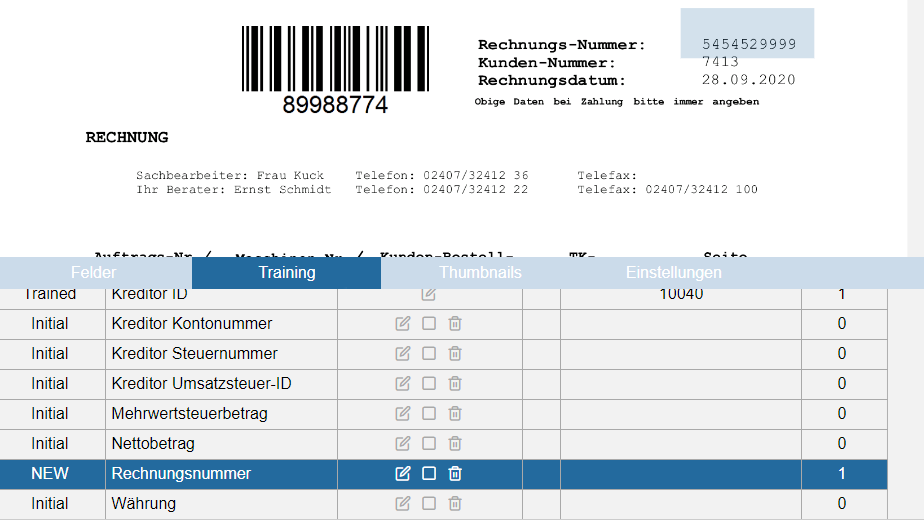
Klicken Sie in der Kopfzeile der Spalte Funktionen auf
 Alles sichern.
Hinweis
Das Training wird immer für alle Felder gleichzeitig gespeichert.
➣ Das neue Training wird verarbeitet.
➤ Nach Abschluss der Verarbeitung wechselt der Status auf Trained.
Feldtraining löschen – PNG Viewer im SAP GUI
Öffnen Sie einen Beleg über den zugehörigen xSuite-Monitor, siehe xSuite-Monitore – PNG Viewer im SAP GUI.
➣ Das Dokument des Belegs wird im PNG Viewer angezeigt.
Wählen Sie den Tab Training.
Klicken Sie in der Zeile eines Trainings auf
 Löschen.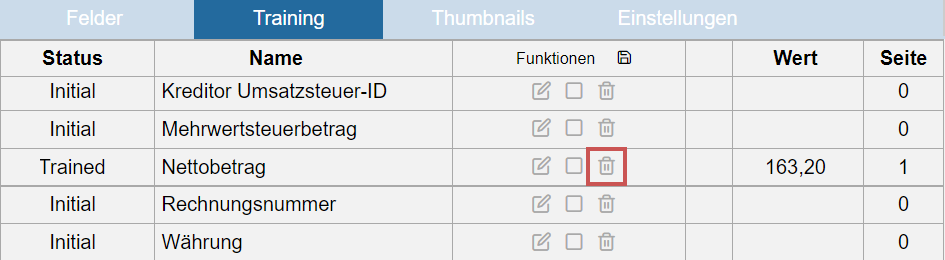
➣ Der Status des Trainings wechselt auf ToDelete.
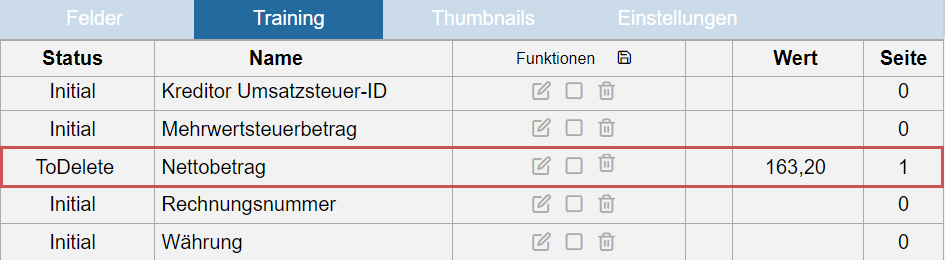
Klicken Sie in der Kopfzeile der Spalte Funktionen auf
Alles sichern.➣ Der Löschvorgang wird gestartet.
➤ Nach Abschluss des Löschvorgangs wird das Training entfernt. Der Status des Trainings ist Initial.
Kreditor-Training löschen – PNG Viewer im SAP GUI
Achtung
Wenn Sie ein vorhandenes Kreditor-Training löschen, wird das zugehörige Feldtraining ebenfalls gelöscht.
Öffnen Sie einen Beleg über den zugehörigen xSuite-Monitor, siehe xSuite-Monitore – PNG Viewer im SAP GUI.
➣ Das Dokument des Belegs wird im PNG Viewer angezeigt.
Wählen Sie den Tab Training.
Klicken Sie in der Zeile Kreditor ID auf
Training (Bereich + Text).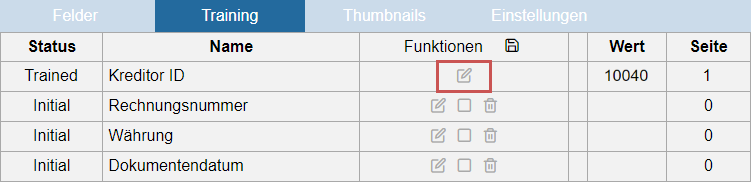
➣ Die Ansicht wechselt zum Kreditor-Training.
Klicken Sie in der Zeile Kreditor ID in der Spalte Funktionen auf
Löschen.
➣ Der Status des Trainings wechselt auf ToDelete.

Klicken Sie in der Zeile Kreditor ID in der Spalte Funktionen auf
Sichern.➣ Der Löschvorgang wird gestartet.
➤ Nach Abschluss des Löschvorgangs wird das Training entfernt. Der Status des Trainings ist Initial.