Anzeigeeinstellungen – PNG Viewer im SAP GUI
Seitendarstellung festlegen
Öffnen Sie einen Beleg über den zugehörigen xSuite-Monitor, siehe xSuite-Monitore – PNG Viewer im SAP GUI.
➣ Das Dokument des Belegs wird im PNG Viewer angezeigt.
Wählen Sie den Tab Einstellungen.
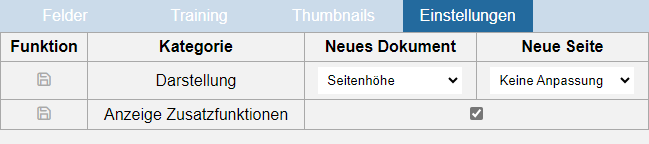
Wählen Sie in der Spalte Neues Dokument einen der folgenden Werte aus:
An Seite anpassen: Passt die erste Seite eines neuen Dokuments auf die Fenstergröße an.Seitenhöhe: Passt die erste Seite eines neues Dokuments an die Fensterhöhe an.Seitenbreite: Passt die erste Seite eines neuen Dokuments an die Fensterbreite an.
Wählen Sie in der Spalte Neue Seite einen der folgenden Werte aus:
Keine Anpassung: Die Anzeige der neuen Seite entspricht der Anzeige der vorherigen Seite.An Seite anpassen: Passt eine neue Seite auf die Fenstergröße an.Seitenhöhe: Passt eine neue Seite an die Fensterhöhe an.Seitenbreite: Passt eine neue Seite an die Fensterbreite an.
Klicken Sie in der Spalte Funktion in der Zeile Darstellung auf
 Sichern.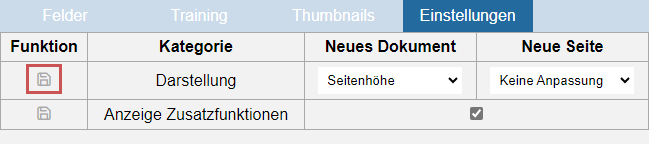
➤ Die Einstellungen der Seitendarstellung werden gespeichert.
PNG Viewer integriert oder separat anzeigen
Öffnen Sie einen Beleg über den zugehörigen xSuite-Monitor, siehe xSuite-Monitore – PNG Viewer im SAP GUI.
➣ Das Dokument des Belegs wird im PNG Viewer angezeigt.
Wählen Sie den Bereich Einstellungen.
Klicken Sie auf den Button
 Inplace/Outplace.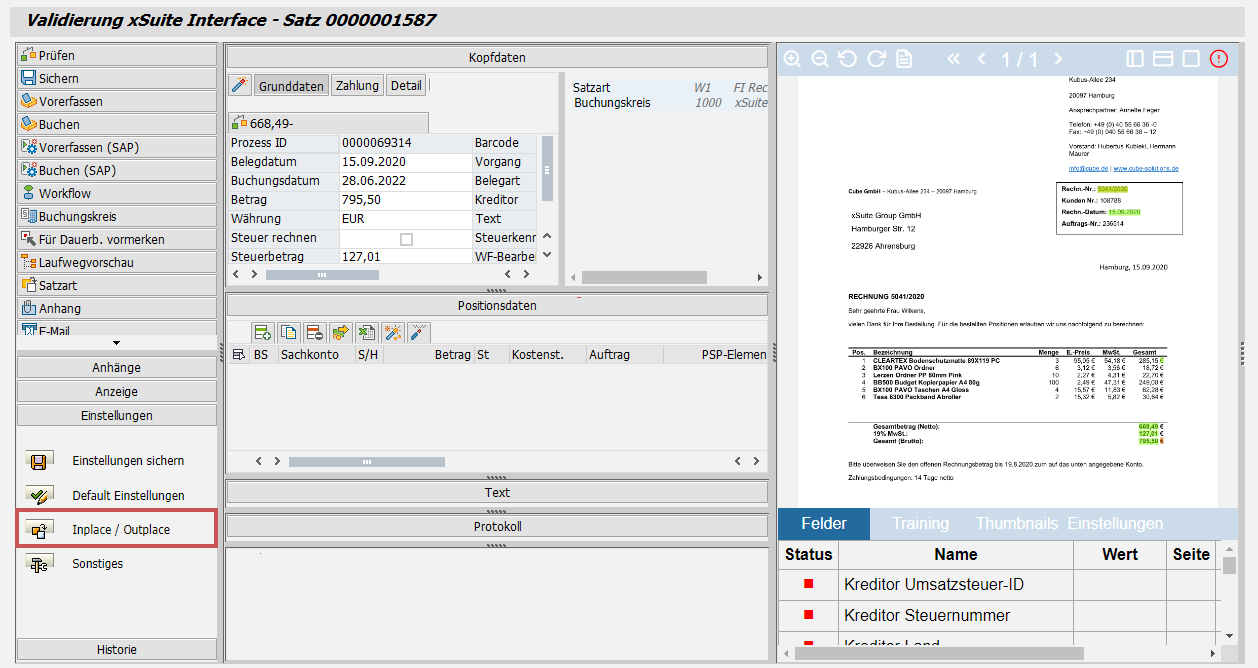
➣ Wenn der PNG Viewer im Beleg integriert angezeigt wurde, wird er nun in einem separaten Dialog angezeigt.
➣ Wenn der PNG Viewer in einem separaten Dialog angezeigt wurde, wird er nun integriert im Beleg angezeigt.
Klicken Sie im Bereich Einstellungen auf den Button
 Einstellungen sichern.
PNG Viewer ein- oder ausblenden
Öffnen Sie einen Beleg über den zugehörigen xSuite-Monitor, siehe xSuite-Monitore – PNG Viewer im SAP GUI.
➣ Das Dokument des Belegs wird im PNG Viewer angezeigt.
Wählen Sie den Bereich Einstellungen.
Klicken Sie den Button
 Sonstiges.
➣ Der Dialog Einstellungen Anzeige öffnet sich.
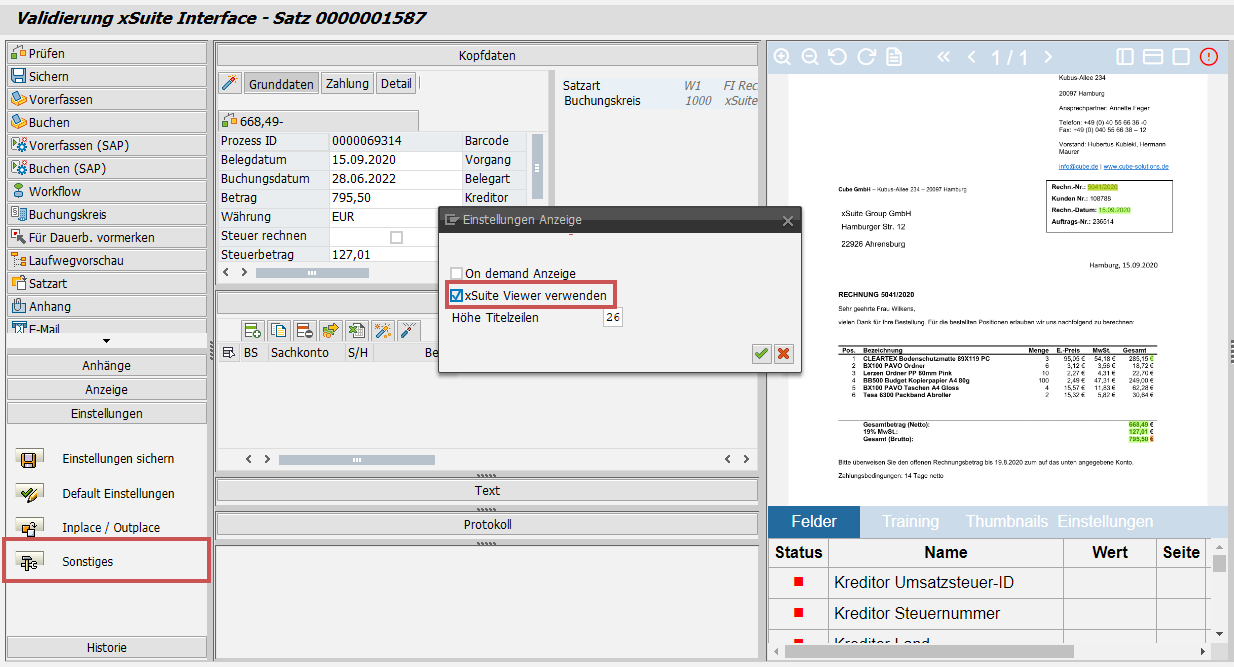
Führen Sie einen der folgenden Schritte aus:
Aktivieren Sie die Checkbox xSuite Viewer verwenden, um das Dokument eines Belegs im PNG Viewer anzuzeigen.
Deaktivieren Sie die Checkbox xSuite Viewer verwenden, um das Dokument eines Belegs in einer einfachen Seitenansicht anzuzeigen.
Klicken Sie im Bereich Einstellungen auf den Button
Einstellungen sichern.
Zusatzfunktionen ein- oder ausblenden
Hinweis
Sie können die Zusatzfunktionen jederzeit über den Button Zusatzfunktionen  ein- oder ausblenden.
Die folgende Einstellung legt fest, ob die Zusatzfunktionen beim Öffnen des PNG Viewers standardmäßig ein- oder ausgeblendet sind.
Öffnen Sie einen Beleg über den zugehörigen xSuite-Monitor, siehe xSuite-Monitore – PNG Viewer im SAP GUI.
➣ Das Dokument des Belegs wird im PNG Viewer angezeigt.
Wählen Sie den Tab Einstellungen.
Aktivieren oder deaktivieren Sie in der Zeile Anzeige Zusatzfunktionen die Checkbox.
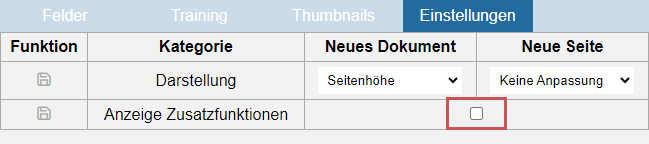
➣ Wenn die Checkbox aktiviert ist, werden die Zusatzfunktionen beim nächsten Öffnen des PNG Viewers standardmäßig eingeblendet.
➣ Wenn die Checkbox deaktiviert ist, werden die Zusatzfunktionen beim nächsten Öffnen des PNG Viewers standardmäßig ausgeblendet.
Klicken Sie in der Spalte Funktion in der Zeile Anzeige Zusatzfunktionen auf
Sichern.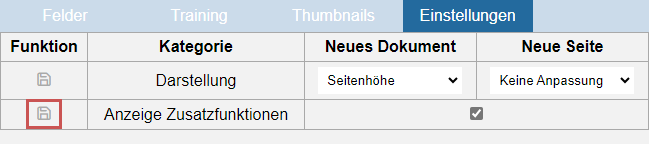
➤ Die Einstellungen werden gespeichert.