"PS-M Sachliche Prüfung" – Rolle FMAG
Ausführungszeiträume für Daueranordnungen
Für Daueranordnungen wird zusätzlich der Bereich Ausführungszeiträume angezeigt.
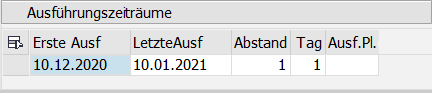 |
Der Benutzer kann einen Ausführungsplan, der zuvor erstellt wurde, über die F4-Wertehilfe in der Spalte Ausf.Pl. auswählen. Nach der Auswahl des Ausführungsplans werden die restlichen Felder automatisch gefüllt.
Alternativ kann der Benutzer die Felder Erste Ausführung, Letzte Ausführung, Abstand und Tag manuell ausfüllen.
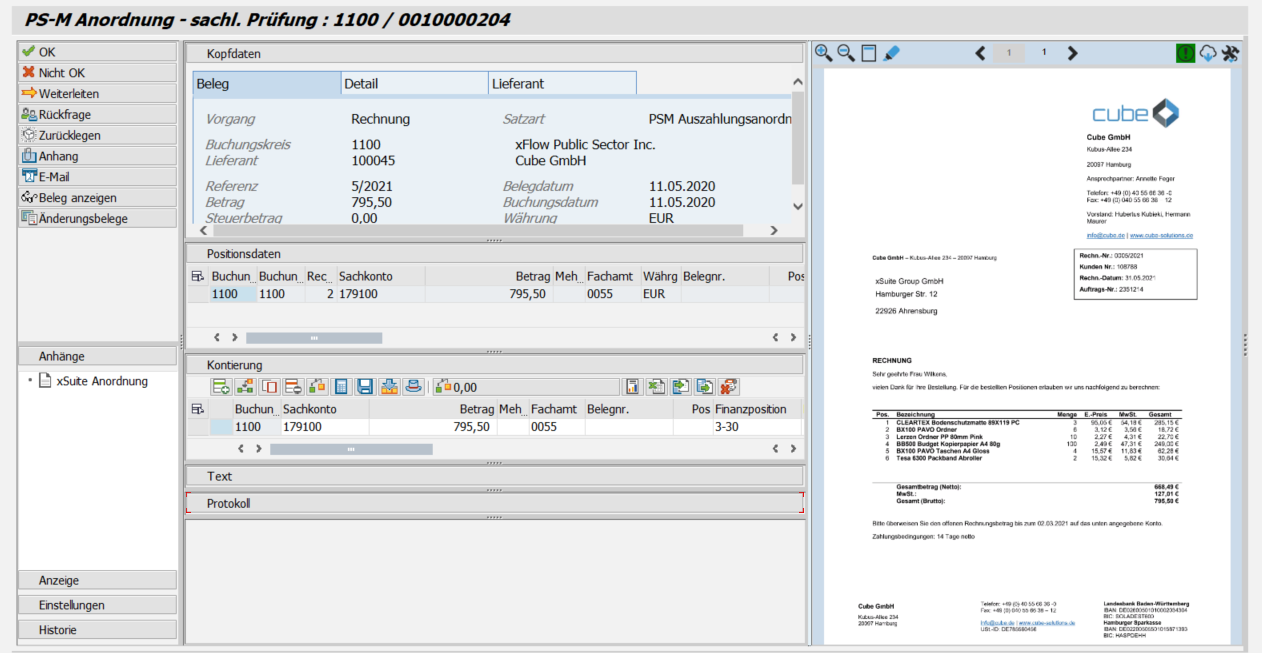
Anzeige – SAP GUI
 |
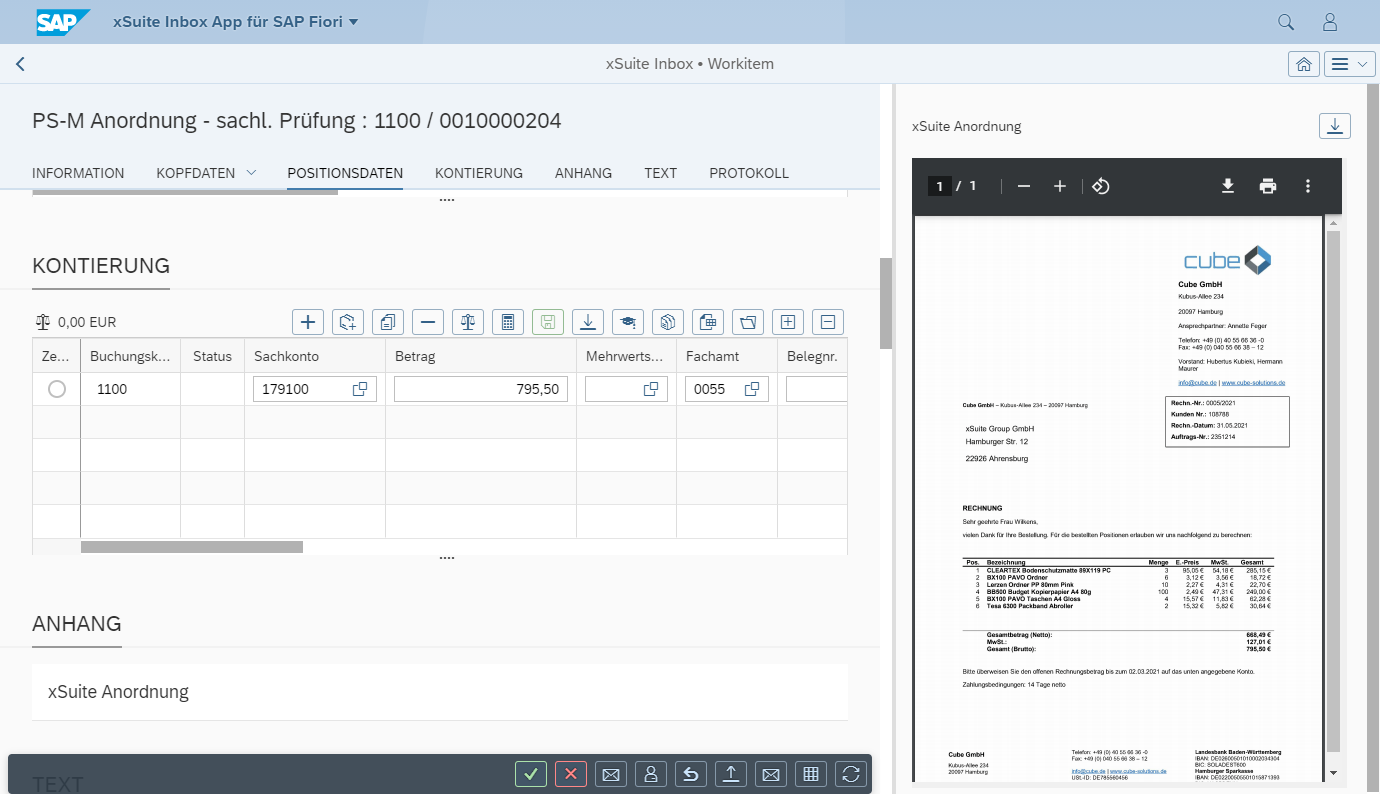
Anzeige – SAP Fiori
 |
Anzeige – xSuite Web
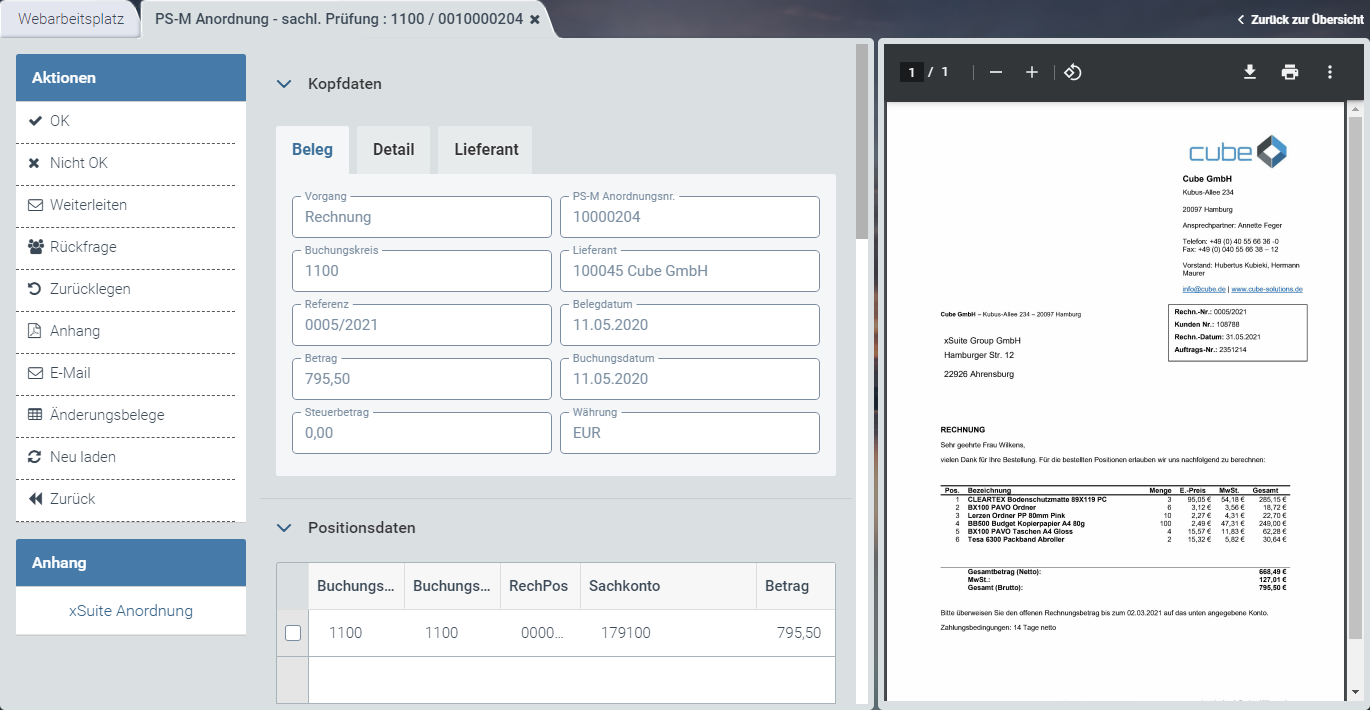 |
Informationen zum Aufbau finden Sie unter Aufbau – Workitem im SAP GUI, Aufbau – Workitem in SAP Fiori und Aufbau – Workitem in xSuite Web.
Buttons am Beleg – Rolle FMAG
SAP Fiori | SAP GUI / xSuite Web | Beschreibung |
|---|---|---|
| OK | Tastenkombination im SAP GUI: CtrlF7 |
| Nicht OK | Tastenkombination im SAP GUI: CtrlF8 |
| Weiterleiten | |
| Rückfrage | |
| Zurücklegen | |
| Anhang | |
| ||
-- | Beleg anzeigen | Öffnet den SAP-Beleg im Anzeigemodus. Info: Dieser Button ist nur im SAP GUI verfügbar. Tastenkombination im SAP GUI: CtrlShiftF10 |
| Änderungsbelege | |
| Neu laden | Info: Dieser Button ist nur in xSuite Web und SAP Fiori verfügbar. |
| Zurück | Info: Dieser Button ist nur in xSuite Web und SAP Fiori verfügbar. |


Buttons im Kontierungsblock – Rolle FMAG
SAP GUI | SAP Fiori | xSuite Web | Name / Beschreibung |
|---|---|---|---|
|
|
| Neue Zeile: Fügt eine neue Kontierungszeile ein. Tastenkombination im SAP GUI: ShiftF6 |
|
|
| Neue Anlagenzeile: Fügt eine neue Anlagenposition hinzu (Buchungsschlüssel 70/75). |
|
|
| Zeile kopieren: Kopiert eine markierte Kontierungszeile. |
|
|
| Zeile löschen: Löscht eine markierte Kontierungszeile. |
|
|
| Prüfen: Prüft die vorhandenen Positionsdaten. Hierbei wird geprüft, ob die eingetragenen Werte z. B. das richtige Format haben. Tastenkombination im SAP GUI: ShiftF7 |
|
|
| Skontorechnung: |
|
|
| Sichern: Speichert die Informationen aus dem Kontierungsblock. Tastenkombination im SAP GUI: ShiftF8 |
|
|
| Übertragung vom SAP-Dokument: Überträgt die Kontierungsinformationen aus dem SAP-Beleg in den Kontierungsblock. |
|
|
| Kopfdaten: Öffnet eine teilweise editierbare Übersicht der Kopfdaten. |
|
|
| Saldo: |
|
|
| Allg. Kontierungsvorlage: |
|
|
| Kontierung via Excel hochladen: |
|
|
| Pers. Kontierungsvorlage laden: |
|
|
| Pers. Kontierungsvorlage speichern: |
|
|
| Pers. Kontierungsvorlage löschen: |


