Geschäftspartner- und Feld-Training
Bei der Beleglesung wird versucht, den Geschäftspartner eines Dokuments sowie die Eigenschaften eines Dokuments zu ermitteln.
Wenn der Geschäftspartner nicht ermittelt werden konnte, kann der Benutzer den Geschäftspartner trainieren.
Wenn der Geschäftspartner ermittelt werden konnte, aber nicht die Eigenschaften, kann der Benutzer die Eigenschaften in Form von Feldern für den Geschäftspartner trainieren.
Durch das Training verbessert der Benutzer die Ergebnisse zukünftiger Beleglesungen und reduziert manuelle Nacharbeiten.
Typische Ursachen für Fehler bei der Beleglesung
Bei der Beleglesung kann es vorkommen, dass Geschäftspartner oder Felder von Geschäftspartnern nicht korrekt ermittelt werden.
Für diese Fehler bei der Beleglesung gibt es folgende typische Ursachen.
Typische Ursache | Beispiel | Betrifft Geschäftspartner | Betrifft Felder | Trainierbar |
|---|---|---|---|---|
Der Kontrast ist zu gering. | Hellgraue Schrift auf mittelgrauem Hintergrund | X | X | |
Die Schriftgröße ist zu klein. | IBAN in Schriftgröße 6 | X | X | |
Der Geschäftspartner ist neu und noch nicht in SAP angelegt (nur bei Rechnungen möglich). | -- | X | ||
Feldname und Feldwert stehen zu weit auseinander. | "Lieferdatum:" und "15.04.2018" | X | X | |
Der Feldname ist nicht eindeutig gewählt. | "Nummer" statt "Kundennummer" | X | X | |
Felder sind durch handschriftliche Bemerkungen oder Verschmutzungen nicht mehr lesbar. | -- | X | X |
Trainingsoptionen
Der Benutzer kann Geschäftspartner und Felder von Geschäftspartnern, die nicht korrekt ermittelt wurden, trainieren.
Der Benutzer hat folgende Trainingsoptionen:
Trainingsoption | Anwendungsfall | Weitere Informationen |
|---|---|---|
Geschäftspartner-Training ohne Absicherung | Der Geschäftspartner wurde falsch oder gar nicht ermittelt. UND Das Seitenlayout des Geschäftspartners ist eindeutig. | Ein Geschäftspartner kann aufgrund seines Seitenlayouts eindeutig identifiziert werden. Das heißt, es gibt keine weiteren Geschäftspartner, die dasselbe Seitenlayout im Rahmen desselben xSuite-Produkts verwenden. Das Layout der ersten Seite wird wie ein Fingerabdruck in Form eines Daktylogramms gespeichert und mit der Geschäftspartner-ID verknüpft. Wenn in Zukunft ein Dokument eingelesen und darauf das trainierte Seitenlayout erkannt wird, wird das Dokument automatisch der verknüpften Geschäftspartner-ID zugeordnet. Informationen zum Vorgehen finden Sie unter Geschäftspartner ohne Absicherung trainieren. |
Geschäftspartner-Training mit Absicherung | Der Geschäftspartner wurde falsch oder gar nicht ermittelt. UND Mehrere Geschäftspartner verwenden dasselbe Seitenlayout. | Ein Geschäftspartner kann nicht allein aufgrund seines Seitenlayouts identifiziert werden, weil mehrere Geschäftspartner dasselbe Seitenlayout im Rahmen desselben xSuite-Produkts verwenden, z. B., weil mehrere Geschäftspartner zu demselben Konzern gehören. In diesem Fall muss zusätzlich zum Seitenlayout eine weitere Eigenschaft gespeichert werden, die den Geschäftspartner eindeutig identifiziert, z. B. seine Postleitzahl, IBAN oder Absenderzeile. Das Seitenlayout wird zusammen mit der weiteren Eigenschaft gespeichert und mit der Geschäftspartner-ID verknüpft. Wenn in Zukunft ein Dokument eingelesen und darauf die trainierte Kombination aus Seitenlayout und Eigenschaft erkannt wird, wird das Dokument automatisch der verknüpften Geschäftspartner-ID zugeordnet. Informationen zum Vorgehen finden Sie unter Geschäftspartner mit Absicherung trainieren. |
Feld-Training für einen Geschäftspartner | Der Geschäftspartner wurde korrekt ermittelt. UND Einzelne Feldwerte wurden falsch oder gar nicht ermittelt. | Sie können nur Feldwerte sinnvoll trainieren, die eine feste Position im Seitenlayout haben, z. B. Feldwerte, die in den Kopfdaten stehen. Feldwerte, deren Position variiert, wie z. B. Nettobeträge, können Sie nicht sinnvoll trainieren. Die Position eines Feldwerts im Dokument wird am Geschäftspartner gespeichert. Wenn in Zukunft ein Dokument eingelesen und dem Geschäftspartner zugeordnet wird, wird dem trainierten Feld automatisch der Wert zugeordnet, der auf der gespeicherten Position gefunden wird. Informationen zum Vorgehen finden Sie unter Feld eines Geschäftspartners trainieren. |
Buttons – Tab "Training"
Button | Name | Beschreibung |
|---|---|---|
| Trainingsdaten aktualisieren | Aktualisiert den Status der Trainings. Informationen zu den Trainingsstatus finden Sie unter Trainingsstatus – xSuite Viewer im SAP GUI. |
| Geschäftspartner-Training | Startet das Geschäftspartner-Training mit oder ohne Absicherung. Informationen zum Trainieren eines Geschäftspartners finden Sie unter Geschäftspartner ohne Absicherung trainieren und Geschäftspartner mit Absicherung trainieren. |
| Neues Training | Startet das Feld-Training. Informationen zum Trainieren eines Feldes finden Sie unter Feld eines Geschäftspartners trainieren. |
| Entferne ausgewähltes Training | Löscht das angeklickte Training. Informationen zum Löschen eines Trainings finden Sie unter Training löschen. |
| Wähle Bereich des zu trainierenden Feldes | Entfernt die aktuelle Selektion und ermöglicht dadurch eine erneute Selektion. |
| Akzeptiere Training | Speichert das gestartete Training. |
| Training abbrechen | Bricht das gestartete Training ab. |

Felder – Tab "Training"
Feld | Beschreibung |
|---|---|
 | Hier wird die Geschäftspartner-ID angezeigt. Der Geschäftspartner wurde entweder bei der Beleglesung erkannt oder später trainiert. Wenn der Geschäftspartner weder erkannt noch trainiert wurde, wird anstelle der Geschäftspartner-ID der Wert |
 | Hier stehen die trainierbaren Felder zur Auswahl:
|
 | Hier wird der Wert angezeigt, der für das ausgewählte trainierbare Feld festgelegt wurde. |
Spalten – Tab "Training"
Spalte | Beschreibung |
|---|---|
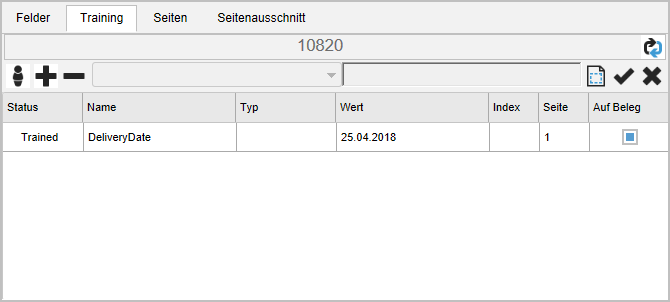
Status | Status eines Trainings Informationen zu den Trainingsstatus finden Sie unter Trainingsstatus – xSuite Viewer im SAP GUI. Wenn das Training ein Geschäftspartner-Training mit Absicherung ist, wird vor dem Status ein Pfeil angezeigt. Mit dem Pfeil zeigt der Benutzer den Feldwert an, der als Absicherung dient, siehe Geschäftspartner mit Absicherung trainieren. |
Name | Name des Trainings |
Typ | Datentyp des Trainings, z. B. String oder DateTime Der Datentyp wird nur angezeigt, wenn der Status NEW ist. |
Wert | Wert, der beim Anlegen des Trainings ausgewählt wurde |
Index | Vorgesehen für eine zukünftige Produktversion. |
Seite | Seitenzahl, auf die sich das Training bezieht |
Auf Beleg | Zeigt, ob ein Feldwert im Dokument gefunden wurde. Ein Feldwert gilt als nicht gefunden, wenn auf der trainierten Position entweder kein Feldwert steht oder wenn der Feldwert einen Datentyp hat, der nicht mit dem trainierten Datentyp identisch ist. Der Benutzer kann die trainierte Position anzeigen, siehe Trainierte Position im Dokument anzeigen. |
Trainingsstatus – xSuite Viewer im SAP GUI
Status | Erläuterung |
|---|---|
NEW | Das Training wurde neu angelegt (Button Die Verarbeitung wurde noch nicht gestartet (Button Das Training wird noch nicht bei der Beleglesung verwendet. |
Pending | Es gibt 2 Fälle:
|
Trained | Das Anlegen des Trainings wurde erfolgreich verarbeitet. Das Training wird bei der Beleglesung verwendet. |
ToDelete | Das Training wurde gelöscht (Button Die Verarbeitung wurde noch nicht gestartet (Button Das Training wird weiterhin bei der Beleglesung verwendet. |
Geschäftspartner ohne Absicherung trainieren
Hinweis
Um ein vorhandenes Geschäftspartner-Training zu ersetzen, löschen Sie das vorhandene Training, bevor Sie ein neues Training anlegen.
Informationen zum Löschen eines Geschäftspartner-Trainings finden Sie unter Training löschen.
Öffnen Sie einen Beleg über den zugehörigen xSuite-Monitor, siehe xSuite-Monitore – xSuite Viewer im SAP GUI.
➣ Das Dokument des Belegs wird in xSuite Viewer angezeigt.
Wählen Sie den Tab Training.
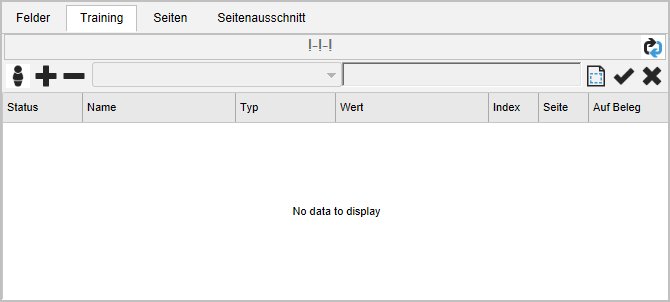
Klicken Sie den Button
 Geschäftspartner-Training.
➣ Das obere Feld wird aktiv.
Geben Sie in das obere Feld die Geschäftspartner-ID ein.
Klicken Sie den Button
 Akzeptiere Training.
➣ In der Tabelle wird ein Training für das Feld CreditorID angelegt. Der Status ist NEW.
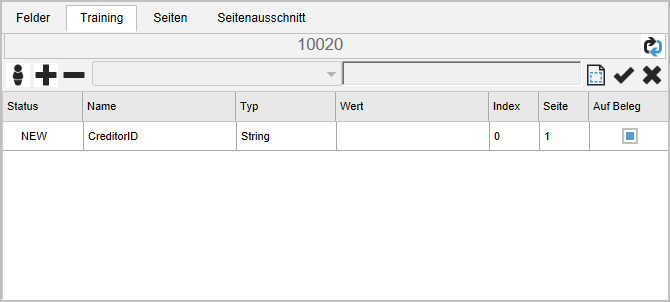
Klicken Sie den Button
 Trainingsdaten aktualisieren.
➣ Das neue Training wird verarbeitet. Der Status wechselt auf Pending.
➤ Nach Abschluss der Verarbeitung wechselt der Status auf Trained.
Geschäftspartner mit Absicherung trainieren
Hinweis
Um ein vorhandenes Geschäftspartner-Training zu ersetzen, löschen Sie das vorhandene Training, bevor Sie ein neues Training anlegen.
Informationen zum Löschen eines Geschäftspartner-Trainings finden Sie unter Training löschen.
Öffnen Sie einen Beleg über den zugehörigen xSuite-Monitor, siehe xSuite-Monitore – xSuite Viewer im SAP GUI.
➣ Das Dokument des Belegs wird in xSuite Viewer angezeigt.
Wählen Sie den Tab Training.
Klicken Sie den Button
Geschäftspartner-Training.➣ Das obere Feld wird aktiv.
Geben Sie in das obere Feld die Geschäftspartner-ID ein.
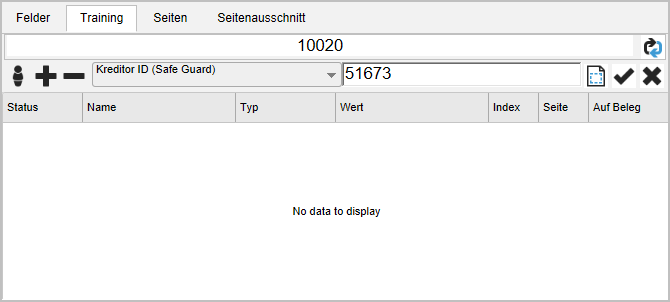
Wählen Sie in der Auswahlliste den Eintrag Kreditor ID (Safe Guard) aus.
Ziehen Sie im Dokument per Drag-and-drop einen Rahmen um die Felder, die den Geschäftspartner eindeutig identifizieren, z. B. die Postleitzahl, die IBAN oder die Absenderzeile.
➣ Die Felder werden im Feld Training-Feld Text übernommen.
Hinweis
Die Felder werden nur übernommen, wenn Sie den Rahmen um die Felder ausreichend groß gewählt haben.
Wenn die Felder falsch sind, können Sie sie überschreiben oder den Button
 Wähle Bereich des zu trainierenden Feldes klicken und erneut einen Rahmen ziehen.
Klicken Sie den Button
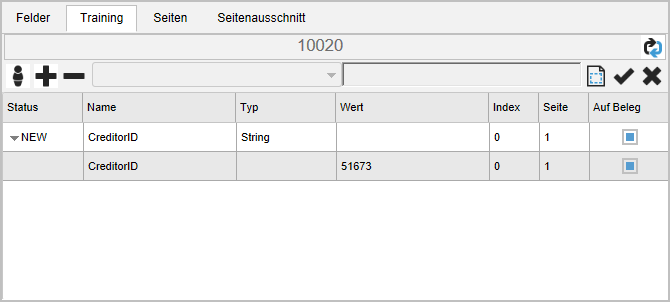
Akzeptiere Training.➣ In der Tabelle wird ein Training für das Feld CreditorID angelegt. Der Status ist NEW.
➣ Die ausgewählten Felder, die als Absicherung dienen, werden in eine weitere Zeile geschrieben:
Klicken Sie den Button
Trainingsdaten aktualisieren.➣ Das neue Training wird verarbeitet. Der Status wechselt auf Pending.
➤ Nach Abschluss der Verarbeitung wechselt der Status auf Trained.
Feld eines Geschäftspartners trainieren
Öffnen Sie einen Beleg über den zugehörigen xSuite-Monitor, siehe xSuite-Monitore – xSuite Viewer im SAP GUI.
➣ Das Dokument des Belegs wird in xSuite Viewer angezeigt.
Wählen Sie den Tab Training.
➣ Im oberen Feld steht die Geschäftspartner-ID.
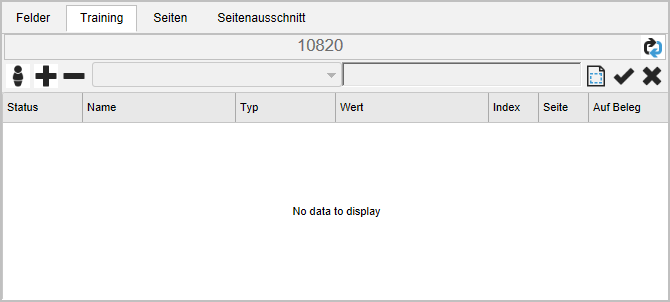
Klicken Sie den Button
 Neues Training.
➣ Die Auswahlliste wird aktiv.
Wählen Sie in der Auswahlliste das Feld aus, das Sie trainieren möchten, z. B. Dokumentendatum.
Ziehen Sie im Dokument per Drag-and-drop einen Rahmen um den Wert des zu trainierenden Feldes.
➣ Der Feldwert wird im Feld Training-Feld Text übernommen.
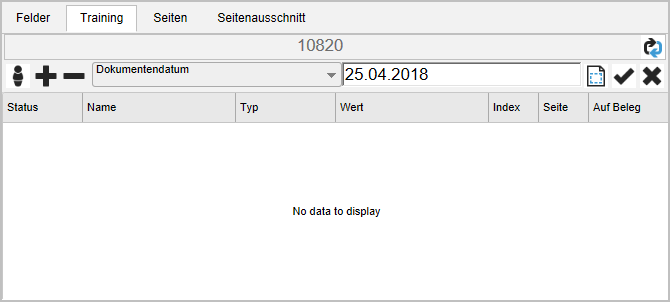
Hinweis
Der Feldwert wird nur übernommen, wenn Sie den Rahmen um den Feldwert ausreichend groß gewählt haben.
Wenn der Feldwert falsch ist, können Sie ihn überschreiben oder den Button
Wähle Bereich des zu trainierenden Feldes klicken und erneut einen Rahmen ziehen.Klicken Sie den Button
Akzeptiere Training.➣ In der Tabelle wird ein Training für das ausgewählte Feld angelegt. Der Status ist NEW.
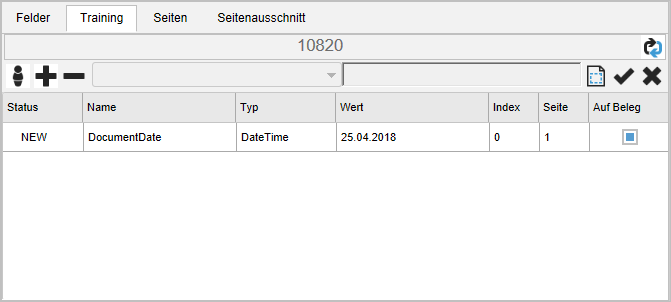
Klicken Sie den Button
Trainingsdaten aktualisieren.➣ Das neue Training wird verarbeitet. Der Status wechselt auf Pending.
➤ Nach Abschluss der Verarbeitung wechselt der Status auf Trained.
Trainierte Position im Dokument anzeigen
Öffnen Sie einen Beleg über den zugehörigen xSuite-Monitor, siehe xSuite-Monitore – xSuite Viewer im SAP GUI.
➣ Das Dokument des Belegs wird in xSuite Viewer angezeigt.
Wählen Sie den Tab Training.
Doppelklicken Sie auf ein Training.
➤ Wenn Sie auf ein Feld-Training geklickt haben, wird die trainierte Position des Feldwerts grün gehighlightet.
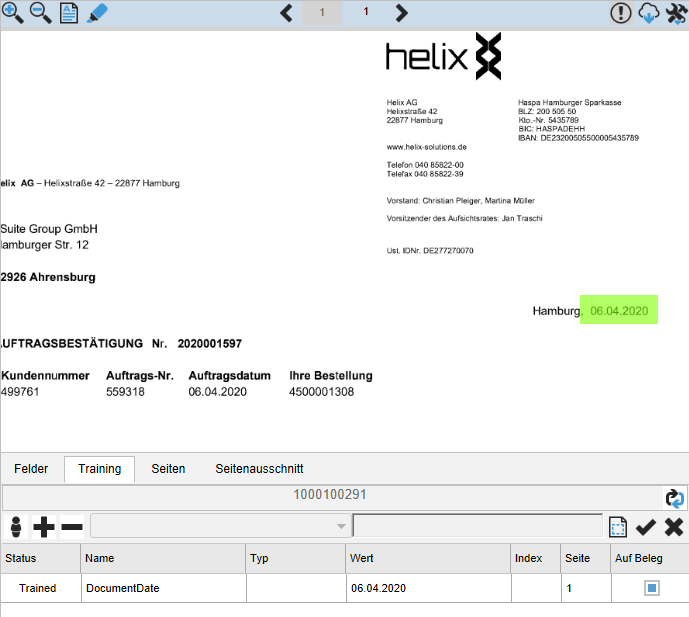
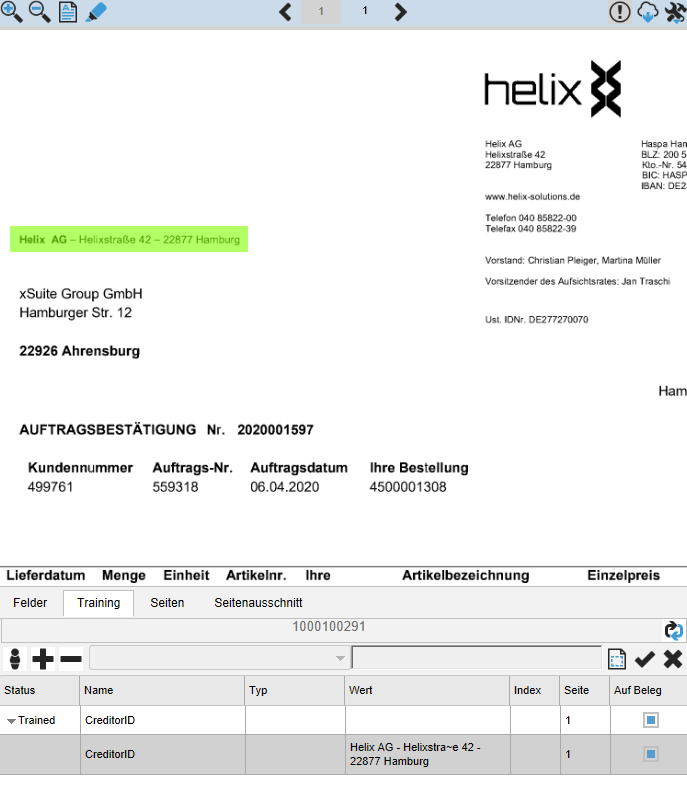
➤ Wenn Sie auf Felder geklickt haben, die als Absicherung eines Geschäftspartner-Trainings dienen, wird die trainierte Position der Felder grün gehighlightet.
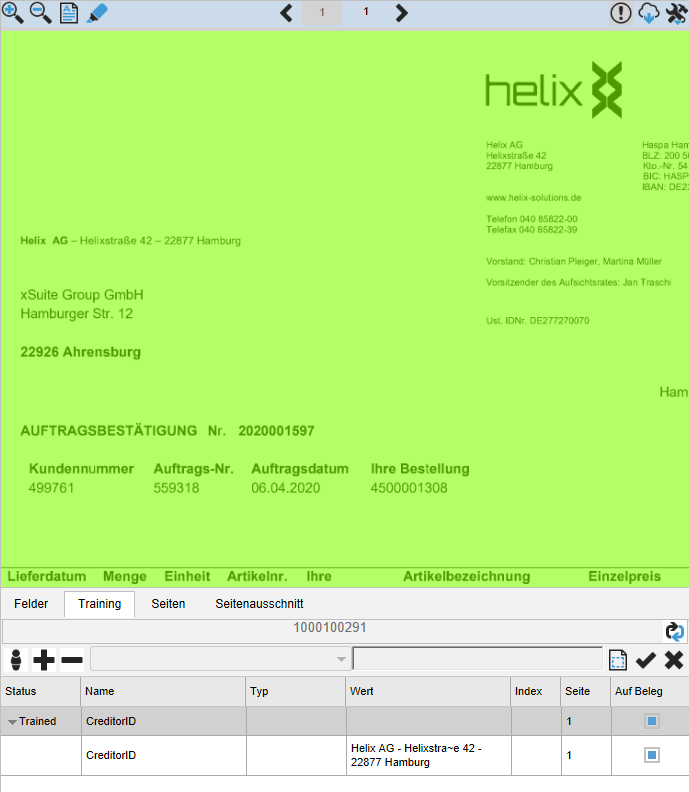
➤ Wenn Sie auf ein Geschäftspartner-Training geklickt haben, wird das trainierte Seitenlayout grün gehighlightet. Das heißt, die gesamte Seite wird grün gehighlightet.
Training bearbeiten
Hinweis
Sie können ein Training nur indirekt bearbeiten, indem Sie das Training neu anlegen. Dabei wird das vorhandene Training automatisch ersetzt.
Öffnen Sie einen Beleg über den zugehörigen xSuite-Monitor, siehe xSuite-Monitore – xSuite Viewer im SAP GUI.
➣ Das Dokument des Belegs wird in xSuite Viewer angezeigt.
Wählen Sie den Tab Training.
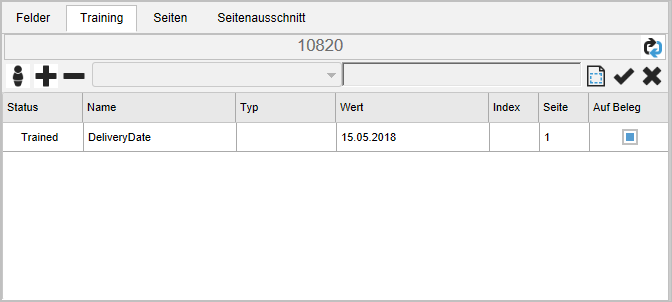
Legen Sie das Geschäftspartner-Training oder Feld-Training, das Sie bearbeiten möchten, erneut an. Sie haben folgende Optionen:
Option
Weitere Informationen
Geschäftspartner-Training ohne Absicherung erneut anlegen
Geschäftspartner-Training mit Absicherung erneut anlegen
Feld-Training erneut anlegen
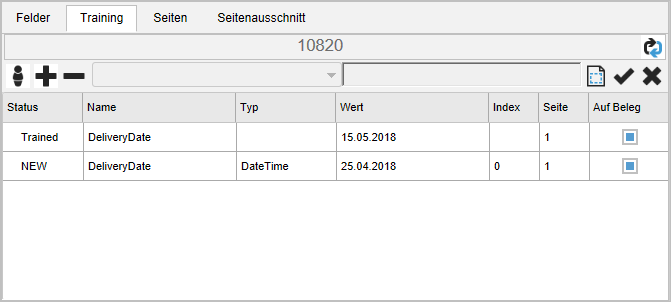
➣ In der Tabelle wird das neue Training angelegt. Der Status ist NEW.
Klicken Sie den Button
Trainingsdaten aktualisieren.➣ Das neue Training wird verarbeitet. Der Status wechselt auf Pending.
➤ Nach Abschluss der Verarbeitung wechselt der Status auf Trained.
Das alte Training wird entfernt.
Training löschen
Öffnen Sie einen Beleg über den zugehörigen xSuite-Monitor, siehe xSuite-Monitore – xSuite Viewer im SAP GUI.
➣ Das Dokument des Belegs wird in xSuite Viewer angezeigt.
Wählen Sie den Tab Training.
Klicken Sie auf ein Training, und anschließend den Button
 Entferne ausgewähltes Training.
➣ Wenn das Training den Status NEW hat, wird es sofort entfernt.
➣ Wenn das Training den Status Trained hat, wechselt der Status auf ToDelete.
Klicken Sie den Button
Trainingsdaten aktualisieren.➣ Der Löschvorgang wird verarbeitet. Der Status des Trainings wechselt auf Pending.
➤ Nach Abschluss der Verarbeitung wird das Training entfernt.