Aufbau – xSuite Viewer im SAP GUI
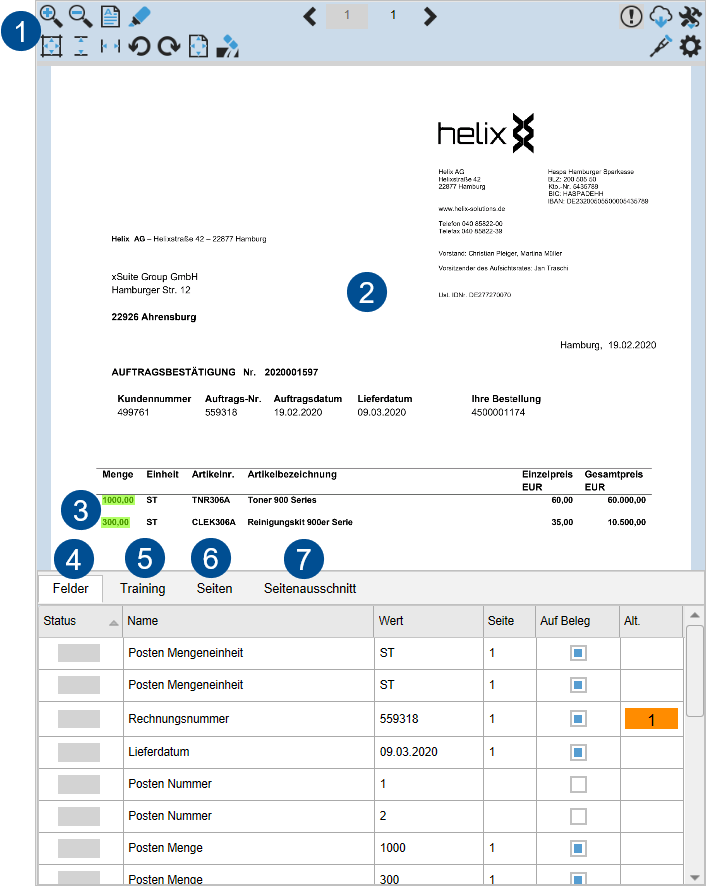 |
Bereich | Weitere Informationen | |
|---|---|---|
1 | xSuite-Viewer-Toolbar | Die xSuite Viewer-Toolbar besteht aus 2 Zeilen:
Informationen zu den Buttons finden Sie unter Standard-Buttons – xSuite-Viewer-Toolbar. |
2 | Anzeigebereich | Hier werden die einzelnen Seiten des Dokuments angezeigt. |
3 | Highlighting | Folgende Elemente auf einer Seite können gehighlightet sein:
|
4 | Tab Felder | Hier werden die Eigenschaften des Dokuments in Form von Feldern angezeigt. Informationen zu den Feldern finden Sie unter Feldwerte anzeigen. |
5 | Tab Training | Hier kann der Benutzer den Geschäftspartner oder die Felder eines Geschäftspartners trainieren. Informationen zum Training finden Sie unter Geschäftspartner- und Feld-Training. |
6 | Tab Seiten | Hier werden die Seiten des Dokuments als Vorschau angezeigt. Informationen zum Navigieren finden Sie unter Zu einer Seite des Dokuments navigieren. Das Laden der Vorschau kann der Benutzer mit dem Button Der Tab Seiten ist dann leer. Wenn ein Dokument viele Seiten hat, verbessert sich dadurch die Performance. |
7 | Tab Seitenausschnitt | Hier wird die aktuelle Seite angezeigt. Der Ausschnitt, der im Anzeigebereich sichtbar ist, wird blau dargestellt. Den Seitenausschnitt kann der Benutzer per Drag-and-drop verschieben, siehe Seitenausschnitt verschieben. |


Standard-Buttons – xSuite-Viewer-Toolbar
Button | Name | Beschreibung |
|---|---|---|
| Zoom + | Vergrößert die Seite. |
| Zoom - | Verkleinert die Seite. |
| Auswahl erkannte Felder aktivieren | Beendet den Volltextmodus und startet den Feldmodus. Im Feldmodus kann der Benutzer gefundene Feldwerte grün gehighlightet anzeigen, siehe Gefundene Feldwerte im Dokument anzeigen. Der Feldmodus wird automatisch gestartet, wenn der Benutzer den Button |
| Auswahl Volltext aktivieren | Beendet den Feldmodus und startet den Volltextmodus. Im Volltextmodus kann der Benutzer den kompletten Text der Seite oder einzelne Texteinheiten auswählen, siehe Text selektieren. |
| Zeige alle erkannten Felder | Startet den Feldmodus und zeigt alle gefundenen Feldwerte grün gehighlightet an. |
| Zur vorherigen Seite | Blättert eine Seite zurück. |
| Aktuelle Seite mit Eingabeoption | Zeigt die aktuelle Seitenzahl an. Der Benutzer kann zu einer beliebigen Seite navigieren, indem er die Seitenzahl eingibt und Enter drückt. |
| Anzahl Seiten | Zeigt an, wie viele Seiten das Dokument insgesamt hat. Der Benutzer kann zur letzten Seite navigieren, indem er auf die Seitenzahl klickt. |
| Zur nächsten Seite | Blättert eine Seite vor. |
| Zeigt/Versteckt das zusätzliche Informationsfenster | Blendet die Tabs ein oder aus. Der Button kann grau, grün oder rot angezeigt werden. Die Farbe zeigt den Status der Vollständigkeitsprüfung für das Dokument an. Informationen zu den Status finden Sie unter Feldstatus – xSuite Viewer im SAP GUI. |
| Download | Downloadet das Dokument. |
| Zusätzliche Funktionen | Blendet die zusätzlichen Buttons ein oder aus. |


Zusätzliche Buttons – xSuite-Viewer-Toolbar
Button | Name | Beschreibung |
|---|---|---|
| Auf Dokumentengröße skalieren | Passt die Seite auf die Fenstergröße an. |
| Auf Dokumentenhöhe skalieren | Passt die Seite an die Fensterhöhe an. |
| Auf Dokumentenbreite skalieren | Passt die Seite an die Fensterbreite an. |
| -90° drehen | Dreht die Seite um 90° nach links. |
| +90° drehen | Dreht die Seite um 90° nach rechts. |
| Navigationsmodus aktivieren | Beendet den Selektionsmodus. Startet den Navigationsmodus, in dem Sie per Drag-and-drop den Seitenausschnitt verschieben können, siehe Seitenausschnitt verschieben. |
| Selektionsmodus aktivieren | Beendet den Navigationsmodus. Startet den Selektionsmodus, in dem Sie per Drag-and-drop Text selektieren können, siehe Text selektieren. |
| Alle Hervorhebungen entfernen | Entfernt alle Highlightings. |
| Ohne Seitenvorschau neu laden | Lädt das Dokument erneut ohne Vorschau. Der Tab Seiten ist dann leer. Wenn ein Dokument viele Seiten hat, verbessert sich dadurch die Performance. |
| Einstellungsdialog anzeigen | Öffnet die Benutzereinstellungen für die Anzeige von Seiten in xSuite Viewer. Informationen zu den Benutzereinstellungen finden Sie unter Einstellungen für die Seitendarstellung – xSuite Viewer im SAP GUI. |


Tastenkombinationen – xSuite Viewer im SAP GUI
Tastenkombination | Beschreibung |
|---|---|
AltPos1 | Geht zur ersten Seite. |
AltEnd | Geht zur letzten Seite. |
Alt↑ | Blättert eine Seite vor. |
Alt↓ | Blättert eine Seite zurück. |
AltH | Passt die Seite an die Fensterhöhe an. |
AltW | Passt die Seite an die Fensterbreite an. |
AltT | Passt die Seite auf die Fenstergröße an. |
Alt+ (auf dem Ziffernblock) | Vergrößert die Seite. |
Alt- (auf dem Ziffernblock) | Verkleinert die Seite. |
AltBackspace | Entfernt alle Highlightings. |
Alt* (auf dem Ziffernblock) | Selektiert alle Felder. |
Alt. | Wechselt zwischen Feldmodus und Volltextmodus. |
xSuite-Monitore – xSuite Viewer im SAP GUI
In den folgenden xSuite-Monitoren wird der xSuite Viewer verwendet:
xSuite-Monitor | Aufruf mit Transaktion | Enthaltene Belege |
|---|---|---|
Invoice Monitor | /WMD/FP_INVM |
|
Order Confirmation Monitor | /WMD/FP_OCM | Auftragsbestätigungen |
Sales Document Monitor | /WMD/FP_SDM | Aufträge |
Public Sector Monitor | /WMD/FP_PSM | Anordnungen |
Delivery Notes Monitor | /WMD/FP_DNM | Lieferscheine |